










4 Metode Terbaik untuk Mengonversi File OGG ke WAV Tanpa Kompresi
Anda mungkin telah mengunduh atau menerima beberapa file audio game atau efek suara yang disimpan dalam format OGG Vorbis. File OGG ini ideal untuk distribusi. Namun, sifatnya yang terkompresi dan mengurangi kualitas tidak cocok untuk pengeditan profesional. Dalam beberapa kasus, Anda perlu mengonversinya ke format tanpa kehilangan kualitas (lossless), seperti WAV, untuk alur kerja dengan fidelitas tinggi. Panduan ini membagikan empat cara andal untuk mengonversinya. konversi OGG ke WAV untuk kebutuhan Anda.
ISI HALAMAN
Bagian 1. Mengapa Mengonversi OGG Terkompresi ke WAV Tanpa Kehilangan Data?
Sebelum membahas cara-cara spesifik konversi OGG ke WAV, kami ingin membahas beberapa alasan utama mengapa Anda perlu melakukan konversi.
OGG vs. WAV
OGG OGG adalah format audio lossy seperti MP3 atau AAC. Format ini akan membuang data audio yang kemungkinan besar tidak dapat didengar oleh telinga manusia. File OGG dapat menghasilkan kualitas suara yang sangat baik dengan ukuran file yang lebih kecil. Namun, ketika Anda mengeditnya, menerapkan efek, atau mengekspor ulang dalam format lossy, operasi Anda akan dengan mudah menimbulkan artefak digital dan menurunkan kualitas audio secara keseluruhan.
WAV WAV adalah format audio tanpa kompresi dan tanpa kehilangan data. Format ini berisi semua data audio yang awalnya direkam. File WAV dapat menghasilkan audio berkualitas studio yang ideal untuk pengeditan dan manipulasi audio.
Mengapa Mengonversi OGG ke WAV?
OGG ideal untuk pengembangan game, streaming web, dan berbagi hasil akhir. Selama perekaman, pengeditan, atau pembuatan audio, WAV adalah standar industri.
Sebagian besar perangkat lunak pengeditan profesional mendukung format WAV secara bawaan. Anda mungkin memerlukan plugin tambahan untuk menganalisis dan memuat file OGG.
Mengonversi OGG ke WAV dapat mendekode audio terkompresi menjadi audio beresolusi penuh. Ini akan mencegah kehilangan kualitas lebih lanjut selama pengeditan atau pengkodean.
Terkadang Anda memilih untuk mengkonversi OGG ke WAV karena alasan pribadi. Misalnya, Anda tidak terbiasa dengan format OGG, atau pemutar Anda sering menampilkan pesan kesalahan saat memutar file OGG.
Bagian 2. Pelajari 4 Cara Mudah Mengonversi OGG ke WAV
Tersedia banyak konverter OGG-ke-WAV untuk mengkonversi file audio Anda. Bagian ini menguraikan empat metode andal untuk menangani konversi tersebut. Berikut adalah perbandingan singkat dari metode konversi ini. Baik Anda menginginkan konverter desktop khusus, alat baris perintah, atau opsi daring, Anda dapat menemukan konverter yang Anda inginkan.
| Konverter OGG ke WAV | Kesulitan | Kontrol Kualitas | Harga | Terbaik untuk |
| Pengonversi Video Vidmore | Sangat Mudah | Kontrol kualitas keluaran penuh | Freemium | Konversi batch yang cepat dan berkualitas tinggi |
| FFmpeg.dll | Maju | Kontrol baris perintah total | Gratis, sumber terbuka | Kontrol baris perintah tanpa kehilangan data |
| Adobe Audition | Intermediat | Kontrol profesional | Langganan | Produksi dan mastering audio profesional |
| Zamzar | Sangat Mudah | Dasar | Gratis (dengan batasan) | Konversi cepat sekali pakai tanpa instalasi |
1. Vidmore Video Converter
Pengonversi Video Vidmore adalah alat transcoding video dan audio yang ampuh yang dapat mengkonversi file OGG terkompresi Anda menjadi file WAV lossless. Alat ini menyediakan parameter penyesuaian yang diperlukan untuk kebutuhan output profesional. Konverter OGG ke WAV ini mendukung konversi batch dan akselerasi perangkat keras tingkat lanjut. Ini memastikan Anda dapat mengkonversi beberapa file audio dengan kecepatan super cepat.
Langkah 1Unduh dan buka alat konversi Vidmore OGG ke WAV ini di PC Windows atau Mac Anda. Klik bagian tengah jendela antarmuka atau Tambahkan File tombol untuk menambahkan audio OGG Anda.
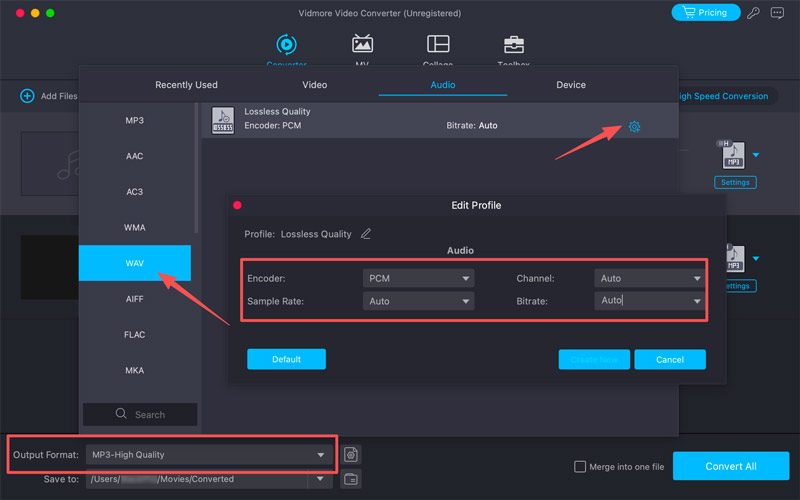
Langkah 2. Klik Format output, pergi ke Audio tab, lalu pilih WAV dari bilah sisi kiri. Klik Profil Kustom Gunakan ikon untuk menyesuaikan pengaturan encoder, sample rate, bitrate, dan channel agar sesuai dengan kebutuhan proyek Anda.
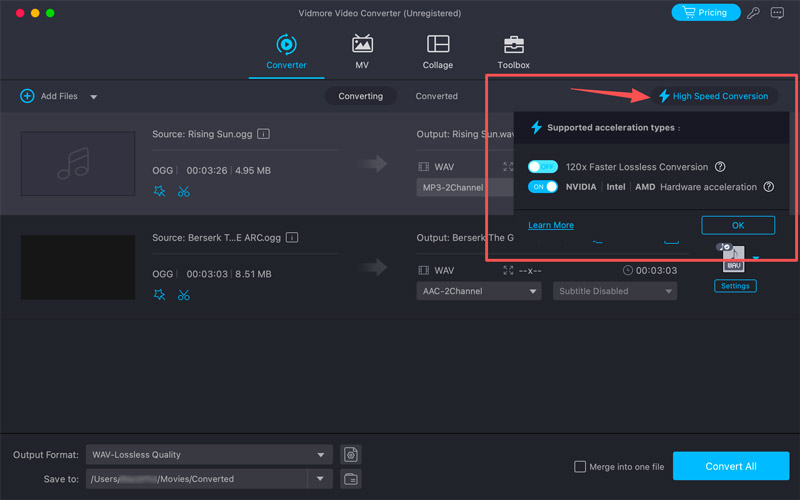
LANGKAH 3. Klik Menyimpan ke Untuk mengatur folder tujuan output Anda, lalu klik Konversi SemuaSebelum mengkonversi, Anda dapat mengedit audio dan mengaktifkannya. Konversi Kecepatan Tinggi.
2. FFmpeg (Konversi Baris Perintah Tanpa Kehilangan Kualitas)
Jika Anda ingin mengonversi OGG ke WAV dengan presisi total dan nyaman menggunakan alat baris perintah, FFmpeg.dll adalah pilihan ideal. Ini memungkinkan Anda melakukan konversi media dengan presisi total dan tanpa penurunan kualitas.
Langkah 1Unduh dan instal FFmpeg untuk sistem operasi Anda. Pastikan FFmpeg telah ditambahkan ke sistem Anda. JALURKemudian, buka Prompt Perintah (jendela) atau Terminal (Mac).
Langkah 2Masuk ke folder yang berisi file OGG Anda menggunakan perintah `cd`. Jalankan perintah di bawah ini dan tekan Enter. Memasukkan.
ffmpeg -i input.ogg output.wav
FFmpeg akan mendekode file OGG sumber dan menulis file WAV yang tidak terkompresi ke direktori yang sama.
3. Adobe Audition
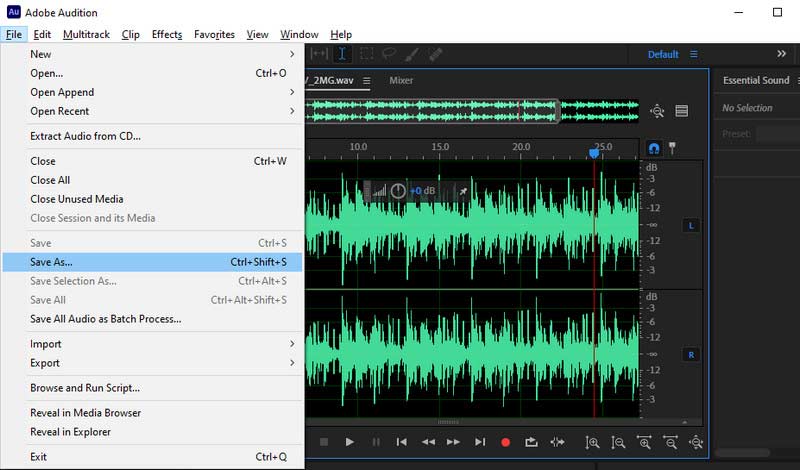
Jika Anda menangani pekerjaan pasca-produksi audio yang serius dan sudah berada dalam ekosistem Adobe, Adobe Audition Audition adalah alat konversi. Sebelum mengkonversi OGG ke WAV, Audition menyediakan semua fungsi pengeditan, pencampuran, dan desain suara yang diperlukan. Selain itu, Audition memberikan kontrol penuh atas format output, laju sampel, dan kedalaman bit.
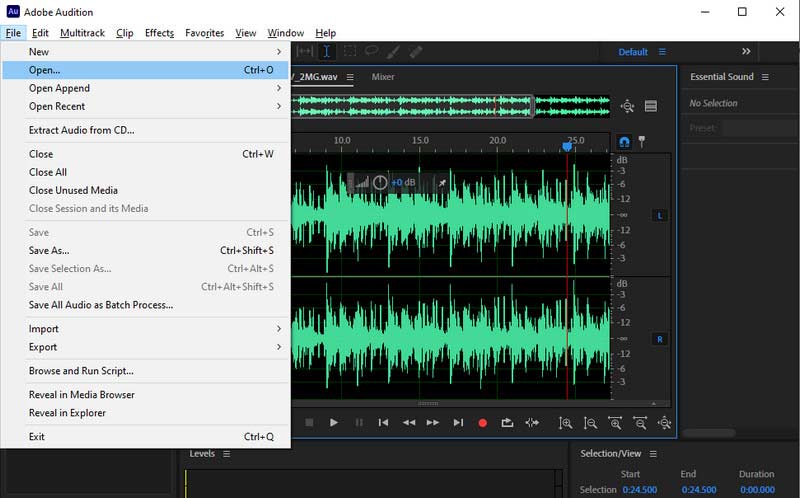
Langkah 1Unduh dan buka Adobe Audition. Klik Mengajukan > Buka Pilih file OGG Anda. Masukkan ke dalam editor bentuk gelombang dan mulailah pengeditan sesuai kebutuhan.
Langkah 2Konversi OGG ke WAV di Audition itu mudah. Setelah audio Anda dimuat, buka Mengajukan > Simpan Sebagai dan mengubah Format menu tarik-turun ke Gelombang PCM (.wav). Verifikasi jenis sampel dan konfirmasikan tindakan konversi Anda.
4. Zamzar (Solusi Tanpa Instalasi untuk File Kecil)
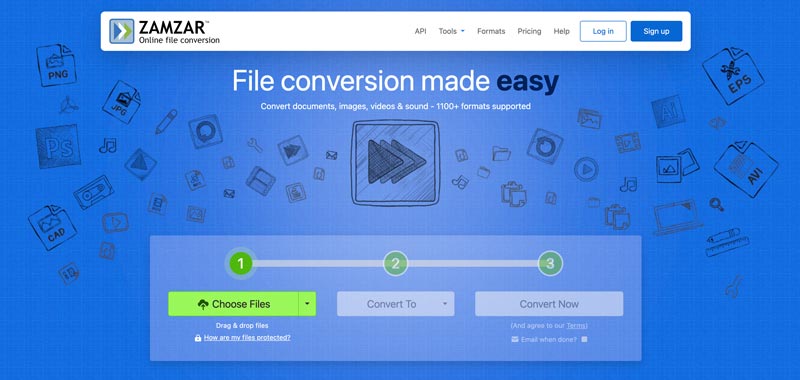
Zamzar adalah salah satu konverter online paling populer, yang menangani semua jenis konversi video dan audio. Jika Anda membutuhkan alternatif berbasis web yang andal untuk konversi OGG ke WAV, mulailah dengan konverter file online-nya.
Langkah 1Buka situs web Zamzar di peramban web Anda. Klik Pilih File tombol untuk menelusuri dan mengunggah file audio OGG Anda.
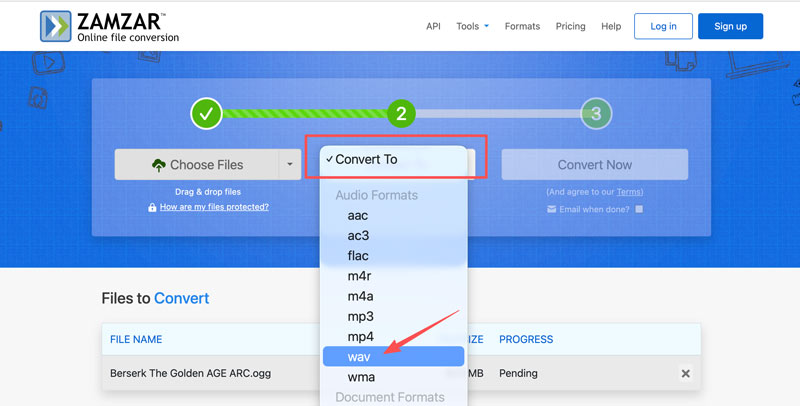
Langkah 2. Dalam Ubah ke menu tarik-turun, pilih WAV sebagai format output. Anda juga bisa konversi OGG ke MP3 atau format lain yang Anda butuhkan.
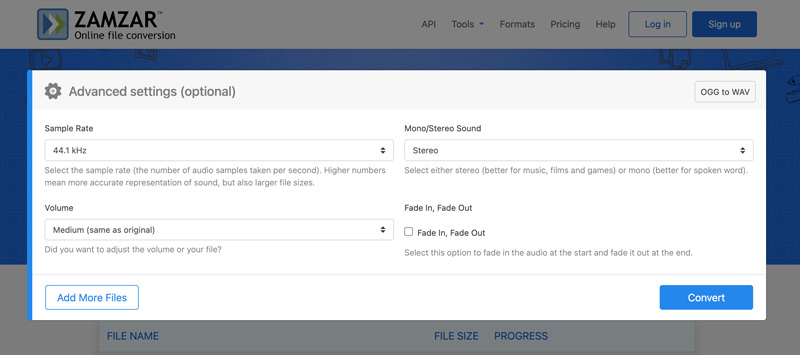
LANGKAH 3Setelah dipilih, Anda dapat menyesuaikan pengaturan lanjutan seperti laju sampel, volume, mono/stereo, dan fade-in/fade-out. Setelah itu, klik Mengubah Untuk memulai konversi audio dari OGG ke WAV, Anda perlu mengunduh file WAV secara manual setelah konversi selesai.
Bagian 3. Pertanyaan yang Sering Diajukan (FAQ) tentang Konversi OGG ke WAV
Pertanyaan 1. Apakah mengkonversi OGG ke WAV meningkatkan kualitas audio?
Tidak. Konversi tidak dapat mengembalikan data yang dibuang dalam file OGG sumber. Tidak ada data baru yang dihasilkan atau ditambahkan selama pengkodean OGG. meningkatkan kualitas audioKonversi ini hanya mengekstrak audio terkompresi ke dalam format WAV tanpa kehilangan kualitas.
Pertanyaan 2. Apakah konverter online aman untuk menangani audio rahasia?
Terdapat beberapa layanan terpercaya, seperti Zamzar, CloudConvert, dan FreeConvert, yang menggunakan koneksi terenkripsi dan menjamin bahwa semua unggahan Anda aman. Konverter online ini akan secara otomatis menghapus file Anda dari server mereka dalam waktu 24 jam. Namun, Anda tidak boleh menggunakannya untuk mengonversi audio yang bersifat rahasia, pribadi, atau belum dirilis.
Pertanyaan 3. Apakah WAV memiliki kualitas lebih tinggi daripada MP3?
Ya, WAV dapat menghasilkan kualitas suara yang jauh lebih tinggi daripada MP3. Ini adalah format tanpa kompresi dan tanpa kehilangan data yang menyimpan semua data audio asli yang direkam. File WAV tidak akan menghapus frekuensi untuk menghemat ruang penyimpanan. Rentang frekuensi penuh dan kedalaman dinamis tetap terjaga.
Sebaliknya, MP3 adalah format audio terkompresi dan lossy. Format ini akan membuang beberapa data audio yang tidak akan didengar oleh telinga manusia. File MP3 dapat menawarkan kualitas yang baik untuk mendengarkan secara santai. Tetapi file ini tidak dapat memberikan fidelitas murni seperti file WAV.
Kesimpulan
Artikel ini menguraikan empat metode efisien untuk konversi. Konversi audio OGG ke WAVApa pun alasannya, ketika Anda perlu mengonversi file OGG Anda, pilihlah alat yang Anda sukai.
Jika Anda hanya memiliki beberapa file kecil untuk dikonversi, mulailah dengan Zamzar berbasis web. Jika Anda lebih menyukai alat konversi dan pengeditan media khusus, cobalah menggunakan konverter Vidmore yang bereputasi baik. Namun, bagi pengguna teknis dan profesional, FFmpeg dan Adobe Audition tetap menjadi standar industri.




