Cara Mengonversi WAV ke Format OGG di Desktop dan Browser
Cara mengonversi WAV ke OGGFile WAV adalah pilihan utama bagi pengembang dan gamer yang membutuhkan audio tanpa cela, tetapi ukuran filenya yang besar dapat dengan cepat menjadi masalah. Beralih ke OGG menyediakan format yang ramping dan ramah loop yang mengurangi kebutuhan penyimpanan tanpa mengurangi kualitas suara yang kaya. Dalam panduan ini, kami akan menunjukkan kepada Anda cara mengecilkan file lossless yang besar tersebut menjadi format OGG yang mudah dikelola, yang sempurna untuk soundtrack game dan efek dalam aplikasi.

ISI HALAMAN
Bagian 1. WAV vs. OGG: Memilih Format yang Tepat untuk Proyek Anda
Memilih antara WAV dan OGG bukanlah tentang format mana yang lebih baik secara umum. Ini tentang format mana yang sesuai dengan tujuan proyek spesifik Anda. Jika Anda seorang audiophile atau insinyur studio, Anda mungkin memprioritaskan kekuatan mentah dan tanpa kompresi dari WAV. Namun, jika Anda seorang pengembang game atau perancang web di tahun 2026, efisiensi dan fleksibilitas metadata dari OGG Vorbis mungkin merupakan format ideal Anda.
Untuk mendapatkan lebih banyak gambaran tentang kedua format tersebut, Anda dapat menggunakan tabel di bawah ini.
| Fitur | WAV (Berkas Audio Bentuk Gelombang) | OGG (OGG Vorbis) |
| Kompresi | Tidak terkompresi (Lossless) | Terkompresi (Lossy) |
| Ukuran file | Sangat Besar | Kecil |
| Kualitas Audio | Kualitas Studio | Kualitas tinggi |
| Perizinan | Standar Terbuka | Sumber Terbuka |
| Terbaik untuk | Penyuntingan, Penguasaan, Pengarsipan | Streaming Game Audio Web |
Bagian 2. Intip Konverter WAV ke OGG Terbaik
Periksa tabel di bawah ini dan dapatkan informasi lebih lanjut tentang konverter WAV ke OGG terbaik.
| Konverter WAV ke OGG | Pengonversi Video Vidmore | VLC Media Player | Zamzar | Adobe Audition |
| Kecepatan Konversi | Tercepat (Hingga 50x lebih cepat dengan akselerasi perangkat keras) | Sedang (Waktu nyata atau sedikit lebih cepat) | Bergantung pada internet | Cepat (Pemrosesan lokal berkecepatan tinggi) |
| Dukungan Batch | Lengkap (Dioptimalkan untuk pustaka berukuran besar) | Dasar (Pengaturan antrian manual diperlukan) | Terbatas (Dibatasi oleh jumlah/ukuran file) | Lanjutan (Jendela Proses Batch Otomatis) |
| Kontrol Keluaran | Tinggi (Bitrate, Sample Rate, & Metadata) | Sedang (Pengaturan berbasis profil) | Rendah (Hanya profil yang sudah diatur sebelumnya) | Komprehensif (Codec profesional & alat mastering) |
| Kemudahan penggunaan | Sangat Tinggi (Alur kerja sekali klik) | Rendah (Menu kompleks, multi-langkah) | Tinggi (Antarmuka peramban seret dan lepas) | Sedang (Profesional, antarmuka pengguna yang padat) |
| Privasi dan Keamanan | Aman (pemrosesan lokal 100%) | Aman (Sumber terbuka, pemrosesan lokal) | Sedang (Berkas diunggah ke cloud) | Aman (Pemrosesan lokal, sinkronisasi Adobe Cloud opsional) |
Bagian 3. Cara Mengonversi WAV ke OGG
Jika Anda ingin mulai mengonversi WAV ke OGG, Anda dapat menggunakan semua metode yang telah kami sediakan di bagian ini.
Metode 1. Mengonversi WAV ke OGG Menggunakan Vidmore Video Converter
Salah satu konverter paling ampuh yang dapat Anda gunakan di Windows dan Mac adalah Pengonversi Video VidmoreKonverter ini memastikan Anda mendapatkan proses konversi yang lancar dan sederhana. Bahkan dapat menawarkan proses konversi super cepat hingga 50 kali lebih cepat. Program ini bahkan dapat mempertahankan kualitas asli untuk pemutaran yang lebih baik. Selain itu, dengan fitur konversi batch-nya, Anda dapat mengonversi beberapa file WAV sekaligus menghemat banyak waktu. Keunggulannya adalah Anda dapat menyesuaikan berbagai parameter, seperti bitrate, encoder, sample rate, dan banyak lagi.
Fitur Lainnya
- Program ini dapat mendukung berbagai format audio, termasuk MP3, FLAC, AAC, AC3, M4R, dan banyak lagi.
- Fitur ini menawarkan berbagai fitur pengeditan untuk meningkatkan kualitas file.
- Konverter tersebut dapat mempertahankan metadata.
- Perangkat lunak ini juga dapat mengonversi file media lainnya, seperti video dan gambar.
Untuk memulai konversi WAV ke OGG, gunakan petunjuk terperinci di bawah ini.
Langkah 1. Unduh dan pasang Vidmore Alat konversi video di desktop Anda. Setelah itu, jalankan untuk memulai proses konversi WAV ke OGG.
Langkah 2. Setelah Anda membuka program, masuk ke bagian Konverter dan ketuk Tambahkan File untuk menambahkan file WAV yang ingin Anda konversi.
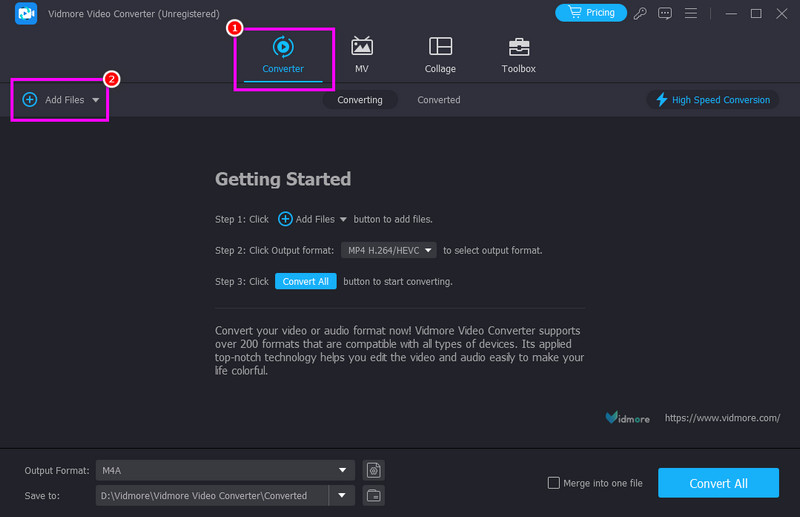
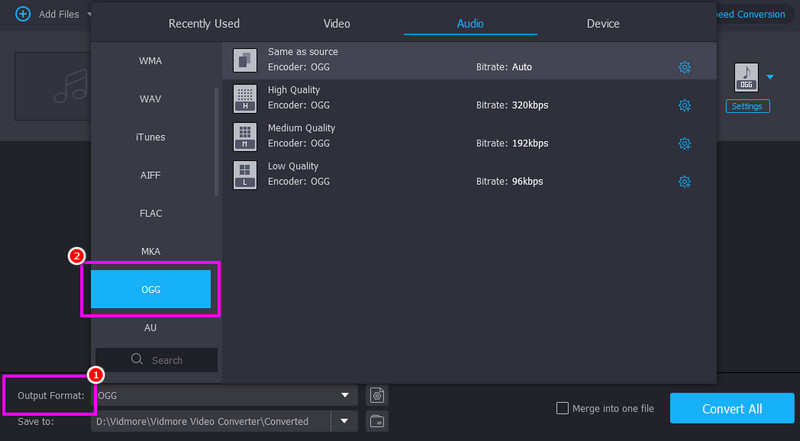
LANGKAH 3. Lanjutkan ke bagian Format Output di bawah ini dan pilih OGG format. Memilih kualitas yang Anda inginkan juga dimungkinkan.
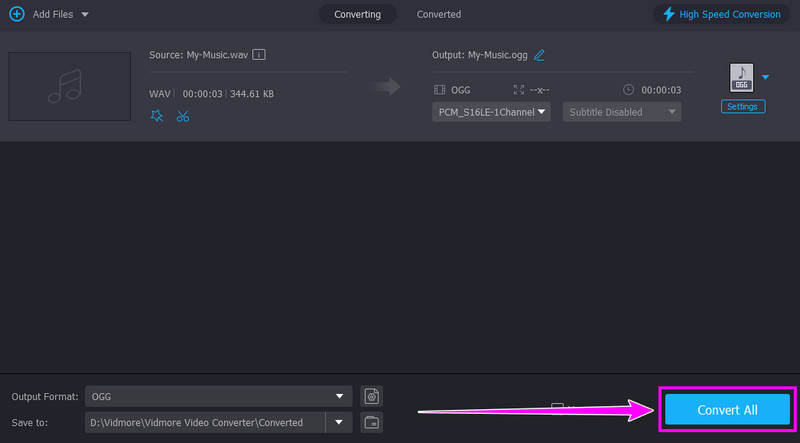
LANGKAH 4. Akhirnya, tekan Konversi Semua Klik tombol di bawah untuk memulai prosedur konversi WAV ke OGG terakhir.
Metode 2. Mengubah WAV ke OGG Menggunakan VLC Media Player
VLC Media Player adalah alat sumber terbuka gratis yang berfungsi ganda sebagai pemutar media dan konverter, memungkinkan pengguna untuk mengkonversi file WAV ke OGG dengan mudah. Alat ini ringan, tersedia secara luas di berbagai platform, dan mendukung hampir semua format audio dan video. Proses konversinya mudah, meskipun tidak sekaya fitur konverter khusus. Alat ini juga dapat mengkonversi lebih banyak format audio, termasuk WMA ke MP3, WAV ke FLAC, OGG ke M4A, dan banyak lagi, menjadikannya penyelamat saat Anda menggunakan komputer baru.
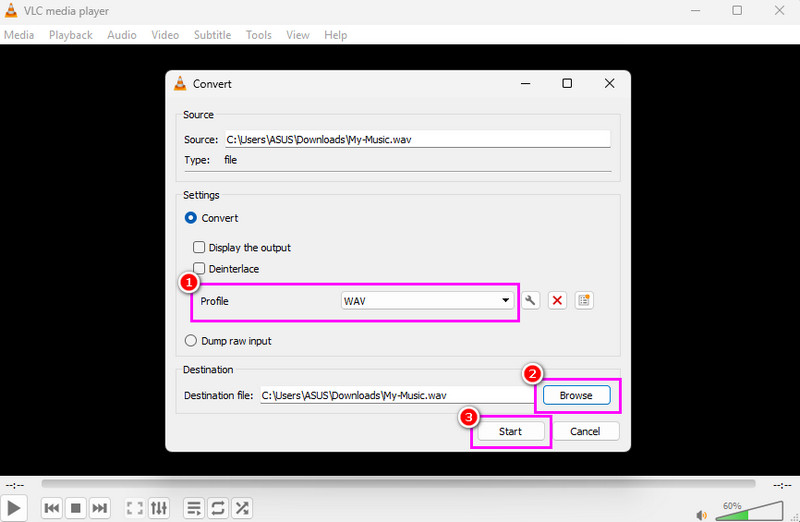
Langkah 1. Unduh VLC Media Player di komputer Anda. Setelah itu, navigasikan ke opsi Media > Konversi / Simpan.
Langkah 2. Kemudian, klik Menambahkan Pilih opsi untuk menyisipkan file WAV. Setelah selesai, centang tombol Konversi / Simpan di bawah.
LANGKAH 3. Dari bagian Profil, pilih OGG format. Klik telusuri untuk memilih folder tujuan yang Anda inginkan.
LANGKAH 4. Terakhir, klik Mulailah untuk memulai konversi WAV ke format OGG.
Kekurangan
- Perangkat lunak ini memiliki opsi kustomisasi yang terbatas.
- Antarmuka pengguna mungkin agak 'retro tahun 90-an' dan kurang intuitif jika Anda belum pernah menggunakannya untuk konversi sebelumnya.
- Terkadang, musik yang dikonversi memiliki kualitas yang lebih buruk.
Metode 3. Mengubah WAV menjadi OGG Menggunakan Zamzar
Zamzar adalah konverter berbasis web yang memungkinkan pengguna untuk mengkonversi WAV ke OGG langsung di browser tanpa menginstal perangkat lunak. Ini nyaman untuk konversi cepat dan mendukung berbagai format, menjadikannya ideal untuk tugas sekali pakai. Platform ini mudah digunakan, hanya membutuhkan unggahan file dan pemilihan format. Yang kami sukai di sini adalah tata letak alat ini tidak memiliki iklan yang mengganggu. Selain itu, konverter ini bahkan dapat melakukan transcoding format lain, termasuk FLAC ke MP3, MP3 ke M4A, M4A ke MP3, dan lain sebagainya. Anda bahkan dapat mengunggah musik Anda dari berbagai platform, seperti Google Drive, Dropbox, OneDrive, dan banyak lagi, menjadikannya konverter WAV ke OGG yang ideal bagi pengguna.
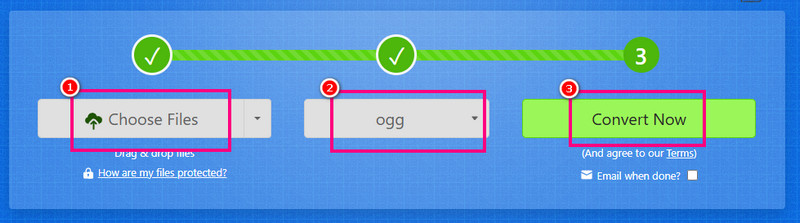
Langkah 1. Buka peramban Anda dan akses situs web utama dari ZamzarSetelah itu, tekan tombol Pilih File untuk mulai mengunggah file WAV dari perangkat Anda.
Langkah 2. Setelah proses pengunggahan, mulailah mengklik tombol tarik-turun dan pilih OGG format.
LANGKAH 3. Anda sekarang dapat menekan Mengubah untuk memulai proses konversi. Setelah selesai, centang Unduh untuk menyimpan file yang telah dikonversi di komputer Anda.
Kekurangan
- Terdapat batasan ukuran file pada versi gratis.
- Proses konversi mungkin akan lebih lambat saat menangani file berukuran besar.
- Pastikan selalu memiliki koneksi internet yang cepat agar proses konversi berjalan lebih lancar.
Metode 4. Mengonversi WAV ke OGG Menggunakan Adobe Audition
Adobe Audition adalah perangkat lunak pengeditan audio profesional yang mencakup kemampuan konversi yang canggih, termasuk WAV ke OGG. Perangkat lunak ini menawarkan alat-alat canggih untuk mastering audio, pengurangan noise, dan kontrol yang tepat atas kualitas output, menjadikannya ideal untuk pengembang dan perancang suara. Integrasinya dengan aplikasi Adobe lainnya meningkatkan efisiensi alur kerja. Program ini ideal, terutama bagi para profesional yang ingin mendapatkan audio dengan kualitas yang memuaskan. Selain WAV dan OGG, perangkat lunak ini juga dapat mengkonversi lebih banyak format. Anda dapat melakukan transcoding. WMA ke MP3, FLAC ke OGG, WAV ke M4A, dan banyak lagi.
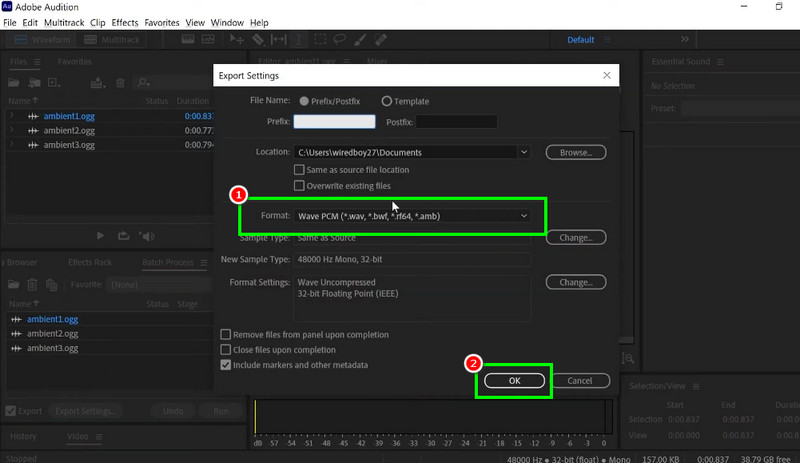
Langkah 1. Unduh Adobe Audition di perangkat Anda. Setelah itu, mulailah menambahkan file WAV yang ingin Anda konversi.
Langkah 2. Kemudian, klik Ekspor Pengaturan pilihan. Jendela lain akan muncul di layar Anda.
LANGKAH 3. Buka bagian Format dan pilih format OGG. Untuk proses terakhir, klik baik.
Bagian 4. Tips: Pengaturan Terbaik untuk Bitrate OGG
Ingin pengaturan bitrate OGG terbaik? Anda dapat menggunakan tabel di bawah ini yang akan berfungsi sebagai kiat untuk pemutaran audio yang lebih baik.
| Gunakan Kasus | Bitrate yang Direkomendasikan | Manfaat | Kompromi |
| Musik/Suara | 160–192 kbps | Kualitas transparan, ukuran seimbang | Ukuran file sedikit lebih besar daripada bitrate yang lebih rendah. |
| Pengulangan Audio Game | 96–128 kbps | Penyimpanan yang ringkas, ramah terhadap sistem loop, dan efisien. | Sedikit penurunan kualitas pada suara yang kompleks. |
| Streaming | 128–160 kbps | Pemutaran lancar, buffering berkurang. | Tidak ideal untuk mengarsipkan audio berkualitas tinggi. |
| Pengarsipan./Profesional | 256 kbps | Kualitas mendekati tanpa kehilangan data, untuk penggunaan profesional. | Ukuran file yang lebih besar, membutuhkan lebih banyak ruang penyimpanan. |
Bagian 5. Pertanyaan yang Sering Diajukan tentang Konversi WAV ke OGG
Apakah file OGG dapat diputar di semua perangkat?
Anda hanya dapat memutar file OGG di beberapa perangkat modern. Perangkat lama tidak mendukung format tersebut. Dengan demikian, mengonversinya ke format lain adalah solusi terbaik.
Konverter WAV ke OGG mana yang paling andal?
Jika Anda mencari konverter WAV ke OGG yang andal, kami sarankan menggunakan Vidmore Video Converter, Zamzar, CloudConvert, dan lainnya. Konverter ini memastikan Anda dapat mencapai hasil yang diinginkan setelah proses konversi.
Apakah OGG format audio terbaik yang ada?
Ada banyak format lain yang bisa Anda gunakan. Beberapa di antaranya adalah MP3, WAV, M4A, dan masih banyak lagi. Penggunaan format terbaik bergantung pada tujuan Anda.
Kesimpulan
Untuk berhasil melakukan konversi WAV ke OGGAnda dapat mengikuti semua metode yang telah kami berikan di atas. Dengan cara ini, Anda bisa mendapatkan format yang Anda inginkan setelah proses konversi. Selain itu, jika Anda mencari konverter terbaik, tidak diragukan lagi bahwa Vidmore Video Converter adalah pilihan utama. Konverter ini memiliki semua fitur yang Anda butuhkan, menjadikannya konverter paling ampuh di pasaran.
WAV & OGG
-
Konversi WAV
-
Konversi OGG
-
Solusi OGG