2 Cara Terbaik untuk Mengonversi AMV ke Format MP4 [2025]
Pernahkah Anda mencoba memutar file AMV Anda di pemutar video Anda hanya untuk melihat kesalahan 'file tidak didukung'? Anda tidak sendirian. AMV adalah format yang sangat baik yang dapat menawarkan ukuran file yang ringkas. Namun, ada beberapa pemutar video yang tidak mendukung format tersebut, yang dapat menyebabkan kesalahan pemutaran video. Dalam hal ini, untuk memutar video Anda dengan lancar, hal terbaik yang dapat dilakukan adalah mengonversinya. AMV ke MP4 Format. Nah, MP4 adalah format paling populer yang dapat Anda putar di hampir semua pemutar video. Jadi, periksa tutorial ini dan jelajahi berbagai metode untuk mentranskode video Anda secara offline dan online.

ISI HALAMAN
Bagian 1. Apa itu Format AMV?
Format file AMV adalah wadah video berpemilik. Format ini terutama dikaitkan dengan pemutar MP4 generasi lama berbiaya rendah dan kamera aksi, terutama yang berasal dari produsen seperti AEE. Tidak seperti format umum lainnya, seperti AVI dan MP4, AMV bukanlah codec standar melainkan implementasi khusus. Biasanya berisi video yang dikompresi dengan varian codec Motion JPEG dan audio dalam format ADPCM. Selain itu, kombinasi teknis ini dirancang untuk tujuan tertentu, yaitu untuk memungkinkan pemutaran video dasar pada perangkat dengan daya pemrosesan dan penyimpanan yang sangat terbatas, menghasilkan ukuran file kecil dengan mengorbankan kualitas visual dan kompatibilitas.
Bagian 2. AMV vs. MP4
Apakah Anda tertarik mempelajari perbedaan antara AMV dan MP4? Jika demikian, periksa semua informasi di bawah ini dan dapatkan wawasan lebih lanjut tentang kedua format tersebut.
Pengkodean dan Kompresi
Format AMV menggunakan versi modifikasi dari codec Motion JPEG untuk video dan ADPCM untuk audio. Format ini mengompres setiap frame secara individual sebagai gambar JPG. Di sisi lain, MP4 adalah wadah yang biasanya menggunakan codec modern dan canggih seperti H.264 atau HEVC. Codec ini menggunakan kompresi antar-frame yang kompleks untuk menyimpan perubahan dari satu frame ke frame berikutnya.
Resolusi
Jika berbicara soal resolusi, AMV memiliki keterbatasan. Hampir semua file MV selalu dibatasi pada resolusi rendah, seperti 320×240 dan 640×480, yang dikenal sebagai SD, dengan kecepatan bingkai rendah. Jika Anda menginginkan format yang sangat baik yang dapat menawarkan kualitas hebat, MP4 lebih unggul. Format ini dapat mendukung berbagai resolusi, dari kualitas rendah hingga 4K, 8K, dan seterusnya. Selain itu, pengkodean HEVC yang canggih menghasilkan video yang halus dan berkualitas tinggi pada kecepatan bingkai tinggi dengan audio yang jernih.
Kesesuaian
Dari segi kompatibilitas, dapat dikatakan MP4 adalah yang terbaik. Format ini sempurna karena hampir semua pemutar video dapat memutar file MP4 dengan lancar dan mudah. Anda dapat menggunakan format ini di smart TV, konsol, smartphone, sistem operasi utama, dan banyak lagi. Namun, AMV tidak didukung secara luas seperti MP4. Anda hanya dapat memutar file AMV pada pemutar media yang mendukung AMV, seperti VLC Media PlayerOleh karena itu, jika Anda ingin memutar video Anda di berbagai platform, memilih MP4 adalah pilihan terbaik.
Ukuran file
Format AMV memiliki ukuran file yang lebih kecil per menit perekaman. Namun, ini adalah keuntungan yang menyesatkan. Kita semua tahu bahwa ukuran kecil adalah hasil langsung dari resolusi yang sangat rendah, kecepatan bingkai yang rendah, dan kompresi yang tidak efisien namun sederhana. Anda mendapatkan file kecil karena hanya berisi sedikit informasi visual. Sedangkan untuk MP4, ia memiliki rasio ukuran file terhadap kualitas yang lebih efisien. Untuk resolusi yang setara, MP4 (H.264) akan jauh lebih kecil daripada file AMV karena kompresinya jauh lebih canggih. Bagian terbaiknya adalah Anda dapat menyesuaikan ukuran file MP4 melalui pengaturan bitrate, menyeimbangkan kualitas dan kebutuhan penyimpanan secara efektif.
Bagian 3. Konverter AMV ke MP4 Online Terbaik
Apakah Anda menginginkan konverter AMV ke MP4 yang unggul? Jika demikian, kami merekomendasikan untuk menggunakan Video Converter Gratis Vidmore OnlineYang kami sukai dari alat ini adalah kemampuannya untuk langsung mengkonversi video AMV Anda ke MP4. Bahkan, alat ini dapat memastikan Anda mendapatkan kualitas yang sangat baik, sehingga pemutaran video lebih lancar. Selain itu, tata letak alat ini sederhana, sehingga ideal untuk semua pengguna. Bagian terbaiknya adalah Anda dapat mengkonversi beberapa file sekaligus, sehingga menghemat waktu selama proses konversi. Alat ini juga mendukung berbagai format, seperti M4V, WMV, MKV, AVI, FLV, dll. Jadi, jika Anda mencari konverter online yang luar biasa, akses Vidmore Free Video Converter Online. Anda dapat memeriksa petunjuk untuk mengkonversi file menggunakan konverter AMV ke MP4 online ini.
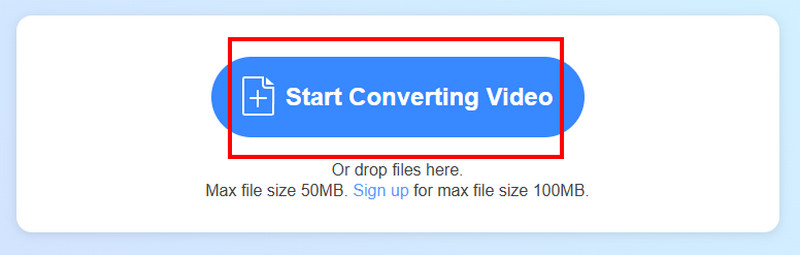
Langkah 1. Buka browser Anda dan lanjutkan ke situs web utama Video Converter Gratis Vidmore OnlineSetelah itu, klik opsi Mulai Mengonversi Video untuk mengunggah video AMV yang ingin Anda konversi.
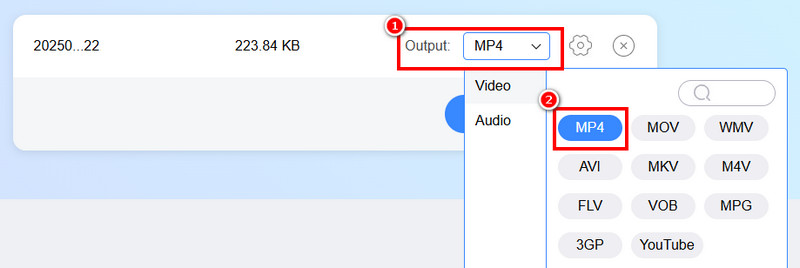
Langkah 2. Untuk proses selanjutnya, Anda dapat pergi ke opsi Output dan memilih MP4 format.
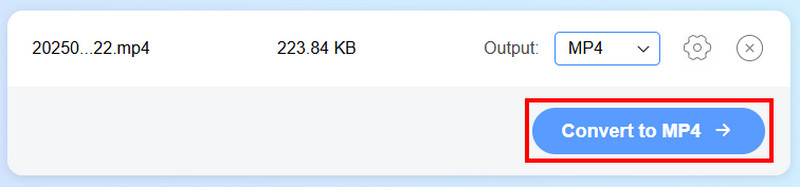
LANGKAH 3. Untuk proses terakhir, tekan Konversikan ke MP4 Klik tombol di bawah. Setelah proses konversi, klik Unduh untuk menyimpannya di komputer Anda.
Berkat metode online ini, Anda dapat langsung mengkonversi video AMV Anda ke MP4. Kelebihannya adalah Anda dapat mengkonversi lebih banyak file. Anda dapat mengkonversi MP4 ke FLV, MP4 ke AVI, AVI ke MKV, dan banyak lagi. Oleh karena itu, akses alat ini di browser Anda untuk proses konversi yang efektif.
Bagian 4. Konverter AMV ke MP4 Offline Terbaik
Jika Anda ingin mengonversi AMV ke MP4 secara offline, lebih baik menggunakan Pengonversi Video VidmoreKonverter offline ini ideal jika Anda ingin mengkonversi file AMV Anda ke format MP4 dengan lancar untuk kompatibilitas yang lebih baik. Konverter ini menawarkan antarmuka pengguna yang sangat baik dan proses konversi yang cepat hingga 50 kali lebih cepat. Konverter ini juga menawarkan fitur konversi batch, yang sempurna untuk menangani lebih dari satu file video. Yang kami sukai adalah program ini gratis, jadi tidak perlu membeli paket apa pun. Untuk memeriksa kemampuan program, ikuti proses di bawah ini.
Langkah 1. Ketuk tombol di bawah untuk mengunduh Pengonversi Video Vidmore di Mac dan Windows Anda.
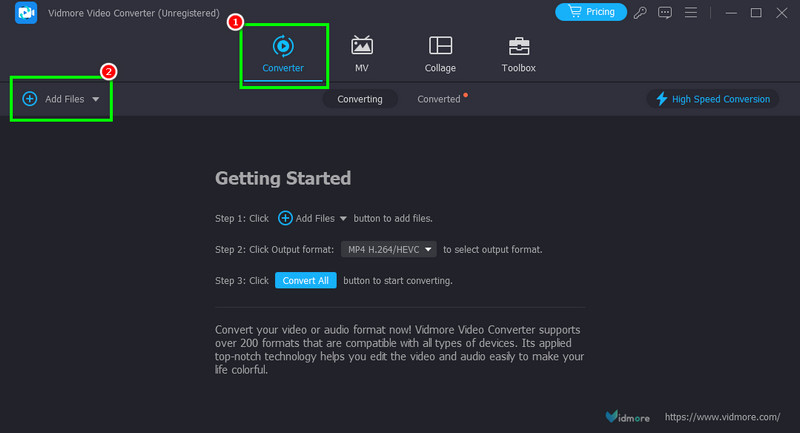
Langkah 2. Pergi ke Konverter Masuk ke bagian tersebut dan tambahkan file AMV dengan mengklik tombol Tambah File.
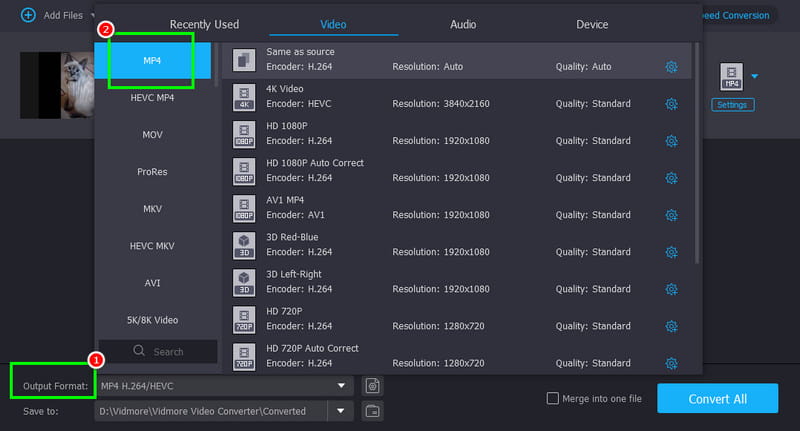
LANGKAH 3. Buka bagian Format Output dan pilih MP4 format. Anda juga dapat memilih kualitas video yang Anda inginkan.
LANGKAH 4. Setelah memilih format dan kualitas, mulailah menekan tombol Konversi Semua Tekan tombol untuk memulai konversi dan penyimpanan video di perangkat Anda.
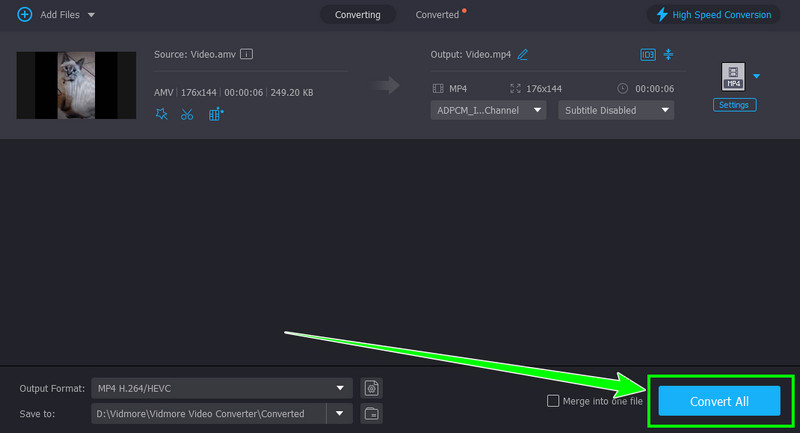
Dengan metode ini, Anda dapat langsung mengkonversi AMV Anda ke MP4 dengan lancar. Bagian terbaiknya adalah metode ini menyediakan semua fitur yang diperlukan untuk proses konversi yang efektif. Jadi, gunakan program ini untuk prosedur yang sukses.
Bagian 5. Pertanyaan yang Sering Diajukan tentang Konversi AMV ke MP4
Apakah MP4 lebih baik daripada AMV?
Tentu saja, ya. MP4 lebih unggul karena kompatibel dengan berbagai pemutar media. Bahkan dapat memberikan kualitas video yang sangat baik, menjadikannya format yang ideal.
Berapa lama waktu yang dibutuhkan untuk mengkonversi AMV ke MP4?
Itu tergantung pada alat yang Anda gunakan. Jika Anda menginginkan proses konversi yang cepat, gunakan Vidmore Video Converter karena dapat mengkonversi video hingga 50 kali lebih cepat.
Apa saja manfaat menggunakan MP4?
Anda dapat memutar file MP4 di pemutar multimedia apa pun. Selain itu, ukuran filenya cukup wajar, sehingga ideal untuk keperluan penyimpanan.
Kesimpulan
Untuk mengubah AMV ke MP4Sebaiknya Anda membaca artikel ini karena berisi semua metode yang Anda butuhkan untuk melakukan transcoding file secara online dan offline. Dengan demikian, untuk proses konversi yang efektif, kami merekomendasikan penggunaan Vidmore Free Video Converter Online dan Vidmore Video Converter. Konverter ini memastikan Anda dapat mencapai hasil yang diinginkan setelah proses tersebut.