Alat Transcoding Video Unggulan untuk Mengonversi Video dengan Mudah
Apa yang terbaik? transkoder videoNah, transkoder video adalah alat yang sangat baik yang dapat membantu Anda mengkonversi video ke format lain sambil mempertahankan kualitas, mengoptimalkan ukuran file, dan menangani berbagai macam codec. Dengan alat-alat ini, Anda dapat memastikan file video Anda dapat diputar di platform apa pun tanpa masalah kompatibilitas. Jadi, jika Anda mencari transkoder video terbaik, baca postingan ini untuk semua informasi yang Anda butuhkan.

ISI HALAMAN
Simak tabel di bawah ini untuk beberapa informasi tentang transcoder video terbaik.
| Transkoder Video | Pengonversi Video Vidmore | Pengonversi Video Apa Pun | Rem tangan | CloudConvert | Video Converter Gratis Vidmore Online |
| Dukungan Format | 200+ format (MP4, MKV, MOV, AVI, FLV, WebM, dll.) | 100+ format, preset perangkat (iPhone, Android, PS5, dll.) | Dukungan input yang luas, output terbatas pada MP4, MKV, WebM | MP4, AVI, MKV, FLV, dan lainnya. | 200+ format (MP4, AVI, MKV, MOV, WMV, FLV, MP3, AAC, dll.) |
| Kecepatan Konversi | 50× lebih cepat | Cepat | Cepat | Tergantung pada internetnya. | Cepat |
| Fitur Pengeditan | Editor lengkap: memangkas, memotong, efek, metadata, menggabungkan, tanda air, filter, subtitle, pembuat GIF, pembuat kolase, dan banyak lagi. | Pangkas, potong, gabungkan, subtitle, pembakaran DVD, pengunduh video | Pengeditan terbatas (filter, subtitle, pemangkasan) | Pengeditan sederhana (resolusi, bitrate, pengaturan codec) | Pangkas, potong, putar, balik, tingkatkan |
| Kualitas | Mempertahankan resolusi 1080p/4K/8K dengan kehilangan data minimal. | Hingga 4K | Hingga 4K | Hingga 4K | Resolusi maksimal 720p gratis, resolusi lebih tinggi memerlukan versi desktop. |
| Kompresi | Kompresor bawaan dengan editor metadata | Kompresi tersedia, tetapi kurang efisien. | Kompresi kuat dengan kontrol codec (H.264, H.265, VP9, AV1) | Kompresi dapat disesuaikan melalui bitrate/resolusi. | Kompresi kuat |
| Kemudahan penggunaan | Sangat intuitif | Mudah dioperasikan | Sederhana namun terlihat ketinggalan zaman. | Sederhana | Sangat intuitif |
Poin-Poin Utama
- Terbaik untuk kecepatan dan pengeditan - Untuk pengeditan yang instan dan lancar, lebih baik menggunakan Vidmore Video Converter, karena menawarkan kecepatan konversi yang cepat dan berbagai alat pengeditan video untuk peningkatan kualitas video yang lebih baik.
- Opsi online gratis terbaik - Untuk proses transcoding video online yang efektif, idealnya gunakan Vidmore Free Video Converter Online. Alat ini bahkan dapat menawarkan konversi batch tanpa batasan apa pun.
- Cocok untuk pemula - Any Video Converter ideal untuk pengguna non-profesional, menawarkan antarmuka pengguna yang intuitif yang membuat proses konversi menjadi sederhana.
- Sempurna untuk kustomisasi - Anda dapat menggunakan Handbrake untuk kustomisasi video, karena menawarkan kontrol codec dan semua fitur yang diperlukan.
- Terbaik untuk Kenyamanan - Menggunakan CloudConvert adalah pilihan ideal, karena dapat diintegrasikan dengan layanan cloud untuk pelestarian media.
1. Video Converter Vidmore Teratas
Terbaik untuk: Ideal untuk proses konversi yang sangat cepat dan lancar.
Skor: 4.8/5
Peron: Windows dan Mac
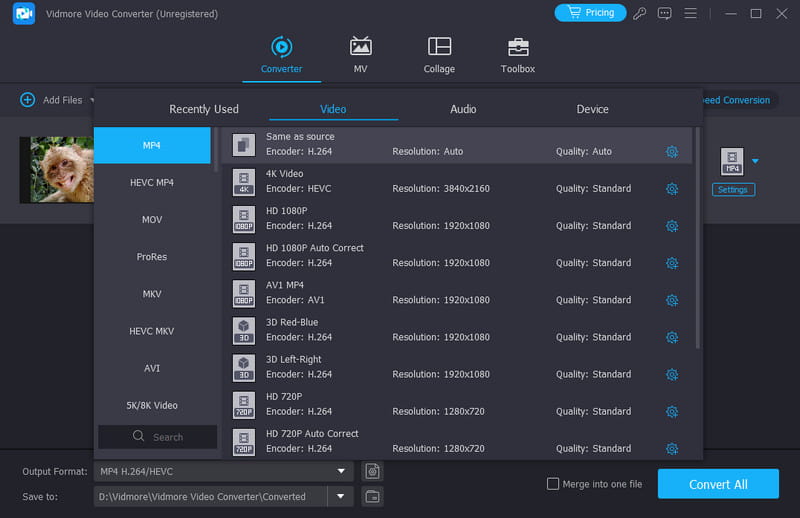
Salah satu perangkat lunak transcoding video terbaik yang dapat Anda gunakan adalah Pengonversi Video VidmoreKonverter video ini sangat cocok jika Anda ingin mengkonversi dan mentranskode file video Anda ke format apa pun. Konverter ini mendukung lebih dari 200 format, termasuk MP4, M4V, AVI, MKV, WMV, FLV, VOB, dan banyak lagi. Keunggulannya adalah kecepatan konversinya hingga 50 kali lebih cepat dibandingkan konverter lain. Selain itu, Anda juga dapat menyimpan video dengan kualitas terbaik dan codec terbaik untuk pemutaran dan kompatibilitas yang lebih baik.
Terlebih lagi, Vidmore Video Converter menawarkan berbagai alat pengeditan yang Anda butuhkan. Anda dapat mengakses fitur pemotong, pemangkas, editor metadata, filter, efek, penghapus watermark, dan banyak lagi. Anda bahkan dapat mengakses program ini di komputer Mac dan Windows Anda. Oleh karena itu, jika Anda membutuhkan transcoder video yang andal dan mumpuni, sebaiknya segera akses program ini!
2. Konverter Video Apa Pun
Terbaik untuk: Prosedur konversi sederhana.
Skor: 4.5/5
Peron: Windows dan Mac
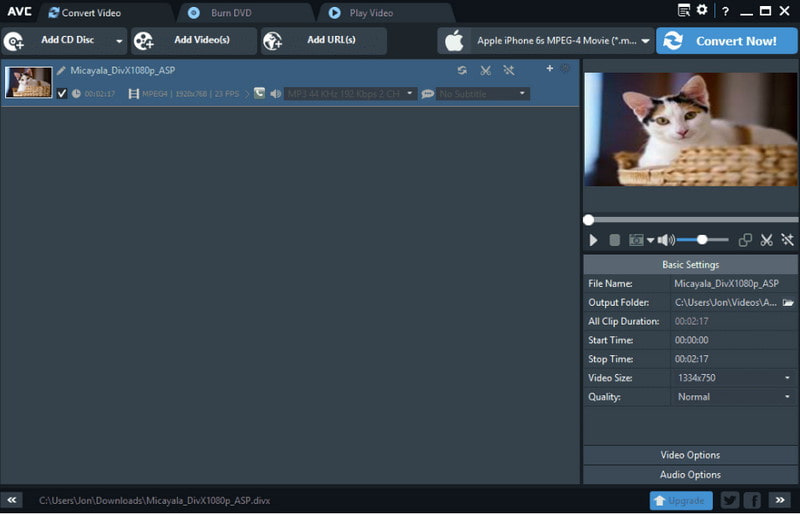
Transcoder video bermanfaat lainnya yang dapat Anda gunakan adalah Pengonversi Video Apa PunTransduser berbasis desktop ini menjadi populer berkat dukungan formatnya yang luas. Ia dapat mengkonversi video ke MP4, AVI, WMV, MOV, dan banyak lagi. Anda dapat mengkonversi MP4 ke M4V, AVI ke FLV, MOV ke MP4, dan banyak lagi. Bahkan dapat mengkonversi video ke resolusi 4K atau 8K, menghasilkan pemutaran video yang lebih baik. Keunggulan transcoder ini adalah pengoperasiannya yang sederhana, berkat antarmuka pengguna yang komprehensif. Selain itu, ia juga menawarkan unduhan video bawaan dari platform seperti Vimeo dan YouTube. Satu-satunya kekurangan transcoder ini adalah proses konversinya terkadang terlalu lambat. Selain itu, versi gratisnya memiliki berbagai batasan. Namun demikian, Anda tetap dapat mengandalkan transcoder ini jika Anda membutuhkan proses transcoding yang sederhana.
3. Rem tangan
Terbaik untuk: Konversi yang lancar dan kustomisasi tingkat lanjut.
Skor: 4.0/5
Peron: Windows dan Mac
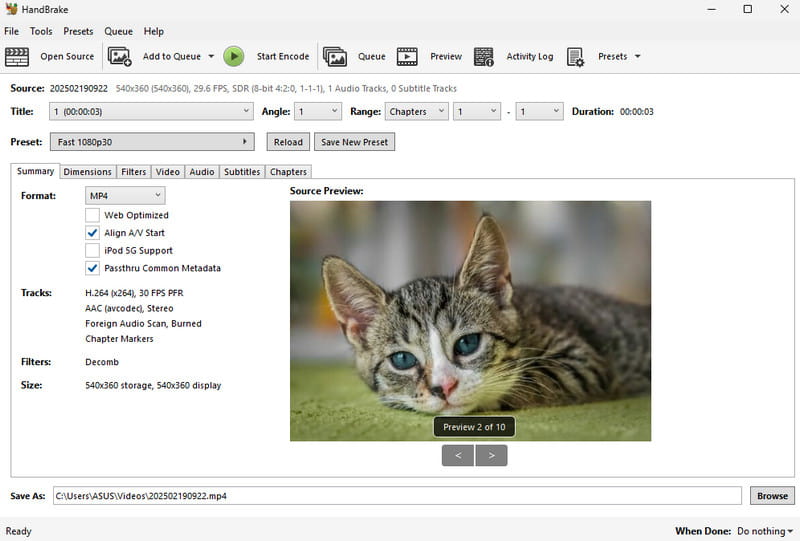
Transkoder video Handbrake Handbrake juga termasuk di antara pilihan yang hanya dapat Anda akses di komputer kita untuk proses transcoding video yang lancar dan sederhana. Alat ini gratis untuk kita dan bersifat open source. Selain itu, perangkat lunak ini dapat memberikan proses konversi yang cepat, menghemat waktu Anda. Di samping itu, ia dapat menyediakan opsi kustomisasi tingkat lanjut. Ini termasuk bitrate yang dapat disesuaikan, frame rate, filter, dan integrasi subtitle, sehingga program ini cocok untuk pemula maupun pengguna yang berpengalaman. Lebih lanjut, Handbrake menyertakan preset khusus perangkat untuk pemutaran yang dioptimalkan dan mendukung pemrosesan batch untuk mengurangi waktu pemrosesan. Namun, Anda harus tahu ada beberapa kekurangan. Meskipun mudah digunakan, kita tidak dapat mengabaikan bahwa UI utamanya terlihat ketinggalan zaman, yang membuatnya kurang menarik bagi sebagian pengguna. Ia juga hanya mendukung beberapa format, seperti MP4, MKV, dan WebM.
4 Teratas. CloudConvert
Terbaik untuk: Konversi cepat tanpa instalasi.
Skor: 4.2/5
Peron: Peramban
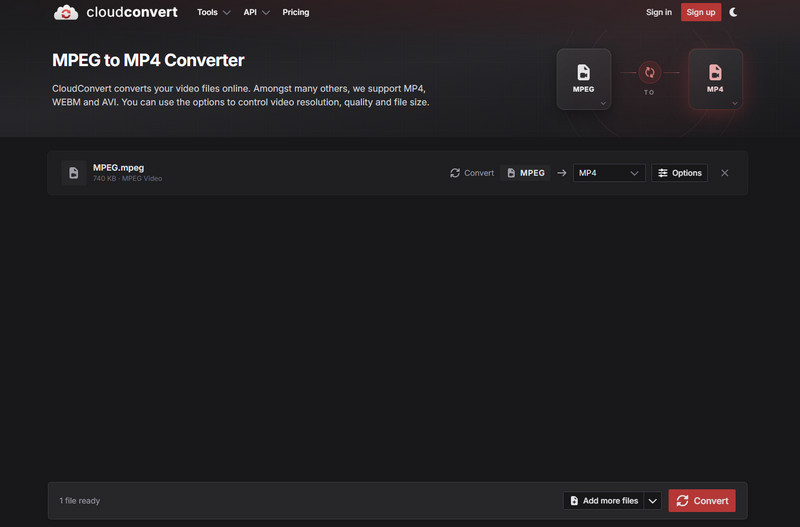
Apakah Anda mencari transcoder video online? Jika ya, Anda bisa mencoba menggunakan CloudConvertTranscoder berbasis web ini ideal jika Anda tidak ingin menginstal alat apa pun di komputer Anda. Konverter ini memastikan proses konversi yang lancar dan sederhana dengan tata letak yang mudah diikuti. Bahkan dapat mendukung berbagai format video. Anda dapat mengonversi MOV ke AVIKonversi MKV ke FLV, WMV ke M4V, dan banyak lagi. Bahkan dapat membantu mempertahankan kualitas video untuk pengalaman menonton yang lebih baik. CloudConvert memungkinkan Anda menyesuaikan berbagai parameter. Anda dapat mengubah/menyesuaikan resolusi video, rasio aspek, preset, tune, level, fps, dan banyak lagi. Satu-satunya kekurangan di sini adalah Anda harus memiliki koneksi internet yang stabil untuk kinerja yang lebih baik. Selain itu, Anda harus berlangganan versi berbayar untuk menggunakan fitur lengkapnya tanpa batasan.
5 Aplikasi Konverter Video Gratis Online Terbaik: Vidmore
Terbaik untuk: Konversi video online yang lancar dan cepat.
Skor: 4.2/5
Peron: Peramban
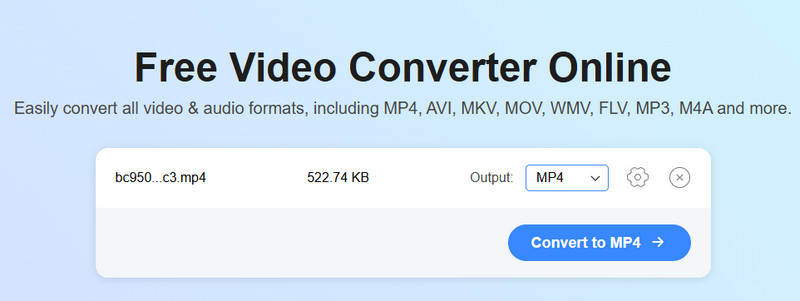
Untuk transcoding video online, alat lain yang dapat Anda gunakan adalah Video Converter Gratis Vidmore OnlineDengan alat ini, tidak diragukan lagi bahwa mengkonversi atau mentranskode file video Anda adalah tugas yang dapat Anda capai. Alat ini menawarkan proses konversi yang lancar dan cepat yang memungkinkan pengguna mendapatkan hasilnya hanya dalam beberapa detik. Tidak hanya itu, tetapi juga menawarkan fitur konversi batch. Dengan fitur ini, Anda dapat mengkonversi beberapa file video sekaligus. Alat ini juga mendukung hampir semua format video, termasuk M4V, MP4, WMV, MKV, AVI, FLV, dan banyak lagi. Bahkan dapat menyimpan video dengan kualitas output terbaik. Selain itu, Anda dapat menyesuaikan berbagai parameter, seperti bitrate, encoder, resolusi, frame rate, sample rate, channel, dan banyak lagi. Anda juga dapat mengoperasikan transcoder video dari browser apa pun, sehingga lebih mudah diakses oleh semua pengguna. Jadi, jika Anda mencari transcoder video berbasis web yang unggul dan andal, tidak perlu mencari lagi selain Vidmore Free Video Converter Online.
Pertanyaan yang Sering Diajukan (FAQ) tentang Transcoder Video
Apa itu transcoding video?
Transcoding video adalah teknik mengkonversi file video ke format, codec, atau resolusi yang berbeda. Tujuan utamanya adalah untuk memastikan kompatibilitas, mengoptimalkan pemutaran, dan mengurangi ukuran file. Proses ini juga diperlukan oleh editor video, platform streaming, pembuat konten, dan pengguna biasa yang ingin memutar video mereka tanpa mengalami masalah.
Transcoder video mana yang paling cocok untuk pengguna non-profesional?
Jika Anda seorang pemula, ada berbagai perangkat lunak pengubah format video yang dapat Anda gunakan. Beberapa di antaranya adalah Vidmore Video Converter, Vidmore Free Video Converter Online, CloudConvert, Convertio, dan masih banyak lagi. Alat-alat ini memastikan Anda dapat mengubah format video Anda tanpa kesulitan.
Apakah transkoder video online aman digunakan?
Hal ini bergantung pada alat yang Anda gunakan. Beberapa alat mungkin membahayakan perangkat Anda atau mengumpulkan informasi Anda tanpa izin. Jika Anda menginginkan transcoder online yang aman, kami sarankan menggunakan Vidmore Free Video Converter Online. Alat ini memastikan data dan file media Anda aman dan terlindungi.
Kesimpulan
Berkat postingan ini, Anda telah menjelajahi semua yang terbaik. transkoder video Tersedia di desktop dan browser Anda. Anda bahkan dapat mempelajari lebih lanjut tentang platform mereka, kemudahan penggunaan, format yang didukung, kualitas output, dan informasi penting lainnya. Selain itu, jika Anda menginginkan transcoder offline, Anda dapat mencoba Vidmore Video Converter, yang menawarkan semua fitur yang diperlukan untuk transcoding video yang efektif. Anda juga dapat menggunakan Vidmore Free Video Converter Online untuk konversi cepat tanpa instalasi apa pun.