










Cara Mengonversi Format AVI ke MP4: 8 Metode Efektif
Apakah Anda memiliki video yang direkam di perangkat lama atau diunduh dalam format usang? Jika ya, mungkin Anda mengalami masalah pemutaran, terutama saat menggunakan platform modern. Nah, AVI dulunya merupakan format yang populer. Namun, sekarang format ini kurang kompatibel dengan layanan streaming, perangkat seluler, dan platform lainnya. Mengonversi AVI ke MP4 adalah solusi terbaik jika Anda menginginkan pemutaran yang lebih lancar dan efektif di berbagai platform. Oleh karena itu, baca tutorial ini dan jelajahi metode terbaik untuk mengkonversi file AVI Anda ke format MP4 dengan sukses.

ISI HALAMAN
- Bagian 1. Perbandingan Format AVI dan MP4
- Bagian 2. Perbandingan Konverter AVI ke MP4 Terbaik
- Bagian 3. Cara Mengubah AVI ke MP4 di Komputer Desktop
- Bagian 4. Mengonversi AVI ke MP4 Secara Online
- Bagian 5. Mengubah AVI ke MP4 di iOS dan Android
- Bagian 6. Pertanyaan yang Sering Diajukan tentang Konversi AVI ke MP4
Bagaimana Kami Menguji Konverter AVI ke MP4 Terbaik
Lihat semua detail di bawah ini dan ketahui bagaimana kami menguji konverter AVI ke MP4 terbaik.
- Kecepatan Konversi - Kami memastikan bahwa setiap konverter dapat menawarkan kecepatan konversi yang cepat, ideal untuk menghemat lebih banyak waktu.
- Kualitas Keluaran - Kami juga menguji kualitas output dari alat-alat tersebut. Setiap alat dapat memberikan kualitas terbaik untuk pemutaran yang memuaskan.
- Kemudahan penggunaan - Kami juga mengevaluasi antarmuka pengguna konverter, beserta proses pengaturannya, dan apakah non-profesional dapat mengoperasikannya dengan mudah.
- Kesesuaian - Karena kami telah memperkenalkan banyak konverter, kami memastikan Anda dapat mengaksesnya di berbagai platform, seperti Windows, Mac, browser, dan perangkat seluler.
- Fitur dan Fleksibilitas - Tim kami juga mencari opsi tambahan seperti konversi batch, pengaturan kompresi, dan penyesuaian format.
Bagian 1. Perbandingan Format AVI dan MP4
Ingin melihat perbedaan antara format AVI dan MP4? Jika demikian, Anda dapat memeriksa semua informasi di bawah ini.
| MP4 | melawan | AVI |
| Didukung secara luas di semua perangkat dan platform modern. | Kesesuaian | Terbatas pada perangkat seluler dan media sosial. |
| Kompresi yang lebih kecil dan lebih efisien. | Ukuran file | Lebih besar karena kompresi yang lebih rendah |
| Kualitas tinggi dengan kompresi yang dioptimalkan | Kualitas | Berkualitas tinggi tetapi besar |
| Seimbang untuk pengeditan, streaming, dan berbagi. | Fleksibilitas | Bagus untuk penyuntingan, kurang bagus untuk berbagi. |
| Format standar untuk distribusi video | Penggunaan Saat Ini | Usang, kurang umum |
Mengapa Mengonversi AVI ke MP4?
Meskipun file AVI memiliki kualitas video yang tinggi, ukurannya terlalu besar dan tidak kompatibel dengan beberapa perangkat modern, platform media sosial, dan aplikasi. Jadi, untuk pemutaran video yang lebih baik dan lancar, solusi terbaik adalah mengkonversi AVI ke MP4. Dengan demikian, MP4 dapat membuat video Anda lebih mudah diakses dan serbaguna dalam ekosistem digital saat ini.
Bagian 2. Perbandingan Konverter AVI ke MP4 Terbaik
Jika Anda ingin memeriksa alat terbaik yang dapat mengkonversi AVI ke format MP4, Anda dapat melihat tabel di bawah ini.
| Konverter AVI ke MP4 | Kecepatan Konversi | Resolusi Maksimum | Terbaik untuk | Peron |
| Pengonversi Video Vidmore | Hingga 50 kali lebih cepat | Hingga 4K UHD | Tenaga Terampil dan Non-Profesional | Windows dan Mac |
| Rem tangan | Sedang | Hingga 4K UHD | Tenaga Terampil dan Non-Profesional | Windows dan Mac |
| FFmpeg.dll | Cepat | Tergantung pada codec-nya | Pengguna Terampil | Windows dan Mac |
| VLC | Sedang | Hingga 1080p | Tenaga Terampil dan Non-Profesional | Windows dan Mac |
| CloudConvert | Bergantung pada internet | Hingga 4K UHD | Tenaga Terampil dan Non-Profesional | Peramban |
| Convertio | Bergantung pada internet | Hingga 4K UHD | Tenaga Terampil dan Non-Profesional | Peramban |
| iKonv | Sedang | Hingga 1080p | Pengguna iOS | iOS |
| Aplikasi Seluler Canva | Sedang | Hingga 1080p | Tenaga Terampil dan Non-Profesional | Android dan iOS |
Bagian 3. Cara Mengubah AVI ke MP4 di Komputer Desktop
Ingin mengonversi AVI ke MP4 di Mac dan Windows Anda? Jika demikian, Anda dapat mengikuti semua metode yang telah kami berikan di bagian ini.
Metode 1. Mengonversi AVI ke MP4 Menggunakan Vidmore Video Converter
Jika Anda menginginkan proses konversi AVI ke MP4 yang lancar, Anda dapat menggunakan Vidmore Video Converter. Program ini sangat membantu karena menyediakan semua fitur yang Anda butuhkan. Anda bahkan dapat mengonversi beberapa file AVI sekaligus, berkat fitur konversi batch-nya. Selain itu, program ini dapat mengonversi file Anda 50 kali lebih cepat dibandingkan dengan konverter lain. Program ini bahkan dapat menyimpan video dengan kualitas terbaik hingga 4K. Dengan demikian, jika Anda menginginkan konverter AVI ke MP4 yang lebih baik, tidak diragukan lagi bahwa Vidmore Video Converter adalah pilihan terbaik untuk Anda.
Fitur Lainnya
- Konverter tersebut dapat menawarkan antarmuka pengguna yang sederhana.
- Aplikasi ini mendukung berbagai format, termasuk MKV, WMV, FLV, VOB, M4V, MOV, dan banyak lagi.
- Program ini dapat menawarkan alat pengeditan dasar untuk meningkatkan kualitas video sebelum proses penyimpanan.
- Perangkat lunak ini juga dapat menawarkan fitur konverter audio.
Untuk mengubah AVI ke MP4, Anda dapat mengikuti proses di bawah ini.
Langkah 1. Instal dan jalankan Pengonversi Video Vidmore di Windows atau Mac Anda. Kemudian, mulailah proses konversi.
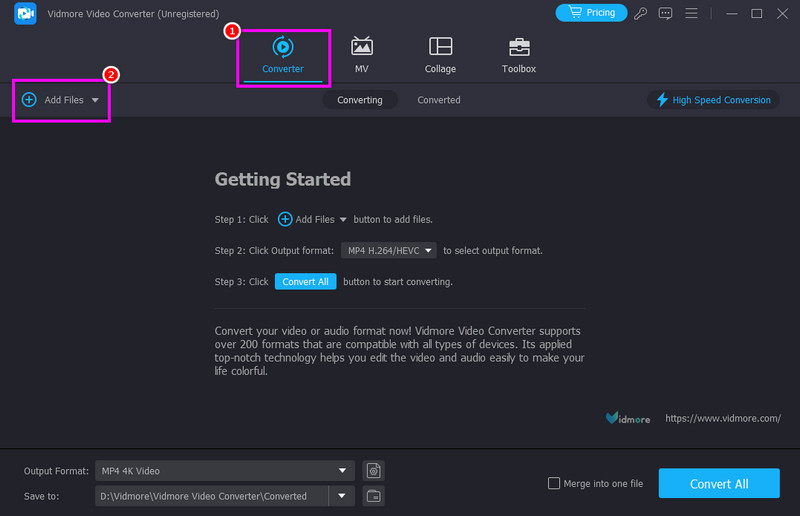
Langkah 2. Setelah Anda meluncurkan UI, buka bagian Konverter dan ketuk Tambahkan File Opsi ini memungkinkan Anda menambahkan beberapa file AVI jika diinginkan.
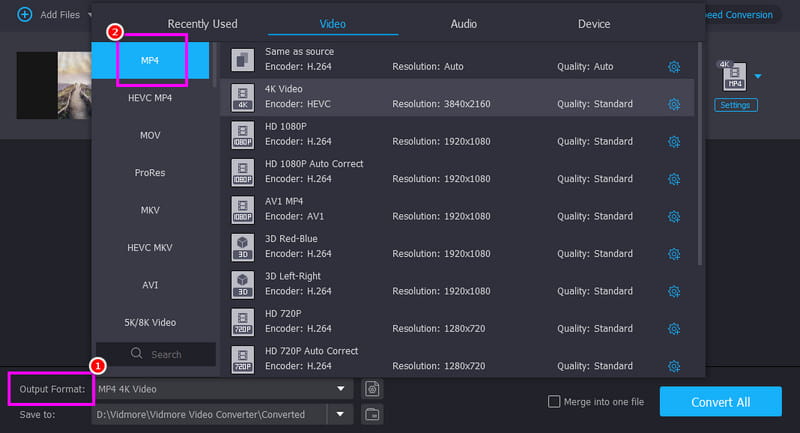
LANGKAH 3. Buka bagian Format Output dan pilih MP4 format. Anda juga dapat memilih kualitas video yang Anda inginkan.
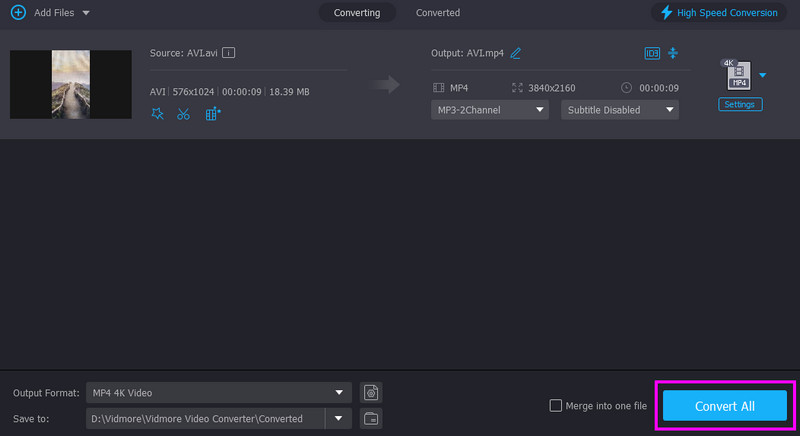
LANGKAH 4. Terakhir, tekan tombol Konversi Semua Klik tombol di bawah untuk memulai proses konversi AVI ke MP4.
Metode 2. Mengubah AVI ke MP4 Menggunakan Handbrake
Rem tangan adalah salah satu konverter gratis yang dapat Anda akses di desktop Anda. Yang kami sukai di sini adalah proses konversinya yang sederhana, berkat antarmuka penggunanya yang mudah digunakan. Bahkan dapat memberikan proses konversi yang cepat, sehingga lebih ideal bagi pengguna. Selain itu, memungkinkan Anda mengakses lebih banyak alat pengeditan untuk meningkatkan kualitas video, seperti pengurangan noise video, filter, deinterlace, dan banyak lagi.
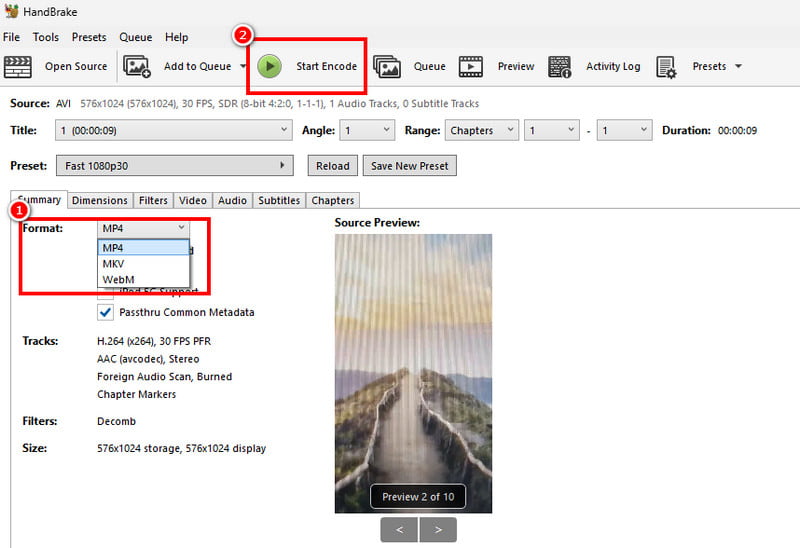
Langkah 1. Unduh Rem tangan di komputer Anda. Setelah Anda meluncurkan antarmuka, buka bagian File untuk menambahkan file AVI.
Langkah 2. Setelah itu, lanjutkan ke bagian Format dan pilih MP4 format.
LANGKAH 3. Untuk proses terakhir, tekan Mulai Encode tekan tombol di atas. Dengan itu, proses konversi AVI ke MP4 akan dimulai.
Keterbatasan
- Antarmuka pengguna konverter ini kurang menarik.
- Aplikasi ini mendukung beberapa format dan fungsi pengeditan.
Metode 3. Mengonversi AVI ke MP4 Menggunakan FFmpeg
Jika Anda ingin mengubah format AVI ke MP4 secara gratis, Anda juga dapat mengakses FFmpeg. Alat baris perintah sumber terbuka ini sangat cocok jika Anda ingin mengonversi file Anda menggunakan perintah. Bagian terbaiknya adalah Anda dapat meningkatkan kualitas video Anda sesuai preferensi Anda. Anda dapat kompres video di FFmpeg, memotong, memangkas, menyesuaikan ukuran, dan banyak lagi. Anda bahkan dapat mengaksesnya di Mac dan Windows, sehingga ideal untuk semua pengguna.
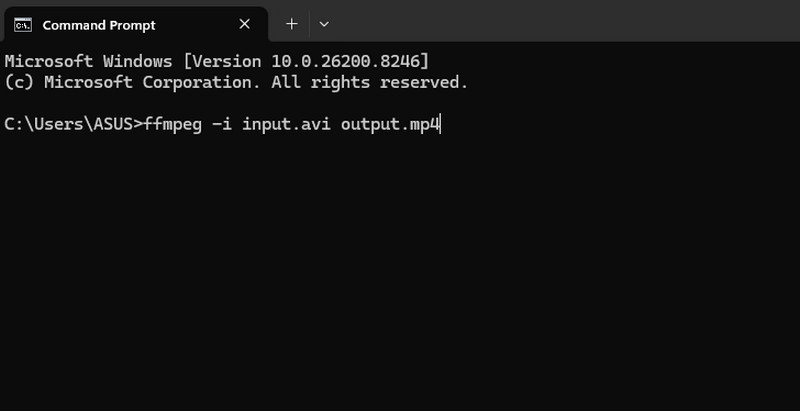
Langkah 1. Instal dan atur FFmpeg.dll di komputer Anda. Setelah itu, jalankan CMD.
Langkah 2. Kemudian, ketik perintah untuk memulai proses konversi. Perintahnya adalah ffmpeg -i input.avi output.mp4.
LANGKAH 3. tekan Memasukkan Tekan tombol untuk memulai proses konversi. Setelah selesai, Anda dapat memeriksa file di folder Anda.
Keterbatasan
- Diperlukan perintah untuk mengkonversi file, yang bisa jadi rumit bagi pemula.
- Menyiapkan alat ini memakan waktu.
Metode 4. Mengonversi AVI ke MP4 Menggunakan VLC
Konverter lain yang dapat Anda gunakan untuk mengkonversi file AVI Anda ke format MP4 adalah VLCSelain kemampuannya untuk memutar file media, perangkat lunak ini juga menawarkan fitur konverter. Yang kami sukai di sini adalah kemampuannya untuk mengonversi file AVI Anda dengan lancar. Anda bahkan dapat memastikan mendapatkan kualitas terbaik, sehingga menghasilkan pemutaran video yang lebih baik. Selain itu, perangkat lunak ini juga menawarkan fitur pengeditan dasar yang dapat membantu Anda meningkatkan kualitas video sebelum menyimpannya.
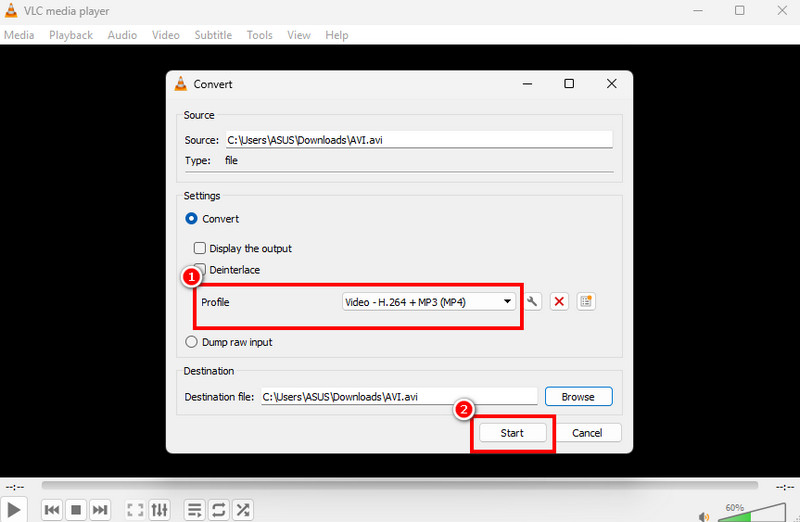
Langkah 1. Unduh dan jalankan VLC Media Player di desktop Anda. Setelah itu, buka opsi Media > Konversi / Simpan.
Langkah 2. Ketuk Menambahkan Tekan tombol untuk mulai menambahkan file AVI yang ingin Anda konversi. Kemudian tekan tombol Konversi / Simpan di bawah.
LANGKAH 3. Sekarang Anda dapat memilih MP4 dari bagian Profil. Terakhir, tekan tombol Mulailah Klik tombol di bawah untuk memulai proses konversi.
Keterbatasan
- Antarmuka utama program ini terlihat ketinggalan zaman.
- Terkadang, konverter mengalami kerusakan.
Bagian 4. Mengonversi AVI ke MP4 Secara Online
Apakah Anda menginginkan cara online untuk mengkonversi AVI ke MP4? Jika demikian, Anda dapat menggunakan semua metode di bawah ini untuk memulai prosedur konversi.
Metode 1. Konversi AVI ke MP4 menggunakan CloudConvert
Untuk mengkonversi format AVI ke MP4 secara online, Anda dapat menggunakan CloudConvertAlat ini memastikan Anda dapat melakukan transcoding file dengan mudah karena memiliki antarmuka pengguna yang komprehensif. Anda bahkan dapat mengkonversi bidang dengan lancar karena tidak akan ada iklan yang mengganggu yang muncul di layar Anda. Alat ini juga dapat mengkonversi lebih banyak file, seperti AVI ke MKV, MP4 ke FLV, WMV ke MOV, dan banyak lagi, menjadikannya konverter yang ideal bagi pengguna.
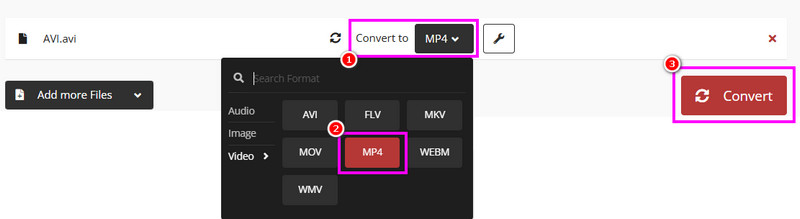
Langkah 1. Mengakses CloudConvert di browser Anda. Klik Pilih File untuk mengunggah file AVI dari perangkat Anda.
Langkah 2. Dari bagian Format, pilih MP4 Kemudian, mulailah proses konversi AVI ke MP4 dengan mengklik tombol 'Konversi'.
LANGKAH 3. Terakhir, untuk menyimpan file konverter, klik Unduh tombol.
Keterbatasan
- Diperlukan koneksi internet yang cepat agar konversi file berjalan lancar.
- Versi gratisnya memiliki berbagai batasan.
Metode 2. Mengonversi AVI ke MP4 Menggunakan Konversi
Jika Anda menginginkan konverter AVI ke MP4 sederhana lainnya, Anda dapat mencoba menggunakan ConvertioKonverter ini memiliki tata letak yang komprehensif dan proses konversi yang cepat. Bagian terbaiknya adalah dapat mengkonversi lebih dari satu file. Dengan demikian, Anda dapat mengkonversi file sekaligus menghemat waktu. Konverter ini juga mendukung berbagai format output, seperti WMV, FLV, MKV, 3GP, dan banyak lagi.
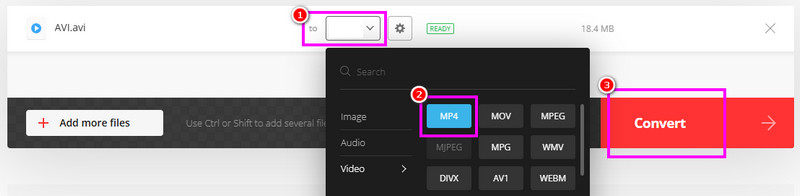
Langkah 1. Pergi ke situs web utama Convertio lalu unggah file AVI dengan mengklik tombol Pilih File.
Langkah 2. Dari bagian Format, mulailah memilih MP4 format. Kemudian, ketuk Konversi untuk memulai proses konversi.
LANGKAH 3. Terakhir, simpan file MP4 dengan mengetuk Unduh tombol.
Keterbatasan
- Versi gratis hanya dapat mengonversi dua file sekaligus.
- Perangkat lunak tersebut tidak dapat menangani ukuran file yang lebih besar.
Bagian 5. Mengubah AVI ke MP4 di iOS dan Android
Jika Anda menggunakan perangkat seluler, Anda dapat menggunakan metode dari bagian ini untuk mengkonversi format AVI ke MP4.
Metode 1. Mengonversi AVI ke MP4 Menggunakan iConv
Jika Anda pengguna iOS, Anda dapat mengaksesnya. iKonv untuk mengkonversi file AVI Anda ke format MP4. Aplikasi ini juga gratis dan memiliki antarmuka yang sederhana, memastikan Anda dapat mencapai hasil yang diinginkan setelah proses konversi.
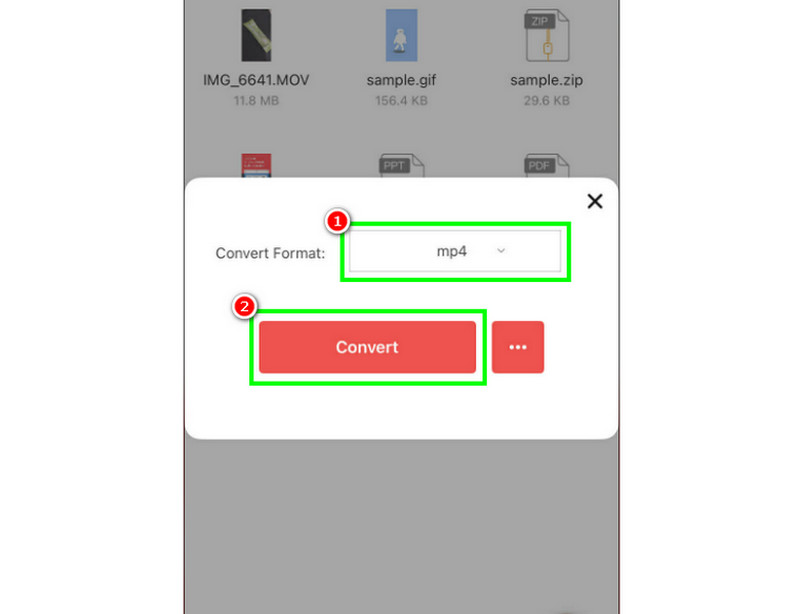
Langkah 1. Unduh iKonv Unduh dari App Store Anda. Kemudian, luncurkan untuk memulai prosesnya.
Langkah 2. tekan Plus Masuk untuk menambahkan file AVI dari perangkat Anda.
LANGKAH 3. Sekarang, pilih format MP4 dan ketuk Mengubah tombol.
Keterbatasan
- Aplikasi ini hanya dapat diunduh di iOS.
- Terkadang, aplikasi ini menyimpan video dengan kualitas buruk.
Metode 2. Mengonversi AVI ke MP4 Menggunakan Aplikasi Canva
Itu Kanvas Aplikasi ini juga bermanfaat untuk mengkonversi file AVI Anda ke format MP4. Anda bahkan dapat menyimpan video dalam kualitas terbaik tanpa tanda air. Selain itu, Anda dapat mengakses lebih banyak fungsi pengeditan yang dapat meningkatkan kualitas video Anda secara efektif.
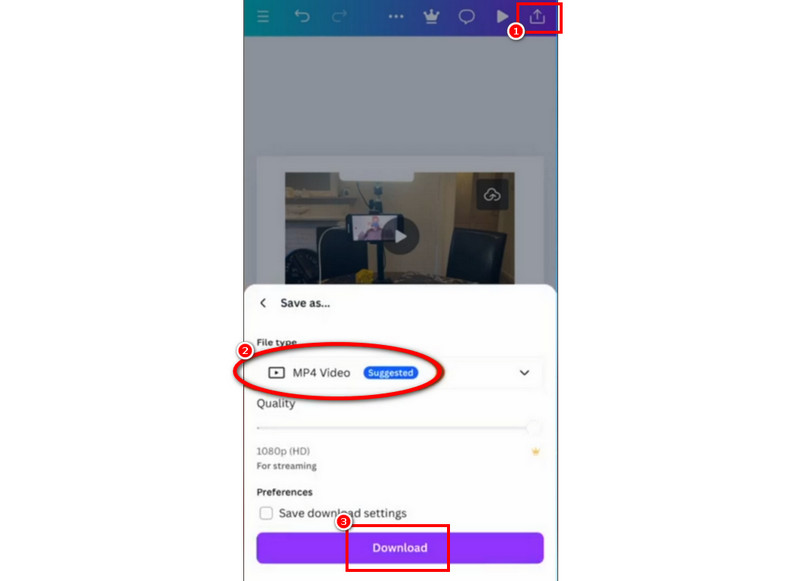
Langkah 1. Unduh Kanvas di perangkat Android atau iOS Anda. Kemudian, luncurkan aplikasi tersebut dan unggah file AVI yang ingin Anda konversi.
Langkah 2. Setelah itu, tekan tombol Bagikan Klik tombol di atas dan ketuk tombol Unduh.
LANGKAH 3. Sekarang Anda dapat memilih MP4 sebagai format output Anda. Terakhir, tekan tombol Unduh Opsi untuk menyimpan video di perangkat Anda.
Keterbatasan
- Aplikasi ini bukan aplikasi gratis 100%. Anda harus mengakses paket berlangganannya untuk mendapatkan lebih banyak fitur.
- Ukuran file konverter ini agak besar.
Bagian 6. Pertanyaan yang Sering Diajukan tentang Konversi AVI ke MP4
Alat mana yang terbaik untuk pemula dalam mengkonversi AVI ke MP4?
Alat terbaik yang dapat kami rekomendasikan untuk pengguna non-profesional adalah Vidmore Video Converter, CloudConvert, dan Convertio. Konverter ini mudah dinavigasi dan gratis, sehingga mudah diakses oleh pengguna.
Berapakah resolusi maksimum yang didukung saat mengonversi AVI ke MP4?
Itu tergantung pada konverter yang digunakan. Jika Anda ingin menyimpan video hingga resolusi 4K, Anda dapat menggunakan Vidmore Video Converter, Handbrake, Convertio, dan banyak lagi.
Apakah aman menggunakan konverter online?
Tentu saja, ya. Ada berbagai alat yang dapat Anda gunakan untuk mengonversi file Anda dengan aman. Beberapa alat tersebut antara lain Convertio, CloudConvert, Zamzar, dan masih banyak lagi. Jadi, jika Anda ragu tentang alat tersebut, Anda juga dapat membaca beberapa ulasan di internet.
Kesimpulan
Berkat tutorial ini, Anda telah mempelajari metode terbaik untuk melakukan konversi. AVI ke MP4 format. Dengan itu, Anda dapat memastikan pemutaran video yang lebih baik. Selain itu, jika Anda lebih suka menggunakan konverter yang ampuh namun sederhana, kami merekomendasikan penggunaan Vidmore Video Converter. Program ini sangat cocok jika Anda ingin mengonversi file secara instan dengan kualitas video terbaik.




