Cara Mengonversi WEBM ke MOV: 4 Cara di Desktop & Online
Saat mengunduh atau menonton video di platform tertentu, Anda mungkin menemukan format yang tidak dikenal: WEBM. Format ini umumnya muncul di halaman web Chrome atau perangkat seluler Android. Di sini, Anda mungkin menyadari potensi masalah: jika Anda menggunakan iPhone atau iPad, bagaimana Anda menangani format video ini yang tidak kompatibel dengan iOS?
Tidak perlu panik - cukup konversikan saja. WEBM ke MOVFaktanya, MOV menawarkan kompatibilitas yang lebih unggul dibandingkan WEBM, sehingga konversi ini menjadi kebutuhan umum. Akibatnya, banyak konverter yang mudah digunakan telah dikembangkan untuk tujuan ini.
Panduan ini dirancang khusus untuk tujuan tersebut. Panduan ini menyajikan empat metode konversi, termasuk perangkat lunak desktop dan alat daring. Terlepas dari pendekatan pilihan Anda, Anda akan menemukan langkah-langkah yang sesuai dengan kebutuhan Anda.

ISI HALAMAN
Bagian 1. WEBM VS. MOV
Banyaknya format video di pasaran menunjukkan bahwa masing-masing memiliki kegunaan spesifiknya sendiri. Di luar masalah ketidakkompatibilitas perangkat, Anda mungkin bertanya-tanya: mengapa saya perlu mengkonversi WEBM ke MOV?
Bacalah bagian ini untuk penjelasan tentang konsep dan aplikasi kedua format tersebut - ini mungkin menjawab pertanyaan Anda.
· WEBM
Dikembangkan oleh Google, WEBM terutama terdiri dari video VP8 dan audio Vorbis. WEBM dirancang terutama untuk streaming video web (didukung oleh standar HTML5), memastikan kompatibilitas dengan sebagian besar browser utama. Keunggulan utamanya meliputi sifat open-source dan gratis, serta ukuran file yang lebih kecil.
· MOV
Dikembangkan oleh Apple, MOV adalah format milik perusahaan tersebut. Meskipun secara inheren kompatibel dengan QuickTime dan sistem Apple, format ini sekarang juga dapat digunakan di Windows. File MOV berukuran lebih besar tetapi mempertahankan kualitas video yang lebih tinggi, sehingga ideal untuk pengeditan atau produksi video profesional. Format ini bukan sumber terbuka.
Singkatnya:
• Untuk video yang dirancang agar mudah diunggah ke situs web dan ditayangkan secara daring, gunakan WEBM.
• Untuk video berkualitas lebih tinggi, aplikasi profesional, atau terutama perangkat iOS, MOV adalah pilihan yang lebih baik.
Dalam kasus seperti itu, Anda perlu mengubah WEBM menjadi MOV.
Bagian 2. Cara Mudah Mengonversi WEBM ke MOV
Setelah Anda mengidentifikasi kebutuhan Anda, saatnya untuk mulai mengkonversi. Pertama, mari kita lihat konverter WEBM ke MOV desktop yang paling andal, stabil, dan kaya fitur.
Pengonversi Video Vidmore
Nama Pengonversi Video Vidmore Vidmore Video Converter telah menunjukkan keahliannya dalam konversi format. Mari kita telusuri kemampuannya: Vidmore Video Converter mendukung konversi antara lebih dari 200 format video, termasuk format MOV dan WEBM yang telah dibahas di sini. Selain itu, kecepatan konversinya telah dioptimalkan secara iteratif, mencapai kinerja hingga 50 kali lebih cepat. Anda tidak akan pernah menghadapi penantian yang lama - video yang telah diproses siap secara instan. Antarmuka yang intuitif dan panduan pemula yang sangat baik memastikan pengoperasian yang lancar bagi siapa pun yang baru memulai. Berikut ringkasan kemampuan multifungsinya:
Fitur utama
- • Mendukung konversi antara ratusan format video, audio, gambar, dan file.
- • Opsi khusus untuk perangkat populer seperti iPad, iPhone, TV, dan Samsung.
- • Menawarkan serangkaian lengkap alat pengeditan, peningkatan, dan kompresi audio/video dan gambar.
- • Memungkinkan Anda membuat video musik atau film berkualitas profesional menggunakan materi Anda sendiri.
Berikut cara mengonversi dari WEBM ke MOV menggunakan Vidmore Video Converter.
Langkah 1. Unduh dan instal Vidmore Video Converter di perangkat Anda. Jalankan untuk mengakses antarmuka utama, lalu klik Tambahkan File untuk mengimpor file video yang ingin Anda konversi.

Langkah 2. Setelah mengunggah proyek video, klik ikon format dan pilih Video > MOV.

LANGKAH 3. Klik opsi di sebelah Simpan untuk memilih jalur penyimpanan file yang telah dikonversi. Terakhir, klik Konversi Semua.

Bagian 3. Cara Gratis Mengubah WEBM ke MOV melalui Handbrake
Selanjutnya, mari kita perkenalkan produk klasik di dunia konversi format: Handbrake. Fitur yang paling menarik adalah ketersediaannya yang selalu gratis dan kompatibilitas yang sangat baik dengan Mac, Windows, dan Linux. Ia juga menawarkan banyak pengaturan yang dapat disesuaikan, dipadukan dengan antarmuka yang tertata rapi dan opsi yang dikategorikan, menjadikannya salah satu konverter paling sederhana yang dapat Anda temukan.
Berikut cara mengkonversi WEBM ke MOV menggunakan Handbrake.
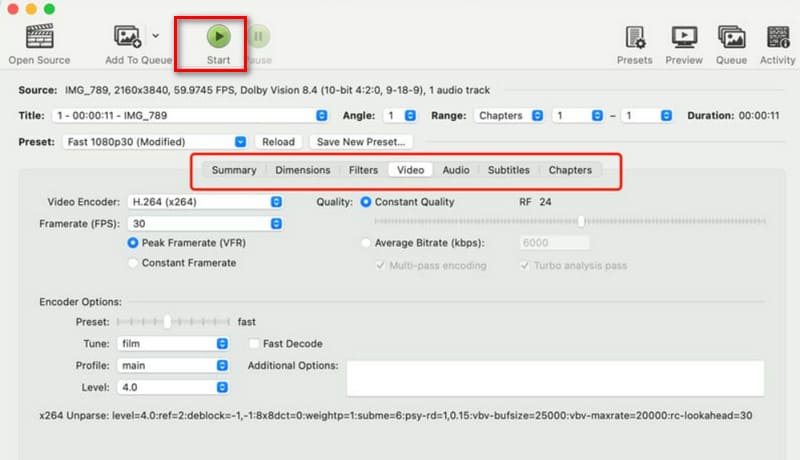
Langkah 1. Kunjungi situs web resmi Handbrake dan unduh versi yang kompatibel dengan sistem operasi Anda. Setelah menjalankan perangkat lunak, klik tombol Sumber Terbuka Klik tombol di pojok kiri atas dan pilih file WEBM yang ingin Anda konversi.
Langkah 2. Setelah video dimuat, navigasikan ke Ringkasan > FormatDari menu tarik-turun, temukan dan pilih MOV pilihan.
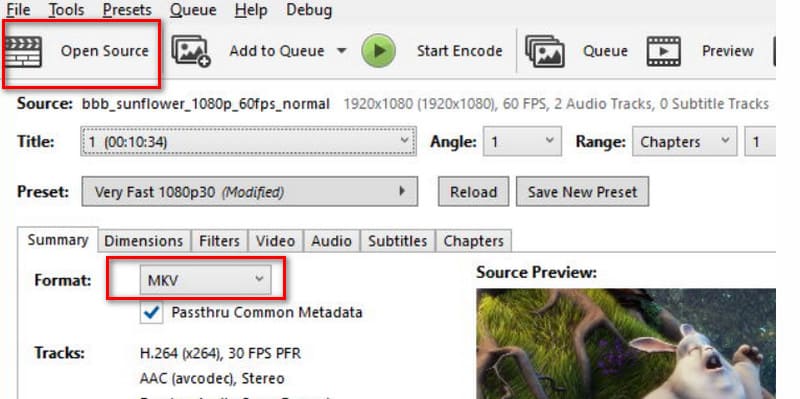
LANGKAH 3. Sesuaikan parameter output sesuai kebutuhan, seperti kualitas, resolusi, kecepatan pemutaran, kecepatan bingkai, dll.
Terakhir, klik yang berwarna hijau. Mulailah tombol untuk memulai konversi.
Kekurangan:
- Fitur canggih terbatas.
- Desain antarmuka yang ketinggalan zaman.
Bagian 4. Konversi dari WEBM ke MOV Secara Online Gratis
Saya sedang terburu-buru dan benar-benar tidak ingin melalui proses panjang mengunduh dan menginstal perangkat lunak!
Jangan khawatir - ada banyak konverter format online yang siap membantu Anda. Di bagian ini, panduan ini telah memilih dua opsi unggulan untuk Anda, lengkap dengan langkah-langkah penggunaannya masing-masing. Ikuti saja instruksi kami, dan Anda akan dapat langsung memulai konversi.
Video Converter Gratis Vidmore Online
Pertama-tama adalah Video Converter Gratis Vidmore OnlineYa, Vidmore menawarkan fitur-fitur yang menyaingi perangkat lunak desktop sambil mempertahankan kecepatan konversi yang sangat cepat dan pengalaman pengguna yang lancar. Baik Anda menggunakan Windows atau Mac, selama Anda dapat membuka browser, Anda dapat menjalankan Vidmore Free Video Converter Online kapan saja.
Namun bukan itu saja. Vidmore Free Video Converter Online bahkan menyediakan opsi pengaturan, memungkinkan Anda untuk menyesuaikan codec video, resolusi, bitrate, frame rate, dan banyak lagi.
Berikut cara mengkonversi WEBM ke MOV menggunakan Vidmore Free Video Converter Online.
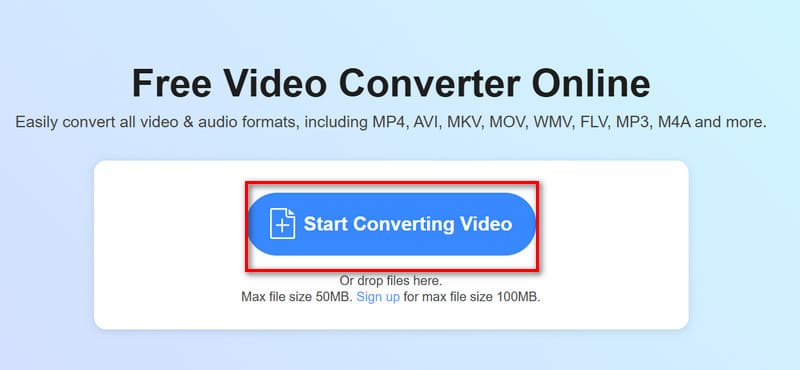
Langkah 1. Kunjungi halaman Vidmore Free Video Converter Online di browser Anda.
Klik Mulai Mengonversi Video untuk mengunggah video Anda.
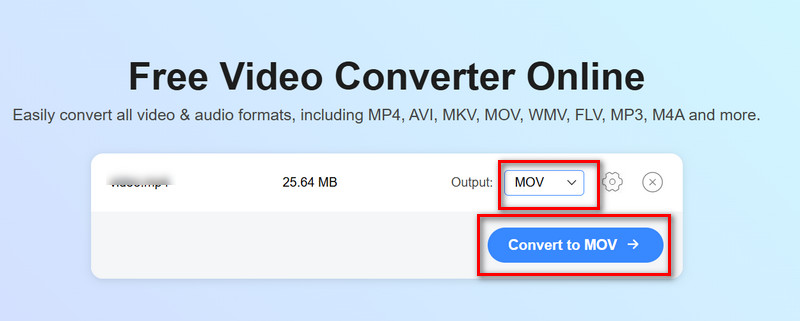
Langkah 2. Setelah unggahan berhasil, perluas Keluaran menu dan pilih Video > MOV.
Terakhir, klik Konversi ke MOV.
Konversi Gratis
Dalam hal pengalaman pengguna yang ringan, FreeConvert juga merupakan pilihan yang unggul. Gratis, mudah digunakan, dan mendukung konversi antara lebih dari 1.500 format - termasuk video, audio, gambar, dan e-book - sambil menawarkan berbagai opsi lanjutan. Tentu saja, ia mempertahankan keunggulan alat online, berjalan tidak hanya di perangkat Windows, Mac, dan Linux, tetapi juga dapat diakses di platform seluler.
Tenang saja, file yang Anda unggah tidak akan disalahgunakan. FreeConvert menyatakan bahwa mereka mengenkripsi file Anda selama transmisi dan menghapusnya dalam beberapa jam setelah konversi.
Berikut cara mengkonversi WEBM ke MOV menggunakan FreeConvert:
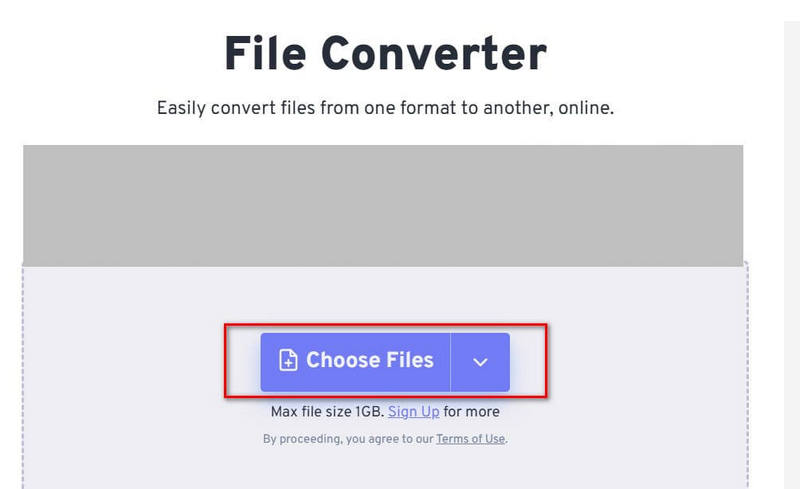
Langkah 1. Buka FreeConvert di browser Anda. Klik Pilih File untuk mengunggah file WEBM Anda.
Langkah 2. Setelah mengunggah file Anda, perluas menu di sebelah Keluaran pilihan dan pilih Video > MOV.
LANGKAH 3. Klik Mengubah.
Bagian 5. Pertanyaan yang Sering Diajukan (FAQ) tentang Konversi WEBM ke MOV
Cara mengkonversi WEBKonversi file M ke MOV?
Pada tahap ini, kami merekomendasikan penggunaan layanan konversi format yang disediakan oleh situs web atau perangkat lunak terpercaya. Alat yang direkomendasikan meliputi Vidmore Converter, Vidmore Free Video Converter Online, dan Handbrake.
Cukup unggah video Anda, pilih format output, dan klik Konversi.
Adalah WebM Apakah sama dengan MOV?
Tidak. Meskipun keduanya adalah format video, WebM dirancang untuk streaming video online, sedangkan MOV dikembangkan oleh Apple dan dioptimalkan untuk Pemutar MOV QuickTime dan produk ekosistem Apple lainnya. Secara umum, file WEBM berukuran lebih kecil, mentransmisikan lebih cepat, dan gratis serta bersifat open-source, sedangkan file MOV berukuran lebih besar tetapi menawarkan kualitas video yang lebih unggul.
Apa format terbaik untuk mengkonversi file MOV?
MP4. MP4 menawarkan kompatibilitas dan distribusi yang lebih luas, bekerja dengan lancar di hampir semua platform dan pemutar. Mengonversi MOV ke MP4 adalah pilihan yang lebih praktis.
Kesimpulan
Panduan ini menyajikan empat alat sederhana dan sangat efisien untuk membantu Anda dalam Mengonversi WEBM ke MP4Panduan ini juga menyertakan tinjauan singkat tentang kedua format untuk membantu Anda memahami tujuan konversi. MOV menawarkan kualitas video yang lebih unggul dan lebih cocok untuk pengeditan video profesional. Selain itu, MOV memiliki kompatibilitas perangkat lunak dan perangkat yang lebih kuat daripada WEBM. Jika Anda ingin mengatasi keterbatasan format WEBM, lihat panduan ini.