4 Editor Audio Terbaik di iPhone, Android, Windows PC, dan Mac
Terkadang, file audio mungkin terlalu panjang dan perlu dipotong, atau Anda mungkin ingin membuat nada dering, buku audio, mengubah informasi trek, atau mengonversi file suara. Apa pun tujuan Anda, Anda membutuhkan editor audio untuk membantu Anda menyelesaikan tugas-tugas ini. Oleh karena itu, kami telah membuat daftar ini. editor audio dengan fitur-fitur unggulan yang cocok untuk berbagai perangkat, termasuk iPhone, Android, Windows, dan Mac.

ISI HALAMAN
Bagian 1. 2 Editor Audio Terbaik di Windows dan Mac
1. Vidmore Video Converter
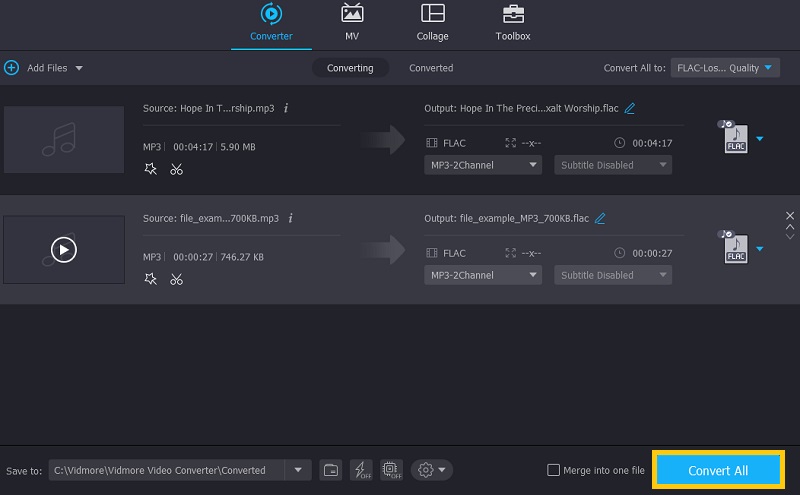
Pengonversi Video Vidmore adalah produk perangkat lunak komprehensif untuk mengkonversi dan mengedit video atau audio. Perangkat lunak ini sangat berguna saat menangani banyak file media. Program ini mendukung banyak jenis file, termasuk MP4, MOV, MKV, AVI, MP3, dan format lainnya. Anda juga dapat mengedit video dengan memotong, memangkas, memutar, menggabungkan, menerapkan efek dan subtitle, dan bahkan mengkonversi beberapa file sekaligus. Antarmuka yang ramah pengguna membuat alat ini mudah diakses tidak hanya oleh pemula tetapi juga oleh pengguna yang lebih berpengalaman.
Berikut langkah-langkah menggunakan Vidmore Video Converter.
Langkah 1. Dapatkan penginstal Audio Editor
Pertama, unduh programnya dengan mengklik salah satu dari Download Gratis tombol yang disajikan di bawahnya. Buka file dan ikuti pengaturan di layar untuk menginstal aplikasi. Setelah itu, jalankan di komputer Anda.
Langkah 2. Muat klip audio
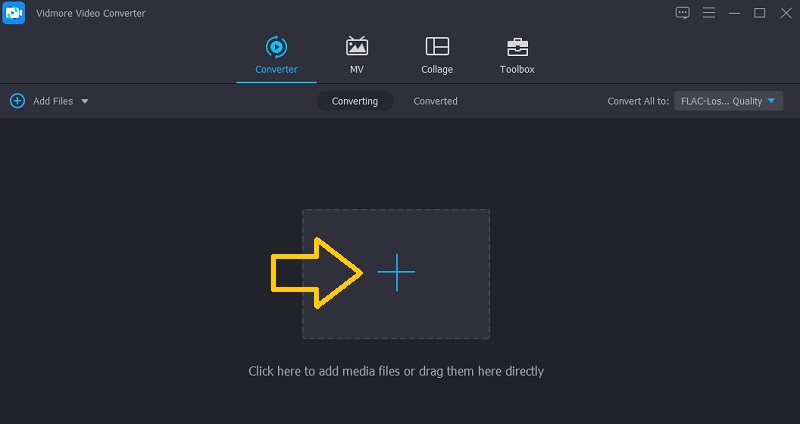
Sekarang unggah file audio yang ingin Anda edit dengan mengklik Plus tombol tanda dari antarmuka utama aplikasi. Ini juga memiliki antarmuka seret dan lepas sehingga Anda dapat dengan mudah menambahkan file audio ke program.
Langkah 3. Edit trek audio yang diunggah
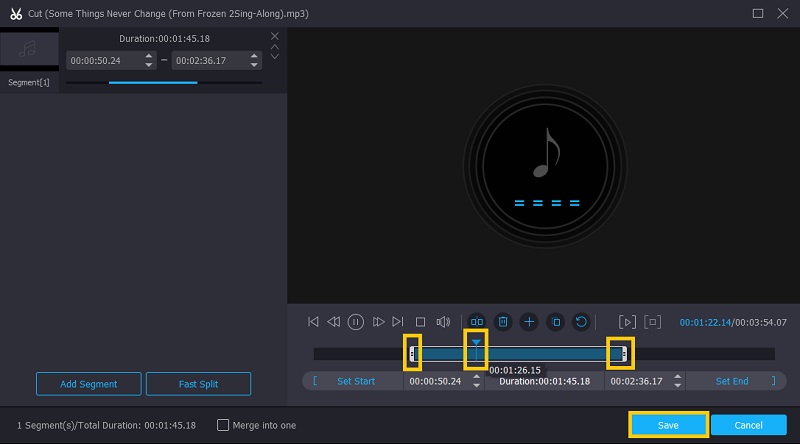
Setelah mengunggah audio target Anda, klik Memotong untuk membuat beberapa perubahan pada file audio. Dari antarmuka pengeditan, Anda akan melihat pegangan untuk memotong file musik. Pindahkan pegangan ke posisi trek yang ingin Anda pertahankan. Anda juga dapat memotong bagian awal audio dengan menggerakkan Playhead dan lihat indikator waktu yang ditampilkan saat Anda mengarahkan kursor mouse ke trek. Klik pada Menyimpan tombol setelah Anda puas dengan hasilnya.
Langkah 4. Simpan file output
Setelah semua perubahan, kembali ke Konverter tab untuk menyimpan versi final audio. Sebelum itu, Anda dapat mengubah format audio dari Profil menu atau biarkan tidak berubah dengan memilih format audio yang sama. Centang pada Konversi Semua tombol untuk mulai merender file dan itu harus dilakukan dalam waktu singkat.
2. Adobe Premiere
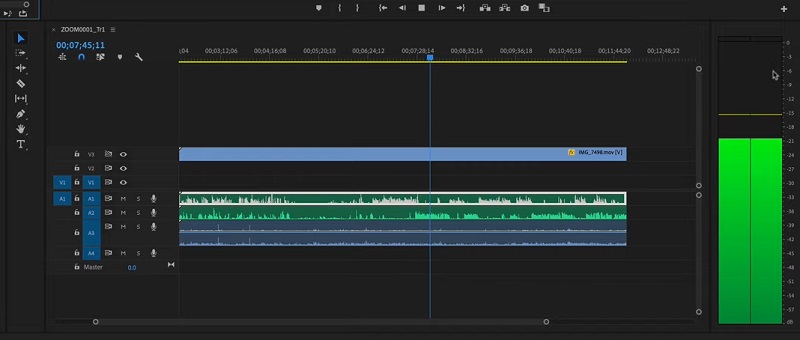
Alat lain yang dapat membantu Anda memanipulasi file audio baik di komputer Windows atau Mac Anda adalah Adobe Premiere. Perangkat lunak ini dikemas dengan fitur berguna yang memungkinkan Anda membuat perubahan pada file audio Anda. Ini memberikan tampilan bentuk gelombang audio untuk membantu Anda memvisualisasikan file suara. Ini sangat membantu untuk menemukan bagian audio tertentu serta untuk pengeditan audio yang tepat dan akurat. Selain itu, ia juga menggabungkan fitur duplikat yang dirancang untuk menyalin klip audio dengan cepat alih-alih menelusuri file media Anda. Namun, mempelajari cara mengedit audio di Premiere bisa jadi sedikit menantang pada awalnya. Tetapi ketika Anda menguasainya, itu semua akan sia-sia.
Pro
1. Mure klip individu di timeline
2. Gabungkan potongan trek bersama
3. Tampilan bentuk gelombang audio
4. Pisahkan audio dari video
5. Buat dan edit rekaman audio
Kontra
1. Memiliki kurva belajar yang curam terutama untuk pemula
Bagian 2. 2 Editor Audio Mobile Terbaik untuk iPhone/Android
Menggunakan aplikasi seluler diperlukan ketika Anda ingin mengedit file audio dari kenyamanan ponsel cerdas Anda. Melalui aplikasi ini, Anda tidak memerlukan komputer dan mentransfer output audio Anda kembali ke perangkat seluler Anda. Pada catatan itu, Anda dapat mencoba dua program luar biasa untuk mengedit audio di iPhone dan Android.
1. iMovie
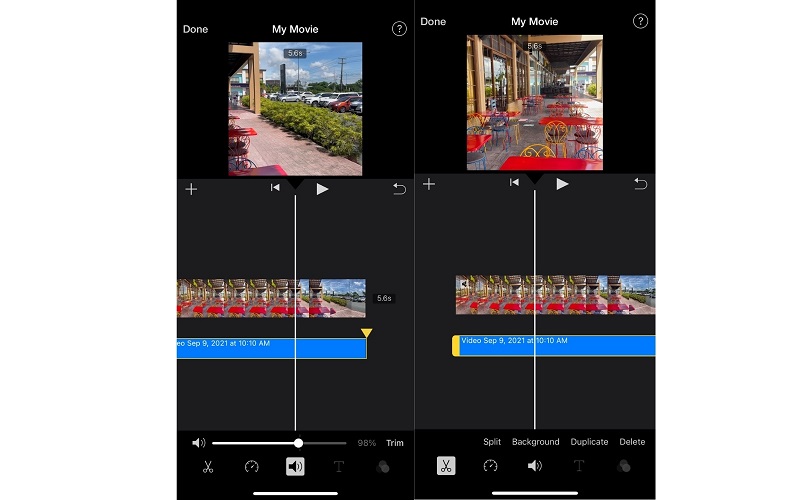
iMovie adalah program asli di perangkat Apple termasuk Mac, perangkat iOS, dan tab. Namun, versi selulernya agak terbatas dengan fitur. Namun demikian, Anda dapat secara selektif menghapus bagian audio yang tidak relevan dengan memisahkan klip. Selanjutnya, Anda dapat melepaskan trek dari video dan mengubah volume sesuai kebutuhan Anda. Demikian pula, ini dapat menampilkan bentuk gelombang audio yang memungkinkan Anda untuk membandingkan tingkat volume dan memvisualisasikan apakah audio suara terdistorsi atau keras. Selain itu, Anda dapat menerapkan efek fade-in dan fade-out ke klip audio Anda menggunakan gagang fade alat yang mudah dimanipulasi. Anda tidak perlu menjadi ahli untuk mempelajari cara mengedit audio di iMovie karena fitur antarmuka intuitif yang sempurna untuk pengguna pemula dan lanjutan.
Pro
1. Perpustakaan untuk efek suara
2. Tambah dan kurangi volume audio
3. Pisahkan, duplikat, dan hapus audio
Kontra
1. Hanya dapat mengedit audio dari video
2. WavePad
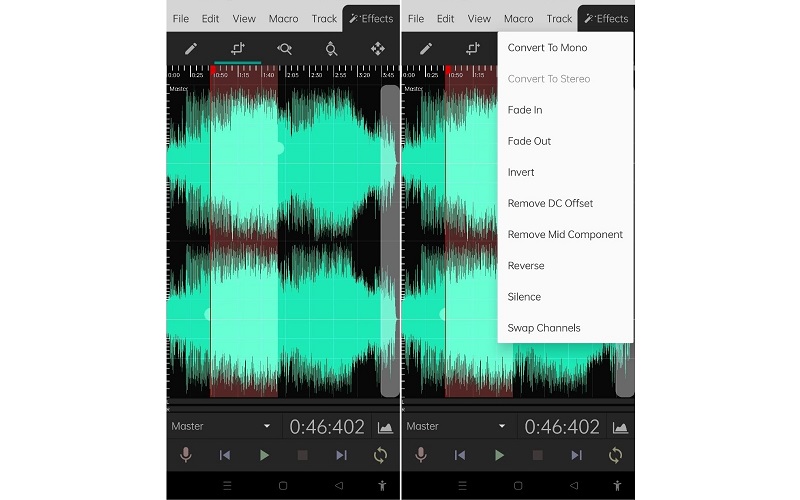
Jika Anda mencari aplikasi Android untuk mengedit file audio, Anda tidak perlu mencari lagi selain aplikasi ini. WavePadProgram ini dilengkapi dengan semua alat pengeditan audio dasar dan penting, termasuk salin dan tempel, potong, pemilihan keheningan, dan masih banyak lagi. Fitur mengesankan lainnya adalah kemampuannya untuk menambahkan berbagai efek pada audio. Anda dapat memperkuat, menormalkan, dan mengurangi noise audio. Tidak seperti program serupa, antarmuka penggunanya tidak dipenuhi iklan. Artinya, program ini tidak dibebani iklan yang mengganggu pekerjaan Anda. Anda dapat menyelesaikan tugas konversi, pemotongan, perekaman, dan tugas lainnya tanpa khawatir tentang iklan.
Pro
1. Fitur pengurangan kebisingan
2. Efek audio untuk menyamakan, memperkuat, atau menormalkan audio
3. Edit rekaman termasuk suara
Kontra
1. Kesulitan dalam memilih titik awal dan akhir
Bagian 3. Pertanyaan yang Sering Diajukan tentang Mengedit File Audio
Bagaimana saya bisa mengedit file audio di Mac?
Anda tidak perlu mencari program karena posting ini menyediakan editor audio terbaik yang diperkenalkan di atas. Untuk pengeditan audio yang mudah dan sederhana, Anda harus mencoba menggunakan Vidmore Video Converter. Namun jika Anda menginginkan fitur dan fungsi yang lebih canggih untuk tugas pengeditan yang mendalam, Premiere mungkin merupakan program terbaik untuk digunakan.
Bisakah Garageband mengedit file audio?
Tentu saja! Muncul dengan fitur pengeditan yang kuat untuk file audio. Dengannya, Anda dapat membuat proyek dari templat atau membuat kisi dari awal menggunakan Apple Loops yang disediakan oleh alat tersebut. Anda juga dapat memanfaatkan drummer virtual dan menambahkannya ke lagu Anda. Perekaman dan pencampuran efek seperti equalizer virtual juga didukung.
Bagaimana cara mengedit file audio online?
Ada banyak sekali aplikasi web yang mampu mengedit file audio. Ini juga berarti Anda tidak perlu mengunduh dan memasang aplikasi tambahan. Beberapa alat hebat untuk membantu Anda dalam mengedit file audio termasuk Audio Trimmer, MP3Cutter, Aconvert, dan banyak lagi. Jika tidak, Anda memiliki banyak pilihan untuk mengedit file audio secara online.
Kesimpulan
Pos ini menyajikan alat yang hebat untuk mengedit file audio untuk perangkat Windows, Mac, iOS, dan Android. Setiap program menawarkan fungsi pengeditan yang berguna untuk membantu Anda mencapai tujuan Anda mengedit file audio Anda. Untuk memberi Anda nasihat tentang memilih alat yang tepat, akan lebih baik untuk mencoba setiap alat dan melihat mana yang sesuai dengan kebutuhan Anda. Mengedit dari desktop Anda dapat dilakukan dengan bantuan Vidmore dan Premiere. Tetapi jika Anda baru dalam mengedit audio, Anda harus menggunakan Vidmore. Untuk pengeditan audio yang sederhana dan kasual, aplikasi seluler jelas merupakan aplikasi yang harus Anda gunakan.