Cara Memotong File Audio di Windows, Mac, Online, iPhone & Android
Apakah Anda perlu memotong klip audio? Anda dapat dengan mudah memotong bagian yang tidak perlu dari file audio MP3, WAV, M4A, atau file audio lainnya di Windows, Mac, iPhone, Android, atau langsung di browser Anda. Berikut cara melakukannya dengan beberapa opsi yang telah diuji.

ISI HALAMAN
Bagian 1. Apa Artinya Memangkas Audio?
Pangkas vs. Potong vs. Pangkas vs. Pisahkan
Pangkas: Menghapus konten yang tidak diinginkan dari awal atau akhir file audio atau video untuk memperpendek durasinya.
Potong: Menghapus bagian tertentu dari file audio atau video.
Pangkas: Menghapus bagian tepi atau area yang tidak diinginkan dari video atau gambar untuk mengubah bingkai atau komposisinya.
Pisahkan: Membagi file audio atau video menjadi dua atau lebih klip terpisah.
Meskipun memangkas dan memotong bukanlah hal yang sama, Anda dapat melakukan keduanya dengan satu fitur. Oleh karena itu, metode dalam artikel ini dapat membantu Anda memangkas dan memotong audio secara bersamaan. Kita dapat menganggap keduanya pada dasarnya sama.
Bagian 2. 3 Cara Memangkas Audio di Windows dan Mac
Metode 1. Memotong Audio melalui Vidmore Video Converter
Pengonversi Video Vidmore adalah perangkat lunak pengeditan audio multi-platform yang tersedia untuk Windows dan Macintosh. Ini sempurna jika Anda perlu memotong dan membagi file audio dengan cara yang mudah dan cepat. Dengan menggunakan alat ini, pemangkasan atau pemotongan file dapat dilakukan dalam empat langkah sederhana: unduh aplikasi, tambahkan file, potong, dan simpan hasil akhir. Saat memotong, Anda dapat menggunakan stang untuk memotong bagian audio terbaik atau memotong audio menjadi beberapa segmen secara otomatis menggunakan fitur fast split. Selain itu, dapat digunakan untuk membuat nada dering iPhone dan Android jika Anda mau. Tanpa penjelasan lebih lanjut, berikut adalah cara memangkas file audio menggunakan program luar biasa ini.
Langkah 1. Dapatkan aplikasinya
Mulailah dengan mengambil penginstal aplikasi. Cukup tekan salah satu Download Gratis tombol yang disediakan di bawahnya. Setelah selesai mengunduh, buka ekstensi file dan jalankan instalasi cepat. Jalankan di komputer Anda sesudahnya.
Langkah 2. Muat file suara
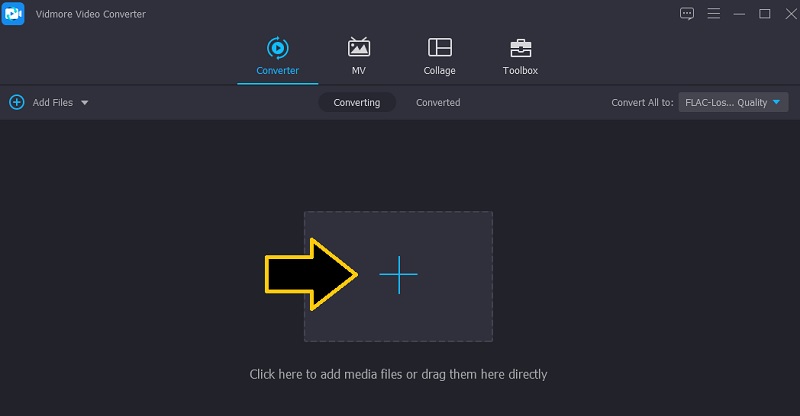
Selanjutnya, klik tombol tanda Plus untuk mengunggah file audio. Itu akan membuka folder tempat Anda dapat menemukan file audio Anda. Cari file dan unggah dengan mengklik Buka tombol dari antarmuka folder. Secara opsional, seret dan lepas file untuk mengunggah file audio yang Anda inginkan.
Langkah 3. Potong audio yang dipilih
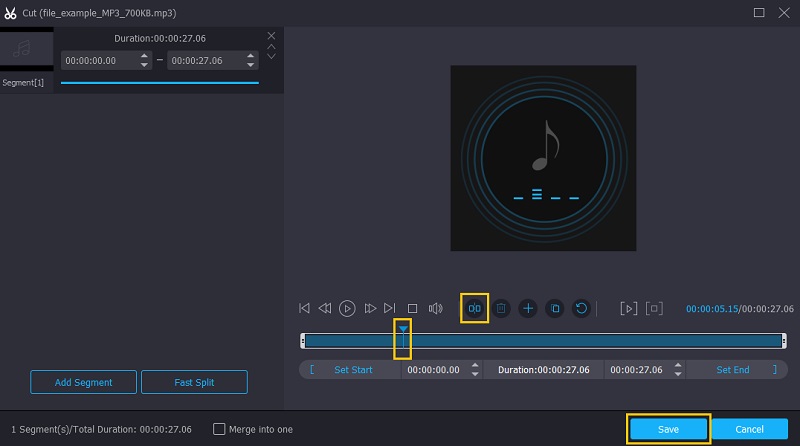
Saat file pilihan Anda diunggah, klik tombol Memotong tombol dan Anda akan diarahkan ke stasiun kerja musik tempat Anda dapat mengakses berbagai alat pengeditan audio. Pilih bagian yang ingin Anda hapus dan simpan dengan menggerakkan Playhead. Setelah diputuskan, klik Membagi tombol dan itu akan menghapus bagian kiri audio. Klik Menyimpan tombol jika Anda puas dengan hasilnya.
Langkah 4. Simpan file audio yang dipotong
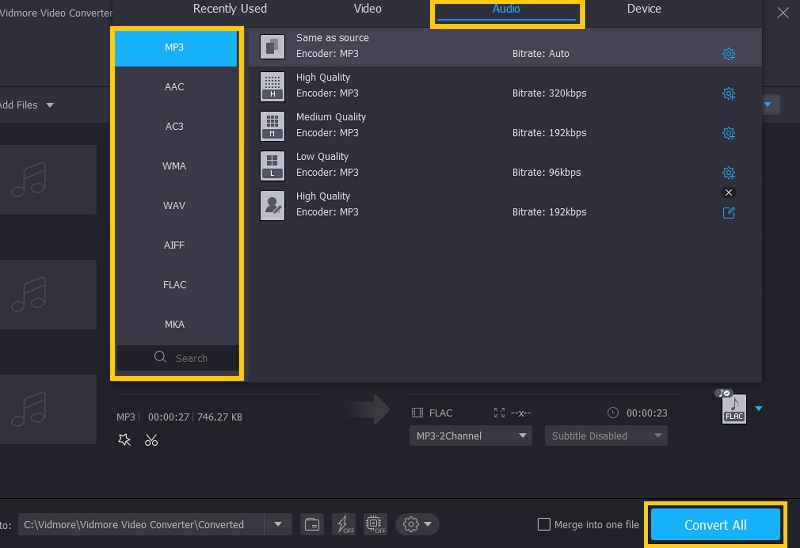
Lanjutkan ke Konverter tab untuk akhirnya menyimpan versi final file. Untuk menyimpannya, klik menu Profil dan pilih format audio yang Anda inginkan untuk file suara di bawah Audio tab. Kemudian, centang Konversi Semua tombol untuk memproses file.
Metode 2. Memangkas Audio dengan Audacity
Aplikasi lain yang mampu adalah Audacity untuk memangkas file audio di semua platform termasuk Mac, Windows, dan Linux. Ini adalah program desktop gratis yang menawarkan fungsi yang berguna untuk memisahkan trek audio. Selain memisahkan audio, ia juga menawarkan fungsi lain seperti merekam audio, mengonversi format, membakar file musik ke CD, dan banyak lagi. Satu-satunya downside adalah bahwa ia tidak menerima semua format audio kecuali Anda mengonversinya ke WAV atau AIFF. Namun Anda dapat mengatasi masalah ini dan langsung mengimpor file audio dengan mengintegrasikan perpustakaan FFmpeg ke dalam aplikasi. Lihat langkah-langkah di bawah ini untuk mempelajari cara membagi audio di Audacity.
Langkah 1. Ambil penginstal aplikasi dari situs resminya dan instal di komputer Anda. Jalankan aplikasi untuk mulai menggunakan program.
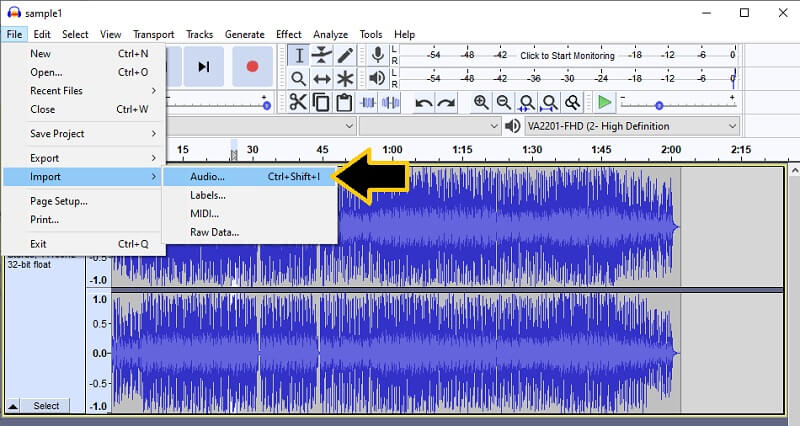
Langkah 2. Untuk mengunggah file audio, navigasikan ke File > Impor > Audio dan kemudian pilih file yang ingin Anda potong.
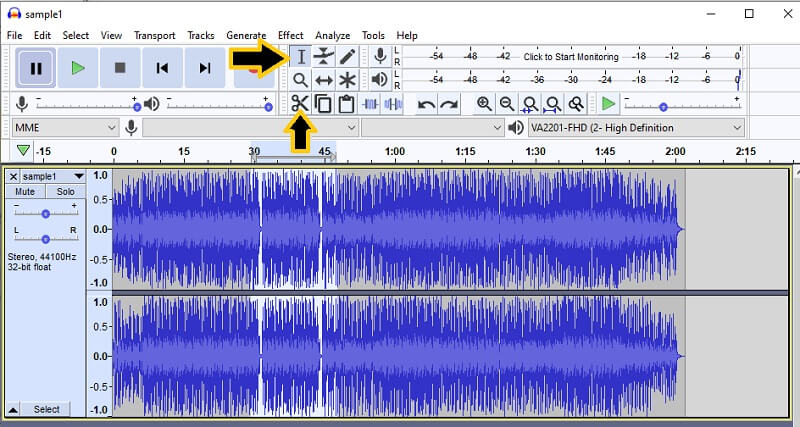
LANGKAH 3. Dari bilah alat, klik pada Pilih alat tombol dan tandai bagian yang ingin Anda hapus. Setelah selesai klik Memotong tombol. Sebelum mengekspor file, Anda dapat mengubah volume audio dari bagian kiri file audio yang diunggah. Anda dapat mengatur volume kiri dan kanan serta menambah atau mengurangi volume.
LANGKAH 4. Untuk menyimpan file audio yang dipotong, buka Mengajukan menu dan arahkan mouse Anda ke Ekspor pilihan, dan pilih format output. Itu dia! Anda baru saja belajar cara memotong audio di Audacity.
Metode 3. Memotong Audio dengan iMovie
Jika Anda mencari aplikasi yang disesuaikan untuk perangkat Apple saja, Anda cukup mengandalkan iMovie. Ini berfungsi baik dengan Mac, iPhone, dan iPad yang memungkinkan Anda memotong file video/audio hanya dengan sekali klik. Ini juga memungkinkan Anda menyesuaikan kecepatan atau tempo audio dan efek suara dari perpustakaan musik bawaannya. Sekarang di sini adalah panduan instruksional tentang cara memotong audio di iMovie.
Langkah 1. Di folder Aplikasi atau Launchpad di Mac Anda, buka iMovie. Aplikasi ini terlihat seperti awalan berwarna ungu berlabel iMovie.
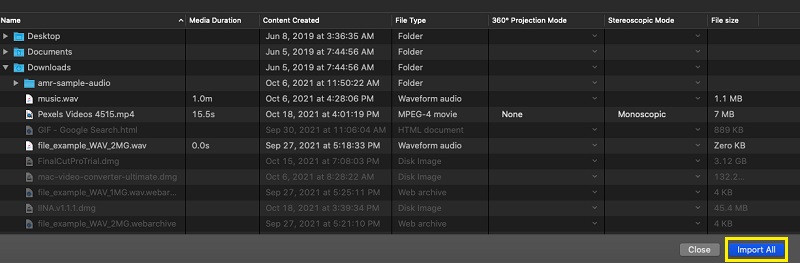
Langkah 2. Klik ikon Impor. Ini adalah salah satu ikon di sudut kiri atas jendela. Cari file audio dari folder file Anda, pilih dan klik Impor Semua di bagian paling kanan bawah antarmuka.
LANGKAH 3. Klik Plus ikon yang terkait dengan file media untuk menambahkannya ke timeline. Anda juga dapat menyeretnya ke timeline untuk mengedit file.
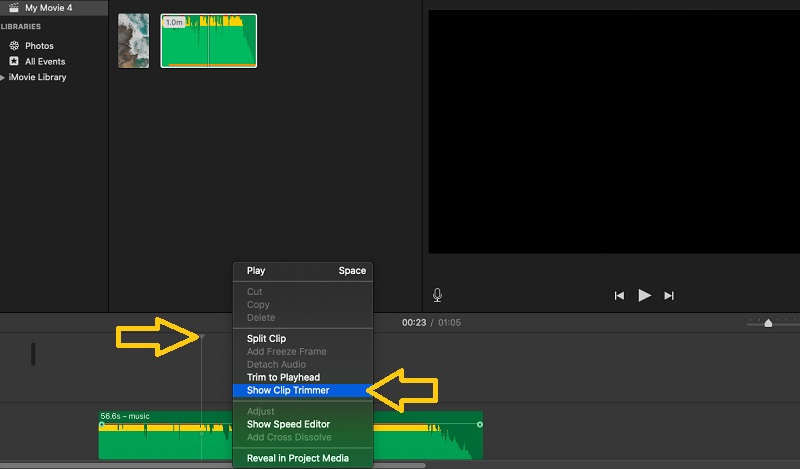
LANGKAH 4. Untuk mendemonstrasikan cara sebenarnya tentang cara memangkas audio di iMovie, seret playhead iMovie ke posisi yang Anda inginkan dan klik kanan pada file media, lalu pilih Pangkas ke Playhead.
Bagian 3. Cara Memangkas Audio Secara Online
Anda juga dapat menyelesaikan pemotongan file audio dari kenyamanan browser web Anda dengan bantuan Clideo. Ini memberi Anda akses ke berbagai opsi pengunggahan termasuk kemampuan untuk mengimpor dari cloud dan dari drive lokal komputer Anda. Bagian terbaiknya adalah Anda dapat menerapkan efek fade dan fade-out. Ikuti panduan di bawah ini untuk mempelajari bagaimana editor audio online ini memotong file audio.
Langkah 1. Pertama, buka situs web resmi Clideo menggunakan browser apa pun di komputer Anda.
Langkah 2. Dari pemilihan alat, cari Potong Audio berfungsi untuk mengakses pemotong Audio dari Clideo. Ini biasanya terletak di akhir halaman.
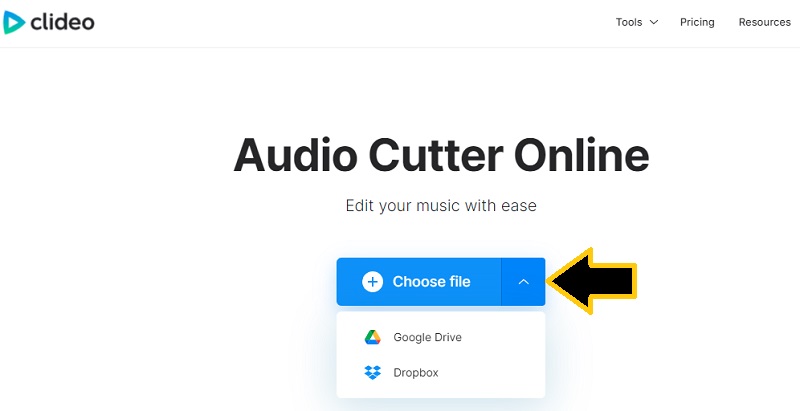
LANGKAH 3. Klik Pilih File untuk mengunggah dari drive lokal atau klik tarik-turun untuk mengunggah dari Dropbox atau Drive. Pilih audio yang ingin Anda potong.
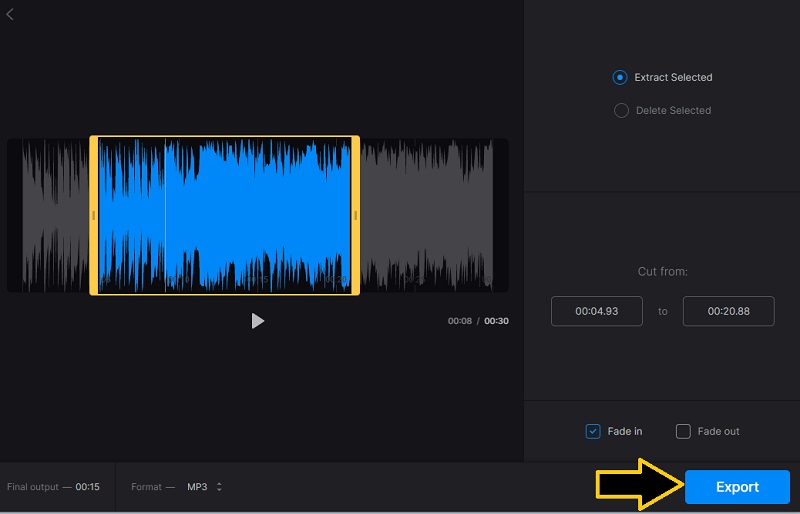
LANGKAH 4. Kemudian seret pegangan kiri ke titik awal yang diinginkan dan pegangan kanan ke posisi akhir yang Anda inginkan. Terakhir, klik Ekspor tombol di sudut kanan bawah untuk memproses file.
Bagian 4. Memangkas Audio di iPhone & Android
A. Potong Audio menggunakan GarageBand di iPhone
GarageBand memungkinkan Anda mengimpor file audio dan memangkas bagian yang tidak diinginkan langsung di iPhone Anda. Berikut langkah-langkah detailnya.
Langkah 1. Luncurkan GarageBand. Kemudian, buat proyek baru dan pilih Perekam suara sebagai tipe proyek.

Langkah 2. Ketuk Trek tombol, ketuk Peramban Loop tombol, dan pilih File untuk menemukan dan mengimpor file audio yang ingin Anda edit.
LANGKAH 3. Sentuh dan tahan file audio, lalu seret ke area Trek. Bentuk gelombang audio akan muncul di garis waktu. Selanjutnya, ketuk klip audio untuk memilihnya. Seret tepi kiri atau kanan klip ke dalam untuk menghapus bagian yang tidak diinginkan dari awal atau akhir.
Untuk menghapus bagian dari tengah, pisahkan klip terlebih dahulu pada titik yang diinginkan, lalu hapus segmen yang tidak diinginkan.

LANGKAH 4. Terakhir, ketuk Navigasi tombol dan pilih Lagu-laguku Untuk menyimpan proyek. Sentuh dan tahan proyek, pilih Bagikan, dan pilih lokasi tempat Anda ingin menyimpannya.

B. Memotong Audio dengan Aplikasi Pemotong Audio di Android
Anda dapat menggunakan aplikasi pemotong audio di Android untuk menghapus bagian yang tidak diinginkan dari file audio dengan cepat.
Langkah 1. Unduh aplikasi pemotong audio atau pemangkas audio tepercaya di ponsel Android Anda.
Langkah 2. Keran Pemotong Audio, Pangkas Audio, atau opsi serupa, dan pilih file audio yang ingin Anda edit dari perangkat Anda.
LANGKAH 3. Pada garis waktu, seret penanda awal dan akhir untuk memilih bagian yang ingin Anda simpan.
LANGKAH 4. Keran Bermain untuk melihat pratinjau bagian yang dipilih. Sesuaikan titik awal dan akhir jika perlu. Terakhir, ketuk Pangkas, Potong, atau Menyimpan untuk memproses audio. Jika diminta, pilih format output dan nama file, lalu simpan audio yang telah dipangkas ke perangkat Android Anda.
Bagian 5. Pertanyaan yang Sering Diajukan tentang Memangkas Audio
Bagaimana cara memotong audio di tengah?
Menggunakan alat pengeditan audio, pilih bagian di tengah lagu dan alat tersebut harus menyediakan fungsi tombol potong untuk berhasil memotong audio di tengah. Salah satu alat yang diperkenalkan di atas untuk membantu Anda mencapai ini adalah Audacity.
Bagaimana saya bisa memangkas file audio di iPhone?
Anda dapat menggunakan alat yang disebutkan di atas yaitu Garageband. Namun, ia memiliki sedikit kurva belajar yang curam. Untuk ini, Anda dapat menggunakan editor audio Hokusai yang merupakan aplikasi ramah pemula dan dilengkapi dengan fitur pemotongan audio.
Bagaimana cara memangkas file audio di Android?
Jika Anda bertanya-tanya alat apa yang dapat Anda gunakan untuk memangkas file audio di perangkat Android Anda, Anda dapat memilih Lexis Audio Editor. Ini tersedia untuk pengguna Android yang memungkinkan Anda memotong audio tanpa kerumitan.
Kesimpulan
Ada enam metode berbeda untuk memangkas file audioJika Anda tidak ingin menginstal apa pun, gunakan solusi online. Anda juga dapat menggunakan aplikasi desktop seperti Vidmore sebagai alat utama untuk memotong audio jika Anda lebih menyukai alat yang tidak bergantung pada internet. Di sisi lain, jika Anda membutuhkan alat praktis yang dapat diakses langsung dari ponsel cerdas Anda, pilihlah aplikasi GarageBand atau Android Audio Cutter.