Ulasan Lengkap CapCut Video Editor: Editor Terbaik untuk Tahun 2026
CapCut Video Editor CapCut adalah salah satu platform pengeditan video terbaik yang dapat Anda akses di desktop, ponsel, tablet, dan browser. Platform ini menawarkan berbagai alat pengeditan yang dapat Anda gunakan untuk meningkatkan kualitas video Anda. Fitur-fiturnya meliputi pemotong video, pemangkas, transisi, efek, dan banyak lagi. Jadi, apakah Anda tertarik untuk mempelajari lebih lanjut tentang kemampuan CapCut secara keseluruhan? Maka Anda berada di tempat yang tepat. Dalam artikel ini, kami akan memberikan ulasan mendetail tentang CapCut. Anda akan mempelajari lebih lanjut tentang fitur-fiturnya, paket harga, keterbatasan, dan informasi lainnya. Anda juga akan menemukan platform pengeditan video terbaik yang dapat menggantikan CapCut untuk pengeditan dan konversi yang lebih baik. Oleh karena itu, untuk mempelajari lebih lanjut tentang topik ini, baca ulasan ini segera!

ISI HALAMAN
Bagian 1. Gambaran Umum CapCut Video Editor
Perangkat lunak pengeditan video CapCut adalah alat luar biasa yang dapat Anda andalkan untuk meningkatkan dan menyempurnakan video Anda. Perangkat lunak ini menawarkan semua fitur yang Anda butuhkan dan menyimpan proyek akhir Anda dengan kualitas terbaik. Yang kami sukai dari perangkat lunak ini adalah antarmuka penggunanya yang sederhana dan rapi, sehingga pengeditan video menjadi tugas yang mudah.
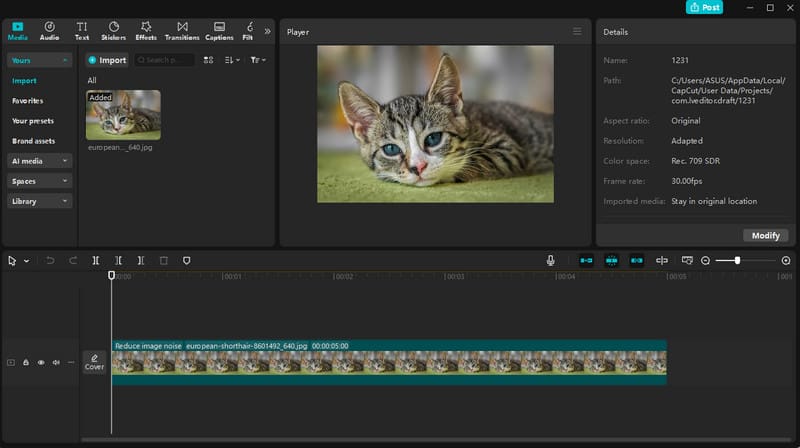
Nah, jika Anda tertarik untuk mempelajari lebih lanjut tentang kemampuan CapCut, lihat semua detail di bawah ini karena kami menyediakan fitur pengeditan video secara keseluruhan.
Pemotong Video dan Rasio Aspek
CapCut menawarkan beberapa alat pengeditan video dasar, seperti pemotong video. Dengan fitur ini, Anda dapat memotong video sesuai preferensi Anda. Fitur ini juga ideal jika Anda ingin menghapus bagian yang tidak perlu dari video. Selain itu, Anda juga dapat memilih dan mengubah rasio aspek rekaman, sehingga kompatibel dengan layar apa pun dan unggahan media sosial.
Pemangkas Video
Itu pemangkas video Fitur ini juga tersedia di CapCut. Fitur ini sangat cocok jika Anda ingin memangkas dan memisahkan bagian-bagian video tanpa masalah. Fitur ini memastikan Anda dapat memperoleh bagian yang diinginkan dan menghapus bagian yang tidak perlu.
Templat Siap Pakai
Aplikasi pengeditan video CapCut juga mampu menyediakan berbagai templat. Aplikasi ini memungkinkan Anda membuat kolase video dan foto, sehingga proses pengeditan menjadi sederhana dan menarik. Ini juga sangat cocok untuk berbagai penggunaan, seperti presentasi, iklan, tutorial, dan banyak lagi.
Transisi Video
Yang membuat platform pengeditan ini ideal adalah kemampuannya untuk menawarkan berbagai transisi. Ini sangat ideal jika Anda ingin berpindah dari satu klip ke video lain dengan lancar. Platform ini memungkinkan Anda mengontrol alur, suasana, dan tempo video. Beberapa transisi yang dapat Anda gunakan adalah fade, beat, cut, glitch, zoom, dan banyak lagi.
Beberapa Bagian Garis Waktu
Terdapat beberapa timeline yang dapat Anda akses saat mengedit video di CapCut. Ini sangat berguna saat menangani banyak file media, seperti video, gambar, dan audio. Bahkan dapat membantu Anda mengatur file, sehingga proses pengeditan menjadi lebih lancar dan lebih baik.
Koleksi Efek yang Luas
CapCut memiliki pustaka yang berisi berbagai efek, animasi, stiker, teks, dan lain-lain. Pustaka ini membantu Anda memilih dan menambahkan elemen apa pun ke video, sehingga menghasilkan pengalaman menonton yang lebih baik.
Teknologi Bertenaga AI
Perangkat lunak pengeditan video CapCut juga didukung oleh AI. Dengan fitur ini, Anda dapat melakukan banyak hal, seperti menambahkan teks otomatis ke video, menghapus latar belakang secara akurat, pertukaran wajah, menghasilkan konten, meningkatkan kualitas rekaman beresolusi rendah, pembuatan teks ke video, dan banyak lagi. Ini membantu Anda mencapai hasil yang Anda butuhkan secara otomatis, menjadikannya alat yang andal. editor video AI terbaik untuk desktop, browser, dan perangkat seluler.
Keluaran Berkualitas Tinggi
Setelah proses pengeditan, Anda dapat menyimpan video dalam kualitas terbaik, hingga 1080p dan bahkan 4K. Proses ekspornya pun lebih lancar. Namun, perlu diketahui bahwa versi berbayar diperlukan untuk mendapatkan kualitas video terbaik.
Antarmuka Pengguna yang Komprehensif
Yang kami sukai dari CapCut adalah antarmuka penggunanya yang sederhana dan rapi. Dengan tata letaknya yang mudah dipahami, Anda dapat dengan mudah mengakses semua fitur yang Anda butuhkan untuk meningkatkan kualitas video Anda. Bahkan dapat dioperasikan oleh non-profesional, sehingga lebih ideal dan andal.
Bagian 2. CapCut di Berbagai Platform
Editor video CapCut dapat diakses di hampir semua platform, seperti Windows, Mac, Android, iOS, dan browser. Ini memastikan Anda dapat memperbaiki dan meningkatkan kualitas video Anda kapan saja dan di mana saja. Untuk detail lebih lanjut tentang CapCut untuk desktop, seluler, dan browser, lihat tabel di bawah ini.
| Peron | fitur | Terbaik untuk |
| Komputer desktop (Windows/Mac) | ● Performa lebih stabil ● Ruang kerja layar lebih besar ● Pengeditan timeline tingkat lanjut ● Mendukung proyek yang lebih berat ● Video yang lebih panjang | ● Konten YouTube ● alur kerja profesional |
| Ponsel (iOS/Android) | ● Perangkat lunak pengeditan lengkap ● Alat AI (teks otomatis) penghapusan latar belakang, sinkronisasi ketukan) ● Integrasi langsung dengan TikTok/Instagram | ● Pengeditan cepat ● Pembuat konten media sosial ● pengeditan saat bepergian |
| Web (Browser) | ● Pengeditan ringan ● Penyimpanan cloud ● Templat ● Fitur kolaborasi | ● Pengeditan cepat tanpa menginstal aplikasi ● Proyek tim ● Pengguna Chromebook |
Perbedaan Utama
- Desktop - Sangat ideal untuk menangani file berukuran besar. Sempurna juga untuk proyek YouTube dan sinematik.
- Ponsel - Ini adalah cara yang paling praktis. Namun, Anda mungkin mengalami lag, terutama saat menangani proyek-proyek berat.
- Peramban - Dapat diakses di mana saja. Namun, fitur-fiturnya lebih sedikit dibandingkan versi desktop.
Memilih Platform Terbaik
Ingin mempelajari cara memilih platform yang tepat saat berurusan dengan video? Kalau begitu, gunakan panduan di bawah ini.
- Anda dapat menggunakan editor video online CapCut jika Anda menginginkan pengeditan dan kolaborasi yang cepat.
- Jika Anda mengelola konten media sosial berdurasi pendek, sebaiknya gunakan versi mobile CapCut.
- Untuk proyek profesional, berdurasi panjang, dan kompleks, Anda dapat menggunakan versi desktop CapCut karena memberikan kontrol dan fitur yang lebih banyak.
Bagian 3. Rencana Harga CapCut
Aplikasi pengeditan video CapCut tidak sepenuhnya gratis. Jadi, jika Anda ingin mendapatkan versi berbayarnya untuk mengakses lebih banyak fitur, Anda dapat memeriksa tabel di bawah ini, karena kami menyediakan semua informasi yang Anda butuhkan.
| Rencana | Paket Gratis | Standar | Pro | Tim |
| Harga | $0 | Mulai dari $9.99 | Dimulai dari $19.99 | Hubungi Bagian Penjualan |
| Kualitas Ekspor | Hingga 1080p (dengan watermark) | Resolusi 1080p, tanpa tanda air | 4K + HDR, tanpa tanda air | 4K + HDR, tanpa tanda air |
| Penyimpanan | Minimal | 100 GB | 1 TB | 1 TB |
| Kredit AI | Terbatas | 550/bulan | 1.200/bulan | Kredit bersama |
| Terbaik untuk | Pemula dan kreator kasual | Para kreator konten mobile yang membutuhkan ekspor tanpa watermark. | Influencer, profesional, alur kerja AI tingkat lanjut | Agensi dan tim pemasaran yang membutuhkan kolaborasi |
Bagian 4. Keterbatasan CapCut Video Editor
Perangkat lunak pengeditan video CapCut termasuk di antara editor video terbaik yang dapat Anda gunakan di platform mana pun. Namun, Anda harus tahu bahwa ada juga beberapa keterbatasan atau kekurangan yang mungkin Anda temui saat mengedit video. Untuk mengetahui beberapa di antaranya, Anda dapat memeriksa detailnya di bagian ini.
Tanda air pada Paket Gratis
Editor video menyisipkan tanda air pada video saat menggunakan versi gratis. Hal ini membuat video terlihat tidak profesional di mata penonton. Untuk hapus tanda air dari video, akan lebih baik untuk mengakses paket berlangganan.
Masalah Kinerja saat Menangani Proyek Berat
Terkadang Anda mungkin mengalami lag atau crash, terutama saat menangani proyek besar atau kompleks di perangkat seluler. Jika Anda berurusan dengan file berukuran besar, sebaiknya gunakan versi editor video yang sesuai.
Fungsionalitas Offline Terbatas
Saat menggunakan versi offline atau versi desktop, Anda mungkin akan menemui beberapa keterbatasan. Beberapa fitur canggih, seperti sinkronisasi cloud, templat, dan alat AI, memerlukan koneksi internet untuk diakses.
Kualitas Output Terbatas
Saat menggunakan versi gratis CapCut, Anda hanya dapat menyimpan video yang diedit hingga resolusi 1080p. Jika Anda ingin mengekspor video hingga resolusi 4K, Anda harus menggunakan versi berbayar. Ini memastikan video Anda berkualitas tinggi dan memberikan pemutaran video yang memuaskan.
Bagian 5. Bonus: Alternatif Bagus untuk CapCut Video Editor
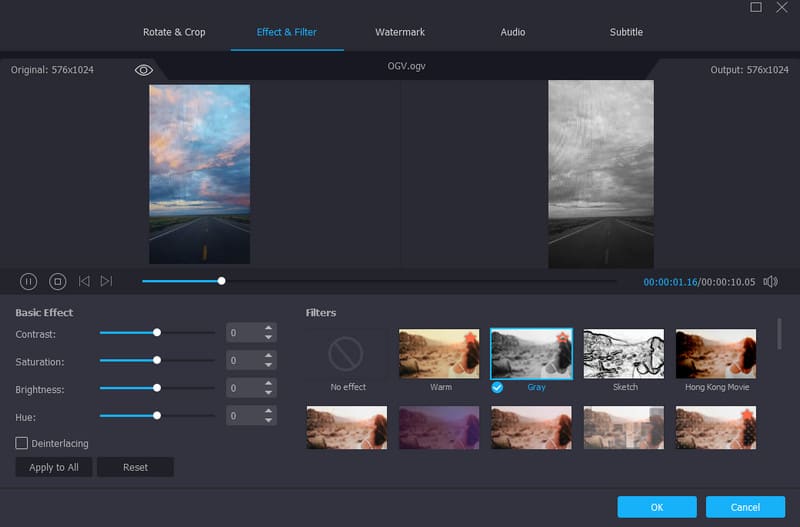
CapCut adalah alat yang ideal karena tersedia di platform apa pun. Namun, masih ada beberapa keterbatasan yang mungkin Anda temui saat mengedit video Anda. Jadi, jika Anda mencari alternatif editor yang dapat membantu Anda mengedit dan mengonversi video Anda dengan lancar, kami merekomendasikan untuk menggunakan Pengonversi Video Vidmore.
Editor dan konverter video ini dapat memberi Anda hampir semua fitur yang Anda butuhkan untuk mengedit video Anda. Anda dapat mengakses pemangkas video, pemotong, penggabung, editor metadata, transisi, efek, rotator, filter, dan banyak lagi. Keunggulan editor ini adalah tata letak penggunanya yang sederhana dan dapat menyimpan video Anda dalam kualitas terbaik, hingga 4K, tanpa biaya sepeser pun. Anda juga dapat meningkatkan kualitas video dengan mengoptimalkan kecerahan dan kontras, mengurangi noise dan guncangan video, meningkatkan resolusi, dan banyak lagi. Bagian terbaiknya adalah Anda dapat mengonversi video Anda ke ratusan format video output, memastikan Anda tidak akan mengalami masalah kompatibilitas selama pemutaran. Jadi, jika Anda membutuhkan editor video yang lebih unggul dari CapCut, Vidmore Video Converter adalah pilihan yang tepat.
Fitur Lainnya
- Editor video ini mendukung ratusan format, termasuk MP4, WMV, MKV, FLV, M4V, dan banyak lagi.
- Aplikasi ini dapat menyediakan templat siap pakai untuk membuat kolase.
- Proses konversinya cepat, mencapai 50 kali lebih cepat dibandingkan dengan konverter lain.
- Program ini dapat menawarkan proses ekspor yang lancar dan cepat.
- Platform ini menawarkan tema gratis untuk membuat video musik.
Pro
- Mengoperasikan editor dan konverter video sangat mudah.
- Aplikasi ini tersedia untuk sistem operasi Mac dan Windows.
- Perangkat lunak ini dapat menyediakan bagian Kotak Peralatan yang berisi berbagai fungsi pengeditan media.
- Aplikasi ini juga dapat mengonversi file audio.
Kontra
- Jika Anda ingin menikmati lebih banyak fitur, kami sarankan untuk menggunakan versi berbayarnya.
Bagian 6. Pertanyaan yang Sering Diajukan (FAQ) tentang Ulasan CapCut Video Editor
Apa yang membuat CapCut populer?
Editor video ini menjadi populer berkat fitur-fiturnya yang menarik, seperti penghapus latar belakang bertenaga AI, peredam noise video, teks otomatis, template, dan banyak lagi. Dengan berbagai fungsi yang ditawarkannya, tidak diragukan lagi bahwa pengguna dapat memilih alat ini sebagai platform pengeditan video mereka.
Apakah CapCut mendukung 4K?
Editor video ini mendukung resolusi 4K. Namun, Anda harus menggunakan versi berbayar untuk mendapatkan hasil yang Anda butuhkan. Versi gratis hanya memungkinkan Anda menyimpan video hingga resolusi 1080p.
Apakah CapCut merupakan editor video terbaik yang bisa Anda gunakan?
CapCut dapat dianggap sebagai salah satu platform pengeditan paling andal yang dapat Anda akses. Namun, Anda harus tahu bahwa ada kalanya performanya kurang baik, terutama saat menangani proyek yang kompleks. Jika Anda ingin mengedit video dengan lancar, Anda dapat mencoba menggunakan Vidmore Video Converter karena memiliki performa yang lebih baik, ideal untuk pengeditan berkelanjutan.
Kesimpulan
CapCut Video Editor Vidmore Video Converter adalah alat yang sangat baik yang dapat Anda manfaatkan untuk mengedit dan meningkatkan kualitas video Anda secara efektif. Berkat ulasan ini, Anda telah mempelajari segala hal tentang editor video ini, termasuk fitur-fiturnya, paket harga, dan keterbatasannya. Selain itu, Anda juga menemukan Vidmore Video Converter sebagai alternatif terbaik untuk CapCut dalam hal pengeditan video. Program ini dapat menawarkan kinerja yang lebih baik dan fitur-fitur yang menyenangkan, menjadikannya perangkat lunak pengeditan video terbaik bagi pengguna.