Solusi Termudah untuk Mengekspor After Effects ke MP4
Mengekspor proyek After Effects ke MP4 sangat penting untuk membuat konten yang dapat dibagikan dan berkualitas tinggi. Seperti yang kita ketahui, MP4 adalah format yang paling didukung oleh berbagai platform, perangkat, dan aplikasi. Secara native, After Effects tidak secara langsung mendukung ekspor MP4. Namun melalui Adobe Media Encoder, Anda dapat mengonversi proyek Anda ke MP4. Dalam posting ini, kami akan memandu Anda tentang cara ekspor After Effects ke MP4 dengan dan tanpa Adobe Media Encoder. Dengan cara ini, Anda dapat berbagi dan mengirimkan konten Anda dengan lancar di berbagai platform.

ISI HALAMAN
Bagian 1. Mengapa Saya Perlu Mengekspor Video ke MP4
Meningkatkan Kemampuan Berbagi
Berbagai platform daring memerlukan berbagai jenis format video. Sering kali, format MP4 adalah jenis berkas yang paling umum didukung oleh berbagai tujuan daring. Ini termasuk situs web, platform media sosial, dan platform berbagi video seperti YouTube dan TikTok. Misalnya, video YouTube tidak dapat diputar jika berformat MKV, yang dapat menyebabkan masalah berbagi. Oleh karena itu, disarankan untuk mengekspor video ke MP4 guna memastikan aksesibilitas di seluruh platform ini.
Kompresi Efisien
Format file MP4 menggunakan teknik kompresi tingkat lanjut, khususnya codec H.264. Mengekspor proyek video Anda ke format MP4 akan mengompresi data secara cukup tanpa memengaruhi kualitasnya. Hal ini menjadikan MP4 ideal untuk menyimpan dan mentransfer file video berukuran besar secara efisien. Kompresi sangat penting saat mengunggah video ke platform dengan batasan ukuran file. Ukuran file video yang lebih kecil memiliki waktu unggah dan unduh yang lebih cepat, sehingga prosesnya menjadi lebih efisien.
Kompatibilitas Luas
MP4 mungkin merupakan format video yang paling banyak digunakan dan kompatibel secara universal. Belum lagi, format ini didukung oleh hampir semua pemutar video, sistem operasi, dan perangkat. Kompatibilitas yang luas ini memastikan bahwa siapa pun, apa pun perangkatnya, dapat memutar file MP4 tanpa perlu memasang codec atau perangkat lunak tambahan. Selain itu, file MP4 dapat digunakan untuk streaming konten melalui internet, karena dioptimalkan untuk pemutaran web.
Kenyamanan Pengeditan
Sebagian besar perangkat lunak penyuntingan video mendukung berkas MP4 karena kemudahan penyuntingannya. Dengan kata lain, Anda dapat mengimpor berkas MP4 ke dalam program ini dan menyuntingnya tanpa menemui masalah apa pun terkait konversi format. Karena berkas MP4 dikompresi secara efisien, dipastikan tidak akan membebani sistem penyuntingan Anda. Ini memudahkan Anda dalam bekerja dan memungkinkan pemutaran yang lebih lancar selama proses penyuntingan.
Bagian 2. Cara Mengekspor After Effects ke MP4 melalui Adobe Media Encoder
After Effects adalah perangkat lunak berfitur lengkap yang memungkinkan Anda melakukan hampir semua hal yang dapat Anda bayangkan. Perangkat lunak ini memungkinkan Anda memotong klip, mempercepat video, lakukan gerakan lambat, dan banyak lagi. Meskipun efisien, program ini juga menghasilkan file video berukuran besar yang mungkin tidak dapat dibagikan. Untungnya, After Effects memungkinkan pengeksporan proyek ke MP4, yang dilengkapi dengan kompresi yang efisien. Dengan memilih format ini, Anda dapat memastikan video Anda memiliki kualitas tingkat profesional dalam ukuran file yang lebih kecil.
Berikut cara menyimpan After Effects sebagai MP4 menggunakan Adobe Media Encoder:
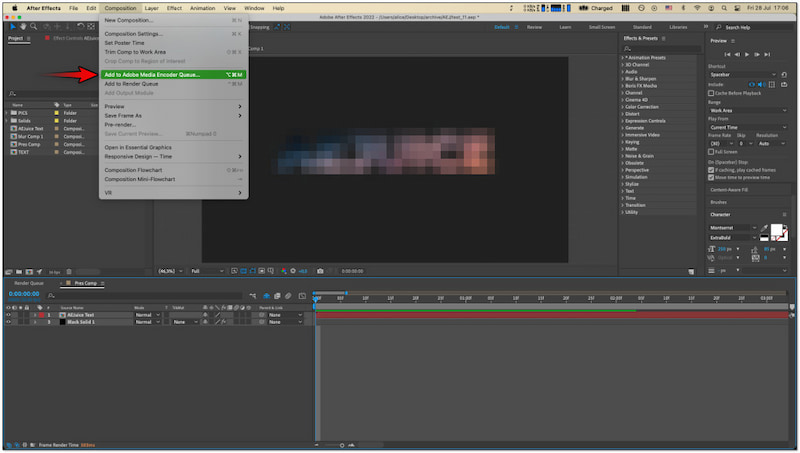
Langkah 1Sebelum mengekspor proyek After Effects Anda, pastikan komposisi Anda sudah lengkap. Beralihlah ke Komposisi tab dan pilih Tambahkan ke Antrean Adobe Media Encoder.
Langkah 2Di antrean Adobe Media Encoder, pindah ke Format bagian. Klik menu tarik-turun di sebelah proyek After Effects Anda dan pilih H.264 pilihan.
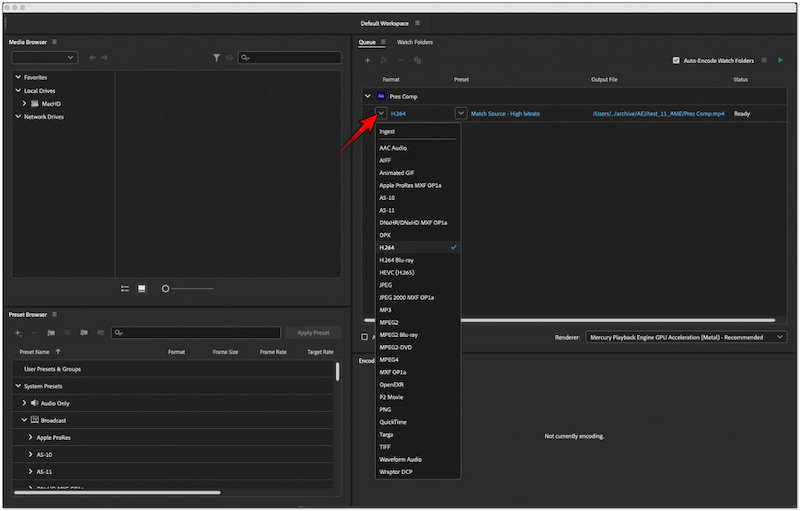
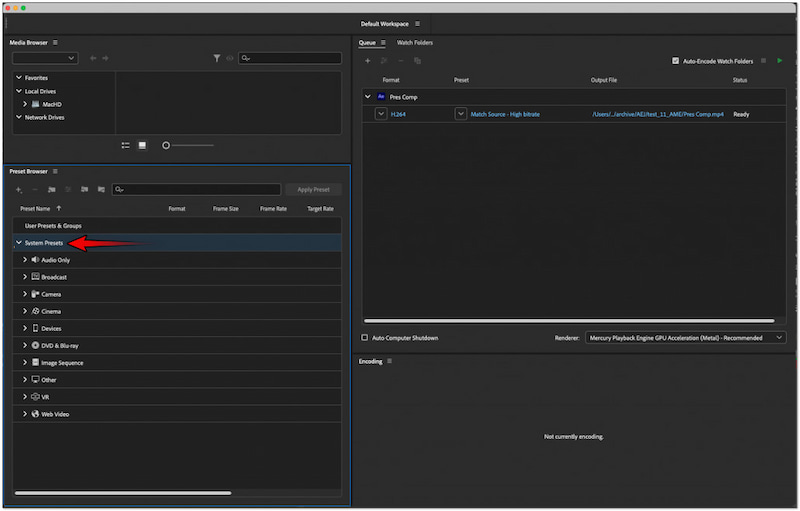
LANGKAH 3. Klik Preset Sistem Opsi untuk memilih kualitas ekspor yang Anda inginkan. Setelah mengkonfigurasi preset, klik Terapkan Preset untuk menerapkan perubahan yang telah dilakukan.
LANGKAH 4Setelah Anda melakukan penyesuaian, klik Bermain Hijau untuk memulai proses ekspor. Proses ini mungkin memerlukan waktu, tergantung pada panjang dan resolusi proyek Anda.
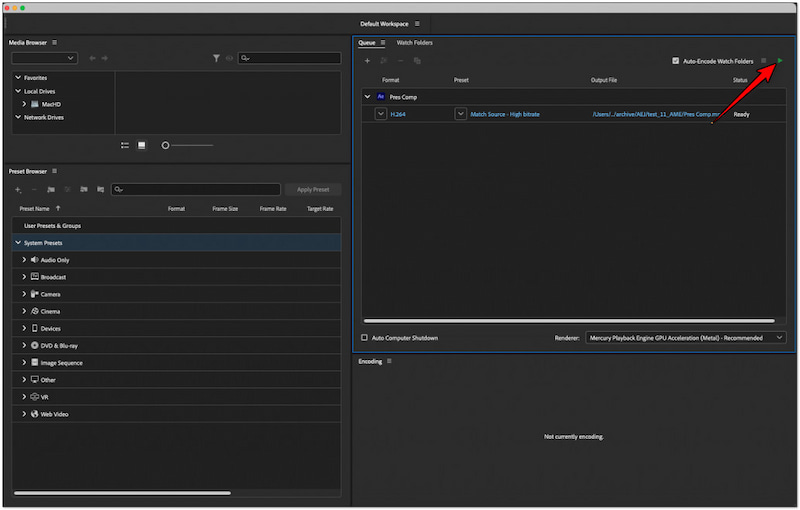
catatan: H.264 adalah codec standar untuk file MP4. Dengan memilihnya, Anda dapat memastikan proyek Anda akan diekspor dalam format MP4.
Bagian 3. Mengonversi dan Mengedit After Effects ke MP4 (Mudah tanpa Adobe Media Encoder)
Mengekspor proyek After Effects dengan Adobe Media Encoder agak rumit. Oleh karena itu, Anda dapat mencoba cara tidak langsung namun mudah untuk mengekspor proyek After Effects sebagai file MP4, yaitu dengan menggunakan Pengonversi Video VidmoreIni adalah perangkat lunak konversi file media khusus yang dilengkapi dengan editor video. Perangkat lunak ini dirancang untuk membuat konversi dan pengeditan media bebas dari segala ketidaknyamanan.
Sebagai tambahan, Vidmore Video Converter memungkinkan Anda mengonversi proyek After Effects ke MP4. Selain format MP4, Vidmore Video Converter juga dapat mengekspor jenis file lain, termasuk MOV, MKV, AVI, dan 200+ lainnya. Penawaran terbaik? Anda bahkan dapat menyimpan proyek Anda dengan resolusi hingga 4K dengan kualitas suara yang tinggi. Selain konversi media, Vidmore Video Converter menyediakan serangkaian alat pengeditan yang memungkinkan Anda menyesuaikan video sebelum konversi. Ini termasuk alat untuk memotong, memutar, memangkas, menyempurnakan, menambahkan filter, menyesuaikan efek, dan melapisi teks atau gambar.
Berikut cara mengekspor After Effects ke MP4 menggunakan Vidmore Video Converter:
Langkah 1Mulailah dengan mengunduh Vidmore Video Converter secara gratis. Instal perangkat lunak multimedia tersebut dan biarkan proses instalasinya selesai.
Langkah 2Setelah instalasi selesai, luncurkan Vidmore Video Converter di komputer Anda. Secara default, Anda akan disajikan dalam program Konverter tab.
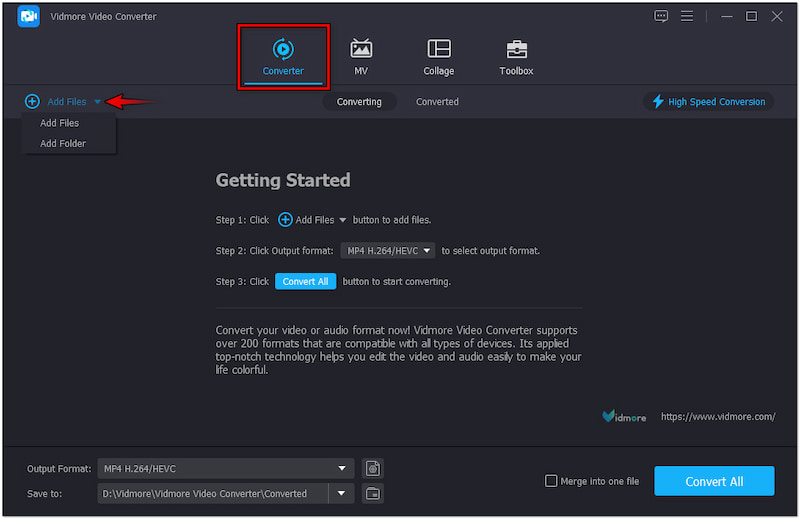
LANGKAH 3. Klik + Tambahkan File untuk mengimpor proyek After Effects Anda ke dalam program. Jika video Anda dikompilasi dalam sebuah folder, klik menu tarik-turun dan pilih Tambahkan Folder.
catatan: Vidmore Video Converter mendukung konversi batch. Ini berarti Anda dapat menambahkan beberapa proyek video dan memprosesnya secara bersamaan.
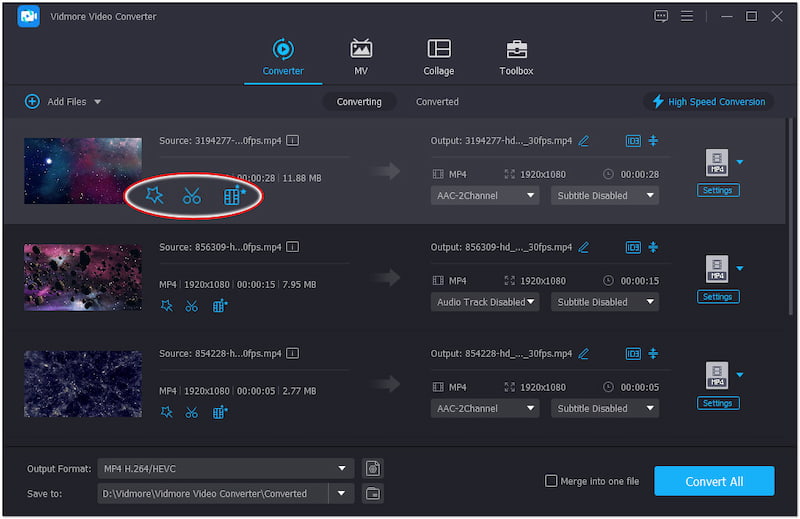
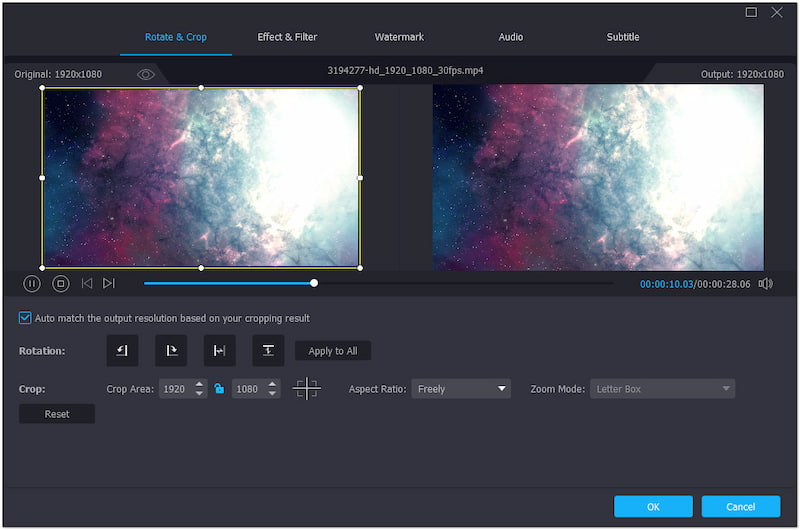
LANGKAH 4Pada tahap ini, Anda kini dapat mulai mengedit. Berikut ini hal-hal yang dapat Anda lakukan:
Tongkat sihir: Putar, potong, tambahkan filter, sesuaikan efek, dan tambahkan tanda air teks atau gambar.
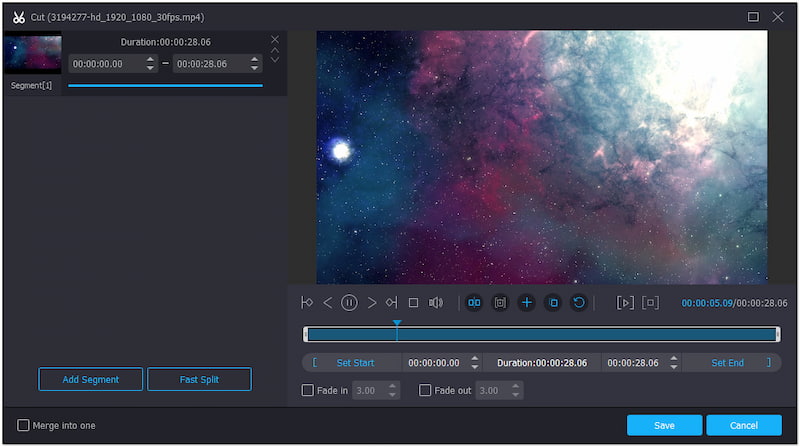
Menggunting: Potong bagian video yang tidak diperlukan dengan menyesuaikan waktu mulai dan berakhir.
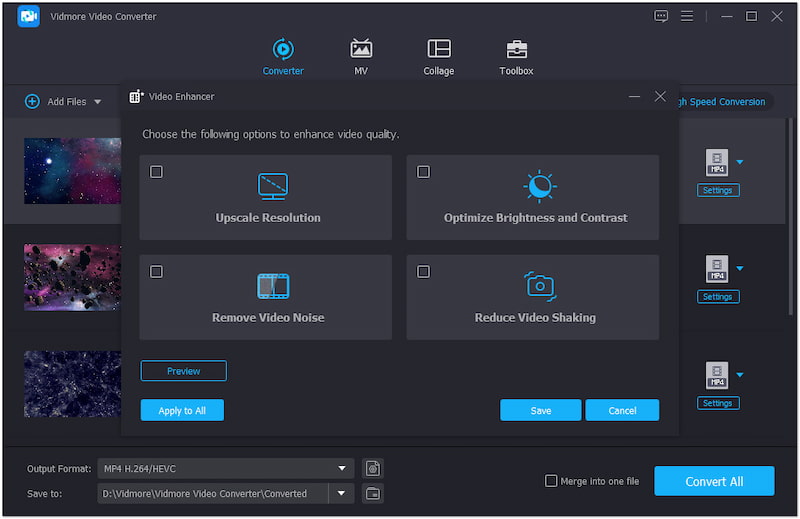
Penambah: Meningkatkan resolusi video, mengoptimalkan efek, menghilangkan noise, dan mengurangi guncangan pada video.
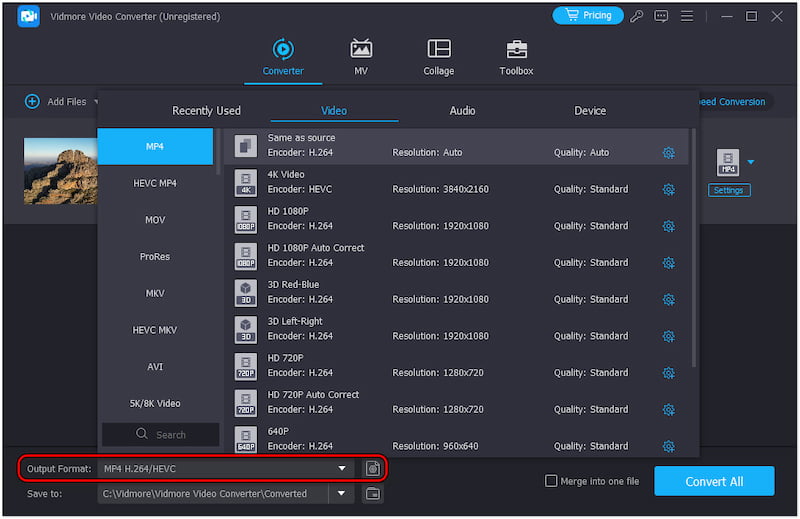
LANGKAH 5Setelah mengedit proyek Anda, klik Profil Output dan beralih ke kategori Video. Cari MP4 format dan pilih kualitas yang Anda inginkan.
LANGKAH 6Setelah selesai, klik Pengaturan untuk mengonfigurasi parameter video lainnya. Kemudian, pilih tujuan file Anda dan klik Konversi Semua untuk memulai konversi MP4.
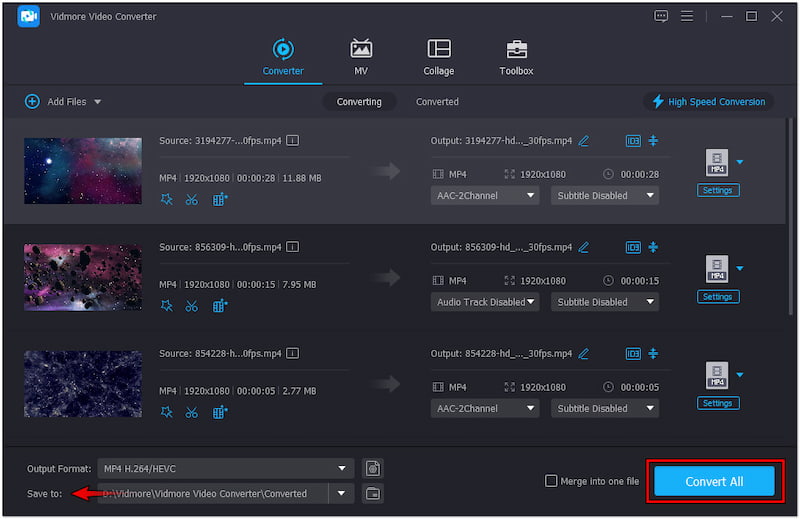
Vidmore Video Converter adalah alternatif yang sangat baik untuk menyimpan proyek After Effects Anda ke MP4. Antarmukanya yang mudah dipahami, kecepatan konversi yang sangat cepat, dan alat pengeditannya menjadikannya pilihan yang tepat untuk mengelola proyek Anda secara efisien. Selain itu, Anda juga dapat membuat tayangan slide, membuat GIF, dan membuat kolase video dan foto dengannya.
Bagian 4. FAQ tentang Mengekspor After Effects ke MP4
Mengapa After Effects tidak dapat mengimpor MP4?
After Effects tidak dapat mengimpor MP4 karena ketidakcocokan codec, file MP4 dapat menampung berbagai codec, beberapa di antaranya tidak didukung oleh After Effects. Dalam kasus seperti itu, Anda dapat mengonversi MP4 ke MOV.
Bagaimana cara mengekspor After Effects ke MP4 tanpa latar belakang?
Sebenarnya, After Effects tidak mendukung MP4 dengan saluran alfa. Anda harus mengekspor proyek dalam format QuickTime dan memilih RGB+Alpha di bawah Saluran.
Bagaimana cara mengekspor MP4 dari After Effects tanpa Media Encoder?
Sayangnya, Anda tidak dapat mengekspor MP4 di After Effects tanpa Media Encoder secara bawaan. Atau, ekspor proyek Anda dalam format lain dan gunakan Vidmore Video Converter untuk mengubahnya ke format MP4.
Kesimpulan
Secara keseluruhan, artikel ini telah menawarkan dua cara untuk Ekspor proyek After Effects sebagai file MP4.Salah satu caranya adalah melalui Adobe Media Encoder, yang pengoperasiannya agak kompleks. Jika Anda tidak menyukai ini, kami juga menemukan alternatif yang bagus – Vidmore Video Converter. Ini adalah konverter video yang mudah digunakan dan mendukung hampir semua format umum, serta editor video yang bagus untuk membantu Anda memangkas, memotong, menambahkan subtitle, dan banyak lagi. Pilih salah satu dan coba sekarang!