Aplikasi Peningkatan Resolusi Video Terbaik: Tingkatkan Resolusi Video hingga 4K & 8K
Apa saja itu? upscaler video terbaikNah, upscaler video dapat memainkan peran penting dalam meningkatkan kualitas video Anda. Dengan alat-alat ini, Anda dapat memastikan pemutaran video yang sangat baik. Bagian terbaik dari alat-alat ini adalah kemampuannya untuk meningkatkan warna, wajah, dan parameter video lainnya. Anda bahkan dapat menyimpan video Anda dalam format video pilihan Anda. Namun, dengan banyaknya aplikasi peningkatan video di luar sana, mungkin membingungkan untuk memilih salah satunya. Dalam hal ini, kami hadir untuk merekomendasikan semua alat terbaik yang dapat Anda gunakan di perangkat Anda, termasuk fitur, kelebihan, kekurangan, dan panduan untuk meningkatkan kualitas video Anda. Jadi, bacalah di sini dan jelajahi lebih lanjut tentang alat terbaik untuk meningkatkan kualitas video.

ISI HALAMAN
Bagian 1. Vidmore Video Enhancer
Jika Anda mencari upscaler video terbaik yang dapat membantu Anda meningkatkan resolusi video hingga 4K, tidak diragukan lagi bahwa Vidmore Video Enhancer adalah pilihan terbaik. Dengan teknologi bertenaga AI dan berbagai model peningkatan video, Anda dapat memastikan bahwa Anda dapat mencapai hasil yang Anda butuhkan. Program ini juga memungkinkan Anda menavigasi semua fitur dengan lancar, berkat antarmuka penggunanya yang sederhana. Program ini juga mendukung berbagai opsi resolusi, termasuk 720p, 100%, 200%, dan 400%. Anda bahkan dapat menggunakan Adat fungsi untuk menyesuaikan dan mengatur resolusi pilihan Anda untuk video Anda. Jadi, jika Anda membutuhkan pengoptimal video yang luar biasa, tidak perlu mencari lagi selain Vidmore Video Enhancer.
Fitur Utama
- Perangkat lunak ini memiliki proses peningkatan resolusi video yang lancar dan cepat.
- Perangkat ini dapat mendukung berbagai format input dan output.
- Program ini dapat menangani berbagai jenis video, seperti vlog, anime, film dokumenter, dan banyak lagi.
- Fitur pratinjau tersedia.
Anda dapat mengikuti langkah-langkah di bawah ini untuk mulai meningkatkan resolusi video Anda menggunakan perangkat lunak peningkatan resolusi video terbaik.
Langkah 1. Unduh Vidmore Video Enhancer Di desktop Anda. Anda dapat menggunakan tombol di bawah ini untuk langsung mengakses upscaler video. Kemudian, jalankan untuk memulai prosesnya.
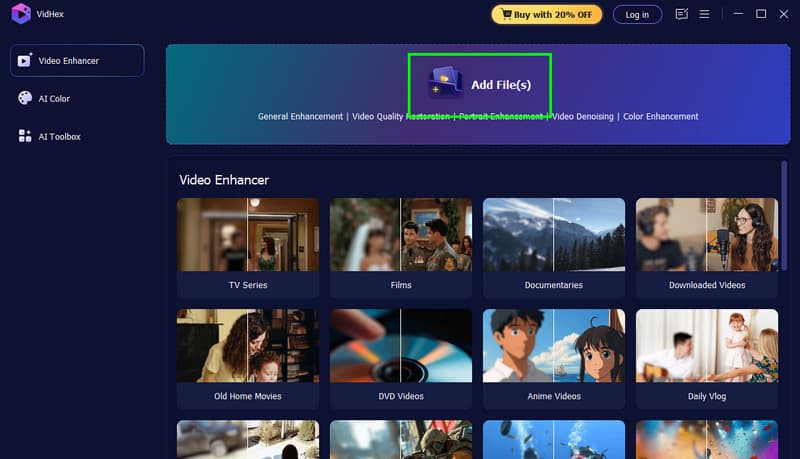
Langkah 2. Tekan Tambahkan File Tekan tombol di atas untuk mulai menyisipkan video. Karena program ini mendukung pemrosesan peningkatan resolusi secara massal, Anda dapat menambahkan beberapa video sekaligus.
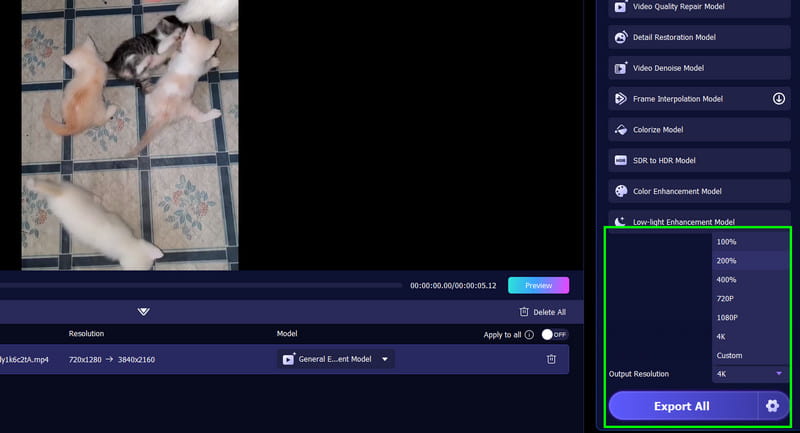
LANGKAH 3. Sekarang, navigasikan ke Resolusi Output Masuk ke bagian ini dan pilih resolusi video yang Anda inginkan. Anda dapat meningkatkan resolusi video hingga 4K.
LANGKAH 4. Periksa video dengan mengklik fitur Pratinjau. Setelah puas, Anda sekarang dapat menyimpan video dengan mengklik tombol simpan. Ekspor Semua tombol.
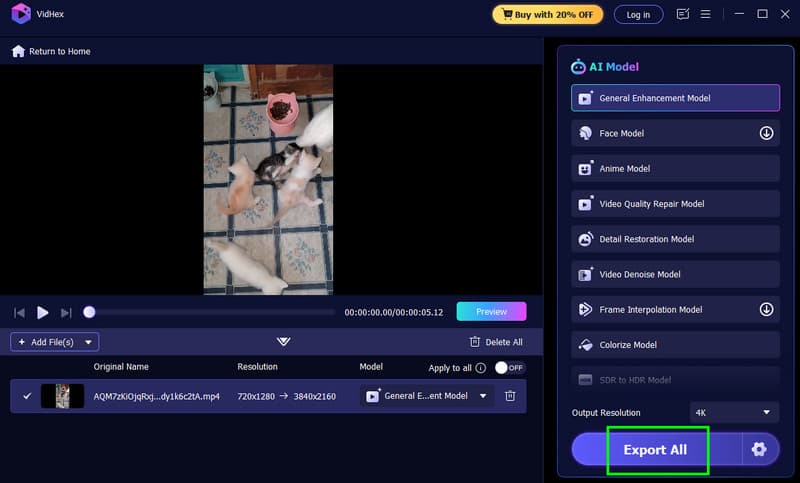
Dengan proses ini, Anda dapat memastikan mendapatkan resolusi terbaik untuk video Anda. Yang membuat perangkat lunak ini andal adalah kemampuannya menyediakan semua fitur yang dibutuhkan. Selain itu, antarmuka penggunanya sederhana, memungkinkan Anda untuk meningkatkan resolusi video dengan lancar. Jadi, gunakan program ini dan dapatkan hasil yang Anda inginkan.
Bagian 2. VideoProc Converter AI
Alat berbasis AI lain yang dapat Anda andalkan untuk meningkatkan resolusi video Anda secara efektif adalah Konverter VideoProc AIProgram ini memungkinkan Anda memilih resolusi video pilihan Anda, seperti 1080p, 2K, dan 4K. Yang kami sukai dari alat ini adalah tata letaknya yang sederhana untuk proses yang lancar. Anda juga dapat memasukkan video dengan berbagai format, sehingga Anda dapat mencegah masalah kompatibilitas. Terlebih lagi, Anda juga dapat menyesuaikan berbagai parameter selama proses berlangsung. Anda dapat memodifikasi codec audio dan video, tingkat kualitas, dan banyak lagi. Satu-satunya kekurangan di sini adalah terkadang proses upscaling membutuhkan waktu yang lama. Anda juga perlu mendapatkan versi berbayar jika ingin mengakses fitur-fiturnya secara keseluruhan. Namun demikian, dalam hal upscaling video, VideoProc Converter AI memastikan untuk memberikan hasil yang sangat baik.
Fitur Utama
- Fitur AI Super Resolution pada perangkat lunak ini dapat memberikan proses peningkatan resolusi yang lancar.
- Program ini dapat menawarkan fitur peredam noise dan penghilang blur pada video.
- Hal ini dapat menawarkan antarmuka pengguna yang lebih sederhana.
Untuk menggunakan upscaler video AI terbaik ini, ikuti petunjuk yang diberikan di bawah ini.
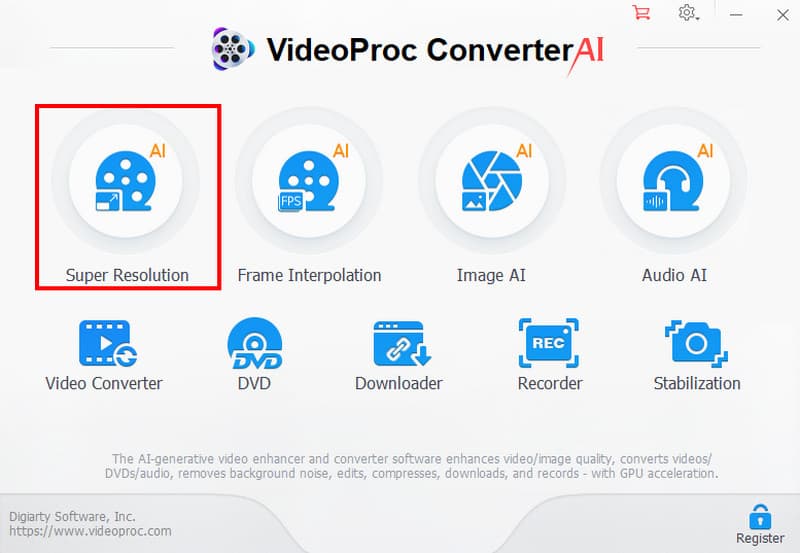
Langkah 1. Unduh dan pasang Konverter VideoProc AI di komputer Anda. Setelah itu, jalankan dan pilih fitur Super Resolution.
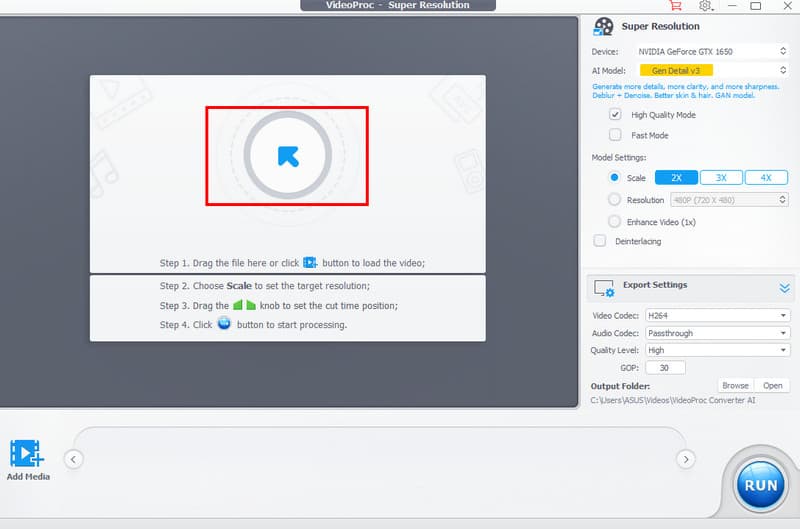
Langkah 2. Kemudian, klik Panah atau Plus tombol untuk menambahkan video yang ingin Anda tingkatkan resolusinya.
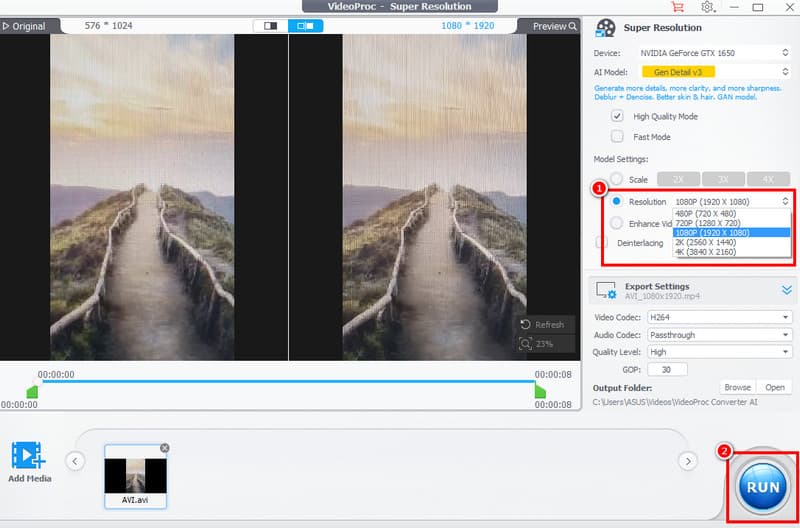
LANGKAH 3. Anda dapat melanjutkan ke Resolusi Di bagian ini, pilih resolusi yang Anda inginkan. Setelah selesai, tekan tombol Lari tombol untuk memulai peningkatan resolusi video.
Berkat prosedur ini, Anda dapat secara efektif meningkatkan resolusi video Anda. Anda bahkan bisa mendapatkan resolusi terbaik untuk pemutaran video yang lebih baik. Jadi, andalkan perangkat lunak ini dan dapatkan hasil yang Anda inginkan.
Bagian 3. UniFab Face Enhancer AI
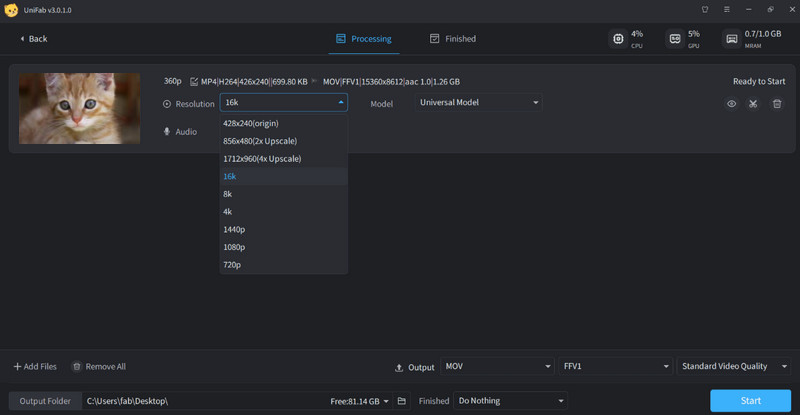
UniFab Face Enhancer AI Ini seperti memiliki spesialis kecantikan digital untuk video Anda. Tidak hanya meningkatkan kualitas video favorit Anda, tetapi juga menghidupkan kembali wajah dengan mempertajam mata, menghaluskan kulit, dan mengembalikan detail halus yang membuat ekspresi terasa nyata. Dengan peningkatan resolusi 2x hingga 4x yang kuat, ia mengubah klip berkualitas rendah menjadi visual yang jernih dan tampak alami. Bahkan, ia menawarkan berbagai fitur, seperti konversi SDR ke HDR, deinterlacing, dan denoising, yang sempurna untuk memoles seluruh bingkai sehingga semuanya terlihat segar dan modern.
Fitur Utama
- Alat ini dapat menawarkan proses peningkatan resolusi video yang lancar.
- Program ini dapat menghilangkan blur pada video sambil mempertahankan kualitasnya.
- Aplikasi ini mendukung fitur konverter SDR ke HDR.
Kelebihan:
- Proses peningkatan skala alat ini cepat.
- Tata letak perangkat lunak ini mudah dipahami.
- Aplikasi ini dapat menyimpan video ke berbagai format.
Kekurangan:
- Alat ini memiliki fitur kustomisasi yang lebih sedikit.
- Anda harus mengakses versi berbayarnya untuk mendapatkan fitur-fitur canggihnya.
Bagian 4. HitPaw Video Enhancer
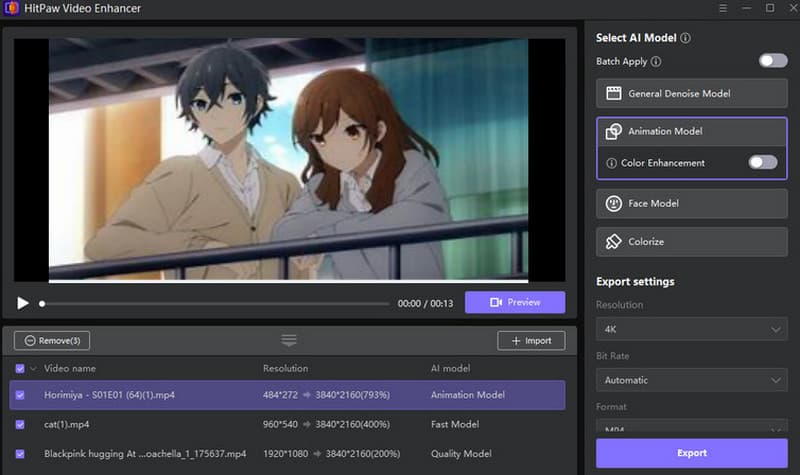
Jika berbicara soal kesederhanaan, Penambah Video HitPaw adalah pilihan terbaik. Alat ini menawarkan antarmuka pengguna yang sederhana dengan proses peningkatan resolusi yang cepat. Yang kami sukai di sini adalah Anda dapat menangani banyak video dan meningkatkan resolusinya sesuai kebutuhan. Anda dapat mewarnai video, mengurangi noise, dan menggunakan fitur peningkatan wajah. Program ini juga menawarkan proses ekspor yang lancar, menjadikannya program yang luar biasa.
Fitur Utama
- Fitur ini mendukung proses peningkatan resolusi dengan sekali klik.
- Perangkat lunak peredam noise video tersedia.
- Hal ini dapat menawarkan proses ekspor yang cepat dan lancar.
Kelebihan:
- Aplikasi peningkatan resolusi video ini memiliki antarmuka pengguna yang sederhana.
- Ini memungkinkan Anda memilih format output yang Anda inginkan.
- Mengakses perangkat lunak ini sangat mudah.
Kekurangan:
- Itu tidak memiliki fitur-fitur canggih.
- Versi gratisnya memiliki berbagai batasan.
Bagian 5. Topaz Video AI
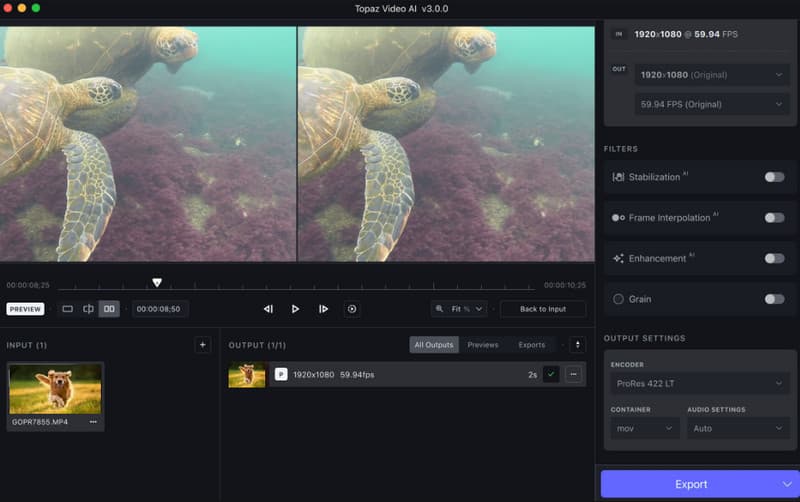
Topaz Video AI ibarat seorang ahli untuk video favorit Anda. Perangkat lunak ini bukan hanya untuk peningkatan resolusi sederhana. Ia dengan cermat membangun kembali setiap frame dengan presisi sinematik. Baik Anda menghidupkan kembali video lama atau menyiapkan konten profesional, ia dapat mengubah klip yang buram menjadi visual HD, 4K, atau bahkan 8K yang jernih dan terasa seperti baru. Dengan berbagai model AI-nya, ia menghaluskan gerakan, menstabilkan video yang goyah, dan menghilangkan noise tanpa mengorbankan detail, seolah-olah ia memberikan kehidupan baru pada video Anda.
Fitur Utama
- Program ini dapat menawarkan berbagai model AI untuk meningkatkan resolusi video.
- Stabilizer video tersedia.
- Proses peningkatan skalanya cepat.
Kelebihan:
- Alat ini menjamin hasil keluaran berkualitas profesional.
- Sangat cocok untuk proyek sinematik dan restorasi video.
- Tata letak utama program ini komprehensif.
Kekurangan:
- Program ini membutuhkan banyak sumber daya.
- Beberapa fungsi sulit dinavigasi.
Bagian 6. Perbandingan Upscaler Video Terbaik
Lihat tabel perbandingan di bawah ini untuk mendapatkan wawasan lebih lanjut tentang upscaler video AI terbaik.
| Peningkat Skala Video | Resolusi Output Maksimum | Model AI / Fokus | Kemudahan penggunaan | Model Biaya | Terbaik untuk |
| Vidmore Video Enhancer | Hingga 4K | Peningkatan umum, pengurangan noise, optimasi warna dan kecerahan. | Sangat Mudah | Berbasis langganan | Pengguna sehari-hari yang menginginkan peningkatan resolusi yang cepat dan berkualitas tinggi. |
| Konverter VideoProc AI | Hingga 4K | Resolusi Super AI, peredam noise, penghilang blur | Mudah | Berbasis langganan | Pengguna yang juga membutuhkan konversi dan pengeditan dasar |
| UniFab Face Enhancer AI | Peningkatan skala 2x–4x | Peningkatan kualitas wajah, konversi SDR ke HDR, deinterlacing. | Mudah | Berbasis langganan | Video potret dan video yang berfokus pada wajah. |
| Penambah Video HitPaw | Hingga 4K | Peningkatan resolusi, pengurangan noise, dan pewarnaan dengan sekali klik. | Sangat Mudah | Berbasis langganan | Pemula yang menginginkan peningkatan dengan sekali klik |
| Topaz Video AI | Hingga 8K | Berbagai model AI untuk detail, stabilisasi, dan penghapusan noise. | Medium | Berbasis langganan | Restorasi profesional dan proyek sinematik |
Bagian 7. Pertanyaan yang Sering Diajukan tentang Upscaler Video Terbaik
Apakah saya memerlukan komputer yang canggih untuk menjalankan program peningkatan resolusi video (video upscaler)?
Itu tergantung pada alat yang Anda gunakan. Ada beberapa program peningkatan resolusi video ringan yang dapat Anda gunakan di komputer dengan spesifikasi rendah untuk meningkatkan kualitas video. Namun, jika Anda lebih suka menggunakan program peningkatan resolusi video yang membutuhkan banyak sumber daya, pastikan Anda menggunakan komputer desktop yang mumpuni.
Apa aplikasi upscaler video terbaik?
Jika Anda menginginkan perangkat lunak peningkatan resolusi video yang unggul, kami merekomendasikan penggunaan Vidmore Video Enhancer. Perangkat lunak ini menawarkan semua fitur yang Anda butuhkan. Selain itu, antarmuka penggunanya sederhana, menjadikannya alat yang ideal untuk semua pengguna.
Mengapa Anda membutuhkan upscaler video?
Nah, Anda membutuhkan upscaler video jika Anda berurusan dengan video berkualitas rendah. Alat ini sangat cocok untuk meningkatkan resolusi video Anda, yang dapat menghasilkan pemutaran video yang lebih baik.
Kesimpulan
Terima kasih kepada mereka upscaler video terbaikSekarang Anda bisa mendapatkan versi video favorit Anda yang lebih baik. Dengan begitu, gunakan semua program yang direkomendasikan dalam postingan ini dan mulailah meningkatkan kualitas video Anda. Selain itu, jika Anda masih ragu dengan alat yang akan digunakan, kami sarankan untuk menggunakan Vidmore Video Enhancer. Dengan program ini, Anda dapat mencapai hasil video yang Anda inginkan.