Cara Memperbaiki Kualitas Kamera Snapchat: Tindakan Terbaik untuk Anda
Saat mengobrol dengan teman di Snapchat, Anda mengetuk ikon kamera untuk mengambil gambar sesuatu di sekitar Anda. Tetapi setelah fokus, Anda tiba-tiba menyadari: mengapa gambarnya terlihat sangat buram?
Anda mungkin bukan orang pertama yang mengalami masalah ini. Kamera Snapchat Terlihat Sangat Buruk telah lama menjadi topik yang banyak dibahas di Reddit. Orang-orang mengandalkan kamera Snapchat untuk mengambil foto, merekam video, berbagi momen, dan membuat meme atau GIF, tetapi aplikasi ini secara konsisten dikritik karena kualitas foto dan video yang buruk, serta video yang diunduh dengan kualitas rendah.
Panduan ini menggabungkan saran dari pengguna di berbagai forum utama, pengalaman dunia nyata, dan informasi dari situs web teknologi terpercaya untuk menciptakan panduan praktis. cara memperbaiki kualitas kamera Snapchat panduan untuk Anda.
Di sini, Anda akan mempelajari terlebih dahulu mengapa kualitas kamera Snapchat mungkin tampak rendah, dan kemudian menemukan cara untuk memperbaikinya melalui pengaturan dan penyesuaian yang tepat. Selain itu, untuk foto atau video yang telah Anda ambil, kami juga telah menyiapkan beberapa solusi pasca-pemrosesan untuk membantu meningkatkan hasil akhir.

ISI HALAMAN
- Bagian 1. Mengapa Kamera Snapchat Saya Terlihat Sangat Buruk?
- Bagian 2. Langkah Cepat untuk Memperbaiki Kualitas Kamera Snapchat
- Bagian 3. Pengaturan Kamera Snapchat Terbaik untuk Kualitas Tinggi
- Bagian 4. Tips: Cara Memperbaiki Video Buram yang Diambil dengan Snapchat
- Bagian 5. Pertanyaan yang Sering Diajukan (FAQ) tentang Memperbaiki Kualitas Kamera Snapchat
Bagian 1. Mengapa Kamera Snapchat Saya Terlihat Sangat Buruk?
Untuk mengetahui cara memperbaiki kualitas kamera Snapchat, Anda perlu memahami akar penyebab masalah tersebut terlebih dahulu.
Anda mungkin berpikir: Karena saya menggunakan kamera ponsel untuk mengambil foto, bagaimana mungkin ada perbedaan kualitas gambar antara kamera Snapchat dan kamera sistem?
Berikut kabar buruknya: Kualitas gambar yang dihasilkan oleh kamera Snapchat mungkin tidak akan pernah setara dengan kamera bawaan perangkat Anda, dan umumnya ada dua faktor utama yang menyebabkan hal ini: pengaturan default aplikasi dan kondisi eksternal.
Pertama, mari kita bahas tentang pengaturan aplikasi:
Lagipula, Snapchat hanyalah aplikasi yang dirancang untuk komunikasi yang efisien, jadi ia mengorbankan sebagian kualitas untuk memastikan pengiriman pesan dan foto yang lebih cepat. Dengan kata lain, aplikasi ini mengompres foto yang Anda ambil, yang mengakibatkan hilangnya detail dan kualitas. Akibatnya, foto Anda memang tampak sedikit lebih buram bagi mata telanjang.
Sekarang mari kita lihat faktor eksternal, yang sedikit lebih kompleks:
• Kegagalan untuk Memperbarui dengan Segera
Performa Snapchat meningkat dengan setiap pembaruan, termasuk fitur pengambilan dan pengiriman foto. Jika Anda belum memperbarui aplikasi ke versi terbaru atau secara tidak sengaja menghapus pembaruan, Anda mungkin akan mengalami foto yang buram.
• Kualitas Jaringan Buruk
Jika perangkat Anda terhubung ke jaringan yang lambat atau tidak stabil, masalah foto buram di Snapchat mungkin akan semakin parah. Hal ini karena platform tersebut melakukan kompresi lebih lanjut pada foto selama proses pengunggahan.
• Masalah Sistem
Tentu saja, penyebabnya juga bisa berada di luar Snapchat. Jika perangkat yang Anda gunakan untuk mengambil foto mengalami kerusakan atau kesalahan sistem, hal ini juga dapat menyebabkan penurunan kualitas foto.
Terakhir, Anda juga dapat memeriksa model perangkat Anda. Jika modelnya lebih lama, kemungkinan besar tidak dilengkapi dengan kamera definisi tinggi terbaru, sehingga secara alami tidak akan mampu merekam video yang jernih.
Bagian 2. Langkah Cepat untuk Memperbaiki Kualitas Kamera Snapchat
Setelah Anda memiliki gambaran umum tentang kemungkinan penyebabnya, Anda dapat mulai mencoba metode perbaikan kualitas kamera Snapchat untuk iOS dan Android ini. Di bagian ini, kita akan membahas lebih lanjut masalah yang telah dibahas di atas dan menggabungkannya dengan situasi lain yang mungkin Anda temui dalam penggunaan sehari-hari untuk memberikan solusi yang paling praktis.
Bersihkan Lensa
Terkadang masalahnya disebabkan oleh faktor yang paling mendasar - dan paling mudah diabaikan. Jika ponsel Anda tidak dapat mengambil foto yang jernih di Snapchat, luangkan waktu sejenak untuk memeriksa lensa kamera. Mungkin saja ada kotoran atau noda yang menghalanginya.
Kami menyarankan untuk menggunakan pembersih lensa khusus dengan kain mikrofiber lembut untuk membersihkan lensa. Untuk kotoran yang terperangkap di celah kecil atau noda membandel, Anda dapat membersihkannya dengan lembut menggunakan kapas yang sedikit dicelupkan ke dalam alkohol gosok. Pastikan perangkat Anda benar-benar kering sebelum digunakan kembali.
Pembaruan Snapchat
Seperti yang telah disebutkan sebelumnya, Snapchat terus diperbarui. Fitur-fitur baru diperkenalkan secara berkala, dan performa kameranya terus meningkat dengan setiap rilis. Itulah mengapa kami tidak menyarankan untuk melewatkan pembaruan. Menggunakan versi yang sudah usang dapat memengaruhi pengalaman Anda secara keseluruhan.
Untuk selalu mendapatkan informasi terbaru, aktifkan notifikasi Snapchat agar Anda diberi tahu setiap kali versi baru tersedia.
Alternatifnya, Anda dapat secara berkala memeriksa Google Play atau App Store untuk melihat apakah versi Snapchat yang lebih baru tersedia untuk perangkat Anda.
Mengulang kembali
Perangkat Anda - atau aplikasi tertentu - terkadang dapat melambat atau berhenti berfungsi karena gangguan yang tidak terduga. Dalam banyak kasus, cara tercepat untuk mengatasi masalah ini adalah dengan memulai ulang perangkat.
Jika kamera Snapchat Anda buram, pertama-tama coba mulai ulang aplikasi tersebut. Berikut cara memperbaiki kualitas kamera yang buruk di Snapchat dengan memulai ulang aplikasi.
Langkah 1. Tutup aplikasi Snapchat dan tunggu beberapa menit.
Langkah 2. Tutup semua aplikasi yang berjalan di latar belakang pada perangkat Anda.
LANGKAH 3. Buka kembali Snapchat dan periksa apakah masalah kamera buram telah teratasi.
Jika cara itu tidak berhasil, kami sarankan untuk mencoba solusi yang lebih menyeluruh: memulai ulang perangkat Anda.
Cukup tutup semua aplikasi yang sedang berjalan, tekan tombol daya, dan pilih Mulai Ulang. Setelah perangkat Anda menyala kembali, buka Snapchat lagi.
Jika masalah masih berlanjut, hapus instalasi versi Snapchat Anda saat ini, lalu unduh dan instal kembali dari App Store.
Bagian 3. Pengaturan Kamera Snapchat Terbaik untuk Kualitas Tinggi
Mengubah pengaturan internal Snapchat juga merupakan cara efektif untuk memperbaiki kualitas kamera Snapchat di Android dan iOS.
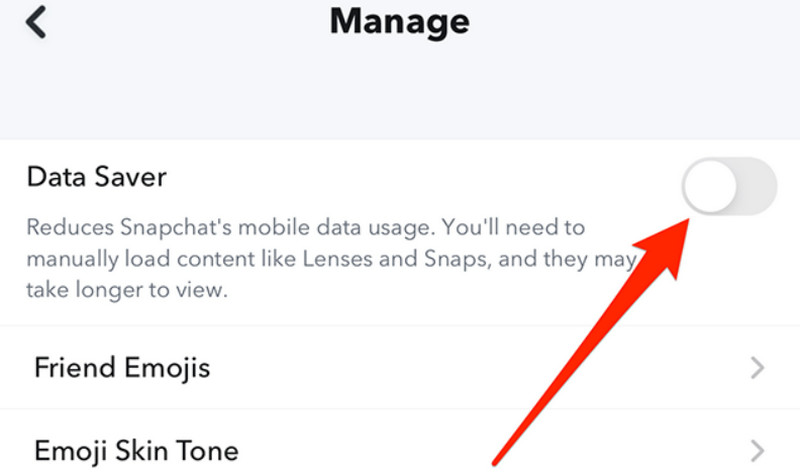
Pertama, Anda perlu memahami bahwa Snapchat memiliki fitur bernama Penghemat Data. Saat diaktifkan, fitur ini membantu mengurangi jumlah data yang digunakan Snapchat saat berjalan, tetapi juga mengompres foto yang Anda kirim dan unggah lebih lanjut, sehingga foto menjadi lebih buram.
Jika Anda menghendaki meningkatkan kualitas video Saat Anda mengambil dan mengunduh foto di Snapchat, kami sarankan untuk menonaktifkan Penghemat Data.
Begini caranya.
Langkah 1. Buka Snapchat dan ketuk gambar profil Anda untuk menuju ke layar Profil.
Langkah 2. Di layar Profil, ketuk Pengaturan ikon.
LANGKAH 3. Gulir ke bawah di menu baru untuk menemukan Aplikasi & Privasi > Privasi & Data Saya.
LANGKAH 4. temukan Kelola Data Saya pilihan, dan Anda akan melihat Penghemat Data.
LANGKAH 5. Hapus centang pada kotak untuk menonaktifkan Penghemat Data.
Snapchat juga menawarkan pengaturan untuk mengubah resolusi kamera. Anda dapat memeriksa pengaturan ini untuk memastikan Anda selalu mengambil foto dengan resolusi Standar.
Bagian 4. Tips: Cara Memperbaiki Video Buram yang Diambil dengan Snapchat
Baiklah, saya yakin Anda sekarang tahu cara mengatasi foto buram yang diambil di Snapchat, yang setidaknya akan memastikan Anda mendapatkan foto yang jernih untuk waktu yang akan datang. Tetapi jangan lupakan masalah yang mungkin pernah Anda alami di masa lalu: bagaimana jika video Snapchat yang telah Anda rekam dan simpan buram - apakah ada cara untuk memperbaikinya?
Tentu saja! Kami punya solusi sempurna untuk ini - Vidhex.
Vidhex adalah produk yang dirancang khusus untuk meningkatkan kualitas video. Produk ini dapat memperbaiki video yang buram, mengembalikan warna yang terdistorsi, dan bahkan rekaman video berkualitas tinggi Diputar N kali tanpa kehilangan kualitas. Ia juga dapat menangani masalah seperti rekaman yang goyang atau kebisingan berlebihan dengan mudah.
Berikut cara memperbaiki video buram yang diambil oleh Snapchat.
Langkah 1. Unduh dan instal Vidhex di komputer Anda.
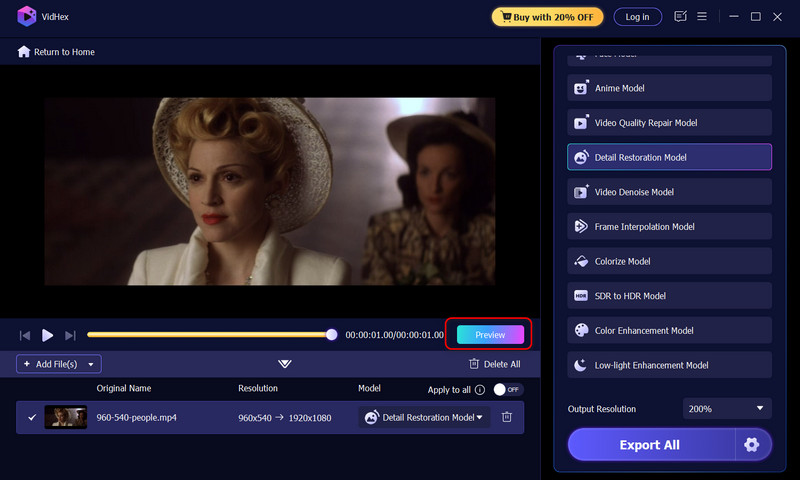
Langkah 2. Klik Tambahkan File Gunakan tombol di halaman beranda untuk mengunggah video yang ingin Anda tingkatkan kualitasnya.

LANGKAH 3. Pada halaman baru, pilih model yang ingin Anda gunakan untuk peningkatan ini di sisi kanan. Kemudian, pilih resolusi output dan faktor pembesaran di pojok kanan bawah.

LANGKAH 4. Klik Pratinjau untuk melihat hasilnya. Terakhir, klik Ekspor Semua untuk mengekspor video Anda.
Bagian 5. Pertanyaan yang Sering Diajukan (FAQ) tentang Memperbaiki Kualitas Kamera Snapchat
Mengapa kamera Snapchat saya tiba-tiba buram?
Periksa apakah ada kotoran pada lensa kamera perangkat Anda, yang dapat menyebabkan foto Anda menjadi sangat buram. Anda juga dapat memeriksa apakah Anda telah mengaktifkan mode Penghemat Data aplikasi, yang mungkin mengompres foto Anda.
Bagaimana cara memperbaiki pengaturan kamera di Snapchat?
Pertama, buka halaman profil Anda, matikan Penghemat Data di Pengaturan, lalu ubah kualitas output kamera ke Standar. Terakhir, pastikan untuk memperbarui Snapchat secara berkala.
Mengapa foto-foto di Snapchat saya buram?
Untuk mempercepat transmisi data, Snapchat mengompres foto yang Anda ambil dan unduh, yang membuat foto tersebut tampak kurang jelas dibandingkan aslinya.
Kesimpulan
Panduan ini tentang Cara meningkatkan kualitas kamera Snapchat Panduan ini mencakup tiga area: platform Snapchat, perangkat perekam Anda, dan kondisi fisik. Anda dapat mengikuti petunjuk langkah demi langkah untuk mengatasi masalah tersebut, memastikan bahwa rekaman Anda di masa mendatang menunjukkan peningkatan kejernihan yang signifikan. Jika Anda sudah merekam video, Anda juga dapat menggunakan Vidhex - yang direkomendasikan dalam panduan ini - untuk meningkatkan kualitasnya.