Tingkatkan Resolusi Video ke 4K dengan Perangkat Lunak Peningkatan Resolusi Video Terbaik [Terpecahkan]
Apakah Anda memiliki video beresolusi rendah yang memberikan pemutaran video yang kurang memuaskan? Anda tidak sendirian! Beberapa penggemar video tidak dapat menikmati video beresolusi rendah, mungkin karena kurangnya detail, hasil yang buram, atau konten yang goyang. Jika demikian, hal terbaik yang dapat Anda lakukan adalah meningkatkan resolusi video ke 4K. Dengan resolusi tersebut, tidak diragukan lagi Anda dapat menonton video Anda dengan memuaskan. Jadi, jika Anda mencari cara terbaik untuk Meningkatkan resolusi video ke 4K.Jika ya, Anda berada di tempat yang tepat. Artikel ini memperkenalkan berbagai metode yang dapat Anda gunakan untuk meningkatkan kualitas video Anda. Lanjutkan membaca untuk mempelajari proses peningkatan kualitas video yang paling efektif.

ISI HALAMAN
Bagian 1. Apa itu Peningkatan Resolusi Video (Video Upscaling)?
Peningkatan resolusi video (video upscaling) adalah proses mengubah video beresolusi rendah menjadi format beresolusi lebih tinggi. Proses ini memungkinkan Anda membuat video terlihat lebih tajam dan detail pada layar modern. Selain itu, alih-alih meregangkan piksel dalam video, peningkatan resolusi mengandalkan algoritma yang menganalisis video asli dan menghasilkan data piksel tambahan untuk meningkatkan kejernihan, mengurangi keburaman, dan meningkatkan kualitas tampilan secara keseluruhan.
Jika Anda ingin mulai meningkatkan resolusi video Anda, jelajahi semua metode di bagian selanjutnya.
Bagian 2. 4 Metode untuk Meningkatkan Resolusi Video ke 4K
Bagaimana cara meningkatkan resolusi video hingga 4K? Jika Anda ingin mengetahui semua metode yang memungkinkan, mulailah membaca semua yang ada di bagian ini.
Metode 1. Meningkatkan Resolusi Video ke 4K Menggunakan Vidmore Video Enhancer
Salah satu program paling andal untuk meningkatkan resolusi video Anda ke 4K secara instan adalah Vidmore Video EnhancerPerangkat lunak ini memberikan pengalaman peningkatan kualitas video yang lancar berkat antarmuka penggunanya yang sederhana. Keunggulan program ini adalah Anda dapat memilih model peningkatan yang Anda sukai. Anda bahkan dapat mengandalkan teknologi berbasis AI untuk hasil yang akurat. Selain itu, Anda juga dapat meningkatkan kualitas video Anda dengan berbagai cara. Anda dapat memperbaiki warna, menstabilkan video yang goyang, dan menghilangkan noise video. Anda bahkan dapat menyimpan video dalam berbagai format output, termasuk MP4, MKV, MOV, WebM, dan banyak lagi. Oleh karena itu, jika Anda membutuhkan perangkat lunak peningkatan kualitas video 4K yang luar biasa, Vidmore Video Enhancer adalah pilihan yang tepat.
Fitur Lainnya
- • Perangkat lunak ini memiliki proses peningkatan resolusi yang lancar.
- • Fitur ini menawarkan berbagai fitur pengeditan, seperti pengoptimal kecerahan dan kontras.
- • Pengoptimal video mendukung berbagai format video, termasuk anime, vlog, film dokumenter, dan banyak lagi.
- • Sistem ini dapat memanfaatkan AI untuk memberikan hasil yang akurat.
Untuk memulai peningkatan resolusi video Anda, gunakan petunjuk yang telah kami berikan.
Langkah 1. Klik tombol di bawah ini untuk mengakses Vidmore Video EnhancerKemudian, jalankan untuk memulai proses peningkatan resolusi video.
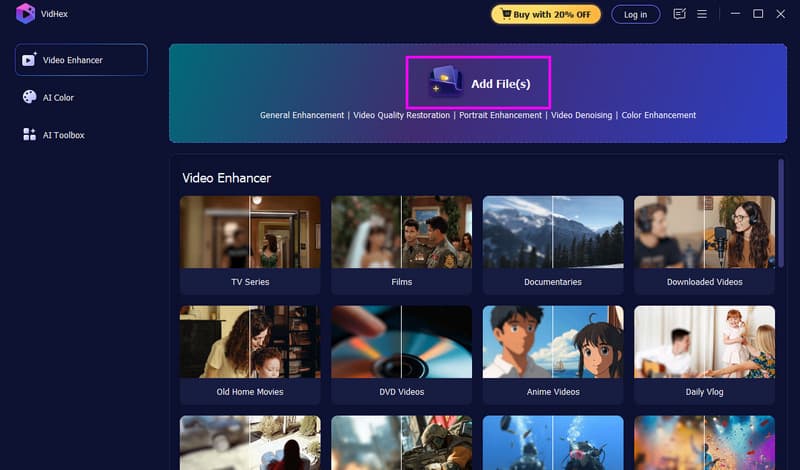
Langkah 2. Pergi ke Tambahkan File Pilih opsi tersebut dan mulailah memasukkan video yang ingin Anda tingkatkan resolusinya. Anda juga dapat menambahkan beberapa file video sekaligus, karena perangkat lunak ini mendukung pemrosesan batch.
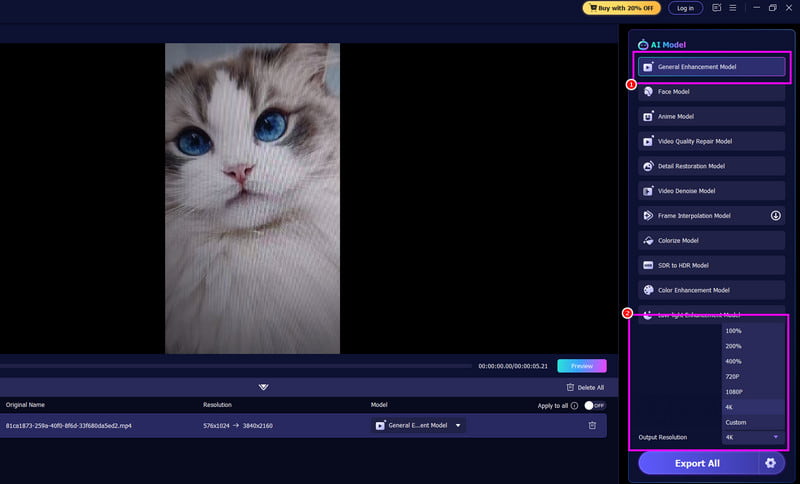
LANGKAH 3. Klik Model Peningkatan Umum Pilih fitur dari antarmuka sebelah kanan. Kemudian, buka Resolusi Output dan pilih opsi '4K'.
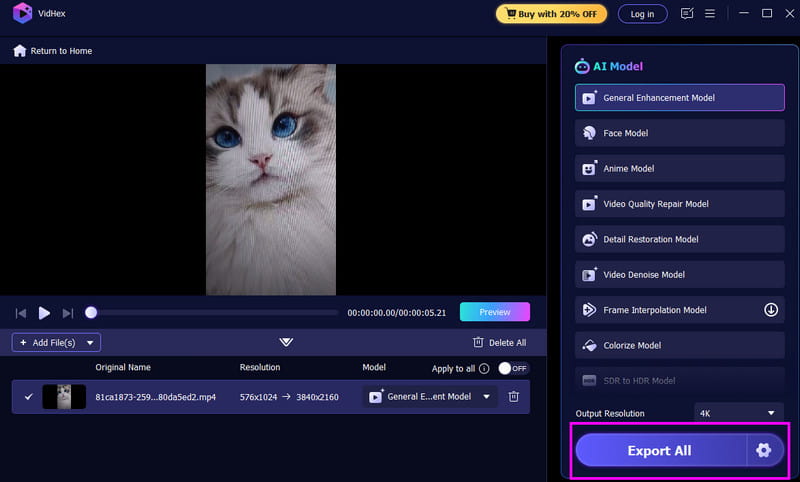
LANGKAH 4. Untuk proses terakhir, ketuk Ekspor Semua Klik tombol di bawah. Setelah selesai, Anda sekarang dapat menonton video di perangkat Anda.
Metode 2. Meningkatkan Resolusi Video ke 4K Menggunakan HitPaw
HitPaw VikPea adalah program lain yang dapat membantu Anda meningkatkan resolusi video. Bagian terbaiknya adalah Anda dapat menavigasi semua fungsi yang diperlukan dengan mudah, berkat tata letaknya yang komprehensif. Kami menyukai bahwa Anda dapat memastikan hasil yang akurat, karena ini mendukung teknologi AI. Terlebih lagi, program ini dapat mengurangi noise video, meningkatkan warna video, dan memastikan tidak ada watermark. Program ini juga gratis untuk digunakan, sehingga lebih mudah diakses oleh semua pengguna. Dengan demikian, program ini termasuk di antara yang terbaik. upscaler video terbaik Anda dapat mengandalkan layanan ini untuk menghasilkan versi video terbaik. Jika Anda ingin mulai meningkatkan kualitas video Anda, ikuti petunjuk di bawah ini.
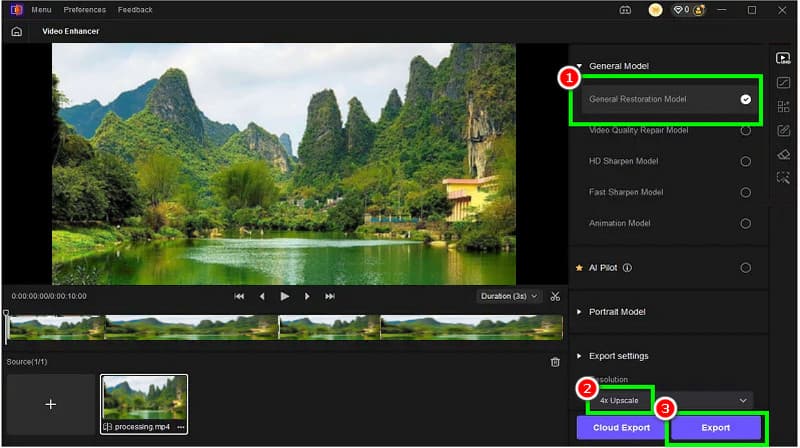
Langkah 1. Unduh dan instal HitPaw VikPea instal perangkat lunak tersebut di komputer Anda. Setelah itu, jalankan untuk memulai proses utama.
Langkah 2. Kemudian, klik Video Enhancer fitur untuk menambahkan video yang ingin Anda tingkatkan resolusinya dari perangkat Anda.
LANGKAH 3. Untuk proses selanjutnya, silakan lanjutkan ke Model Restorasi UmumFitur ini akan mulai meningkatkan kualitas video Anda. Anda juga perlu memilih resolusi 4K dari bagian Resolusi.
LANGKAH 4. Untuk prosedur terakhir, tekan tombol Ekspor tombol untuk menyimpan video yang telah disempurnakan.
Metode 3. Meningkatkan Resolusi Video ke 4K Menggunakan Vmake
Apakah Anda mencari metode online untuk meningkatkan resolusi video Anda ke 4K? Anda dapat mencoba menggunakan VmakeDibandingkan dengan aplikasi peningkatan resolusi video berbasis web lainnya, alat ini ideal karena menawarkan tata letak sederhana yang cocok untuk pengguna non-profesional. Keunggulannya adalah Anda dapat memilih dari berbagai opsi resolusi. Anda juga dapat meningkatkan resolusi video hingga 1080p dan 2K. Anda bahkan dapat meningkatkan resolusi anime hingga 4K jika Anda mau. Selain itu, selama proses berlangsung, tidak ada iklan yang mengganggu di layar Anda, sehingga Anda dapat menikmati pengalaman peningkatan resolusi video yang lancar.
Untuk mencapai peningkatan resolusi video 4K berbasis AI yang efektif, ikuti petunjuk di bawah ini.
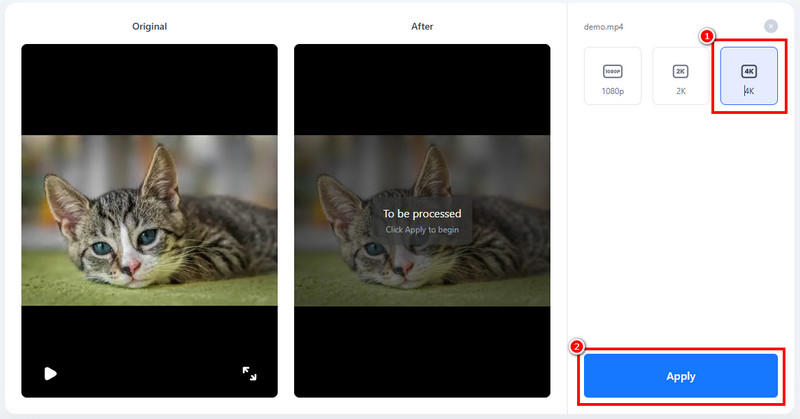
Langkah 1. Buka browser utama Anda dan kunjungi Vmake's Kunjungi situs web utama. Setelah itu, klik tombol Unggah File untuk memasukkan video dari komputer Anda.
Langkah 2. Kemudian, Anda sekarang dapat mulai memilih 4K Pilih opsi ini dari bagian resolusi. Anda juga dapat meningkatkan resolusi video Anda hingga 1080p dan 2K.
LANGKAH 3. Kemudian, centang Menerapkan Tekan tombol untuk memulai proses penskalaan video. Setelah selesai, ketuk tombol Unduh.
Metode 4. Meningkatkan Resolusi Video ke 4K Menggunakan CapCut
Jika Anda masih mencari alat yang bagus untuk meningkatkan resolusi video Anda ke 4K, gunakan CapCut. Alat ini termasuk salah satu editor video terbaik yang dapat Anda gunakan untuk mendapatkan hasil yang diinginkan. Dalam hal meningkatkan resolusi video, tidak diragukan lagi bahwa alat ini ideal, karena menawarkan proses peningkatan resolusi yang lancar. Anda bahkan dapat mengakses alat pengeditan video tambahan untuk meningkatkan kualitas video Anda, termasuk pemotong, pemisah, filter, efek, transisi, templat, dan banyak lagi. Yang membuatnya hebat adalah Anda dapat mengakses alat ini di berbagai platform. Anda dapat menyimpan/mengunduhnya ke ponsel atau desktop Anda, atau mengaksesnya di browser Anda. Dengan demikian, tidak peduli perangkat apa yang Anda gunakan, Anda dapat menggunakan CapCut untuk meningkatkan resolusi video Anda.
Untuk mempelajari cara meningkatkan resolusi video hingga 4K menggunakan CapCut, lihat langkah-langkah di bawah ini.
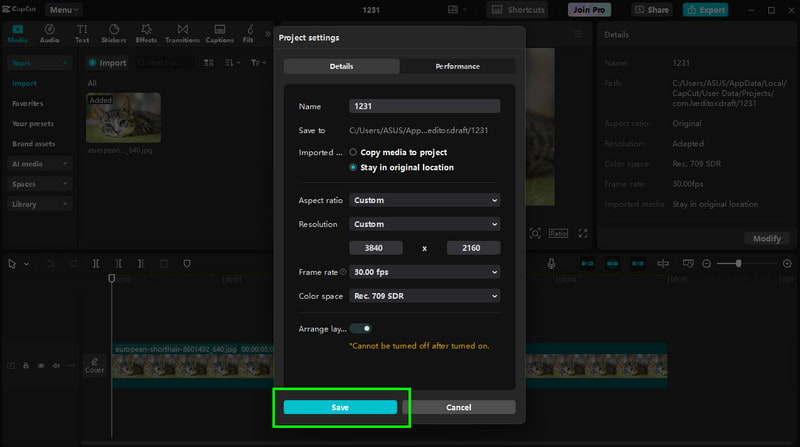
Langkah 1. Unduh CaptCuKetik t dan jalankan untuk memulai prosesnya. Kemudian, ketuk tombol Buat Proyek untuk menambahkan video yang ingin Anda tingkatkan. Perhatikan bahwa Anda juga dapat menggunakan versi online dan versi ponsel dari alat ini.
Langkah 2. Dari antarmuka utama, klik Memodifikasi Klik tombol di bawah bagian Detail. Antarmuka mini lainnya akan muncul di layar Anda.
LANGKAH 3. Ketika Pengaturan Proyek Setelah jendela terbuka, pilih bagian Resolusi dan pilih opsi Kustom untuk memasukkan resolusi 4K (3840 × 2160 piksel) secara manual.
LANGKAH 4. Ketuk Menyimpan Gunakan fungsi untuk menyimpan perubahan pada video Anda. Kemudian, tekan Ekspor untuk menyimpan video final ke perangkat Anda.
Berkat metode-metode ini, Anda dapat secara efektif meningkatkan resolusi video Anda ke 4K. Jangan ragu untuk menggunakan semua aplikasi peningkatan resolusi video untuk mencapai hasil yang Anda inginkan.
Anda juga dapat memeriksa: Perbedaan antara resolusi video 4K dan 8K.
Bagian 3. Perbandingan Kinerja Upscaler Video Terbaik
Mencari perbandingan upscaler video terbaik? Silakan periksa tabel di bawah ini.
| Peningkat Skala Video | Peron | Dukungan AI | Resolusi Output |
| Vidmore Video Enhancer | Desktop | Iya | Hingga 4K |
| HitPaw VikPea | Desktop | Iya | Hingga 4K |
| Vmake | On line | Iya | Hingga 4K |
| CapCut | Desktop/Seluler/Online | Iya | Hingga 4K |
Bagian 4. Pertanyaan yang Sering Diajukan tentang Peningkatan Resolusi Video ke 4K
Apakah peningkatan resolusi video ke 4K dimungkinkan?
Tentu saja, ya. Meningkatkan dan memperbesar resolusi video Anda ke 4K dimungkinkan dengan berbagai perangkat lunak peningkatan resolusi video. Oleh karena itu, selalu andalkan perangkat lunak peningkatan resolusi video terbaik untuk mendapatkan video 4K demi pengalaman pemutaran video yang memuaskan.
Bisakah peningkatan resolusi (upscaling) membuat video benar-benar berkualitas 4K?
Jawabannya adalah tidak. Peningkatan resolusi (upscaling) memperbaiki tampilan video beresolusi rendah. Namun, hal itu tidak dapat menciptakan detail baru yang tidak ada dalam video aslinya. Upscaler berbasis AI dapat mensimulasikan detail yang lebih baik, tetapi tetap saja itu hanya peningkatan, bukan resolusi 4K asli.
Apa saja alat terbaik untuk meningkatkan resolusi video ke 4K?
Terdapat berbagai alat andal yang dapat Anda gunakan untuk meningkatkan kualitas video Anda. Beberapa di antaranya adalah Vidmore Video Enhancer, Vmake, HitPaw, CapCut, dan masih banyak lagi. Andalkan alat-alat ini dan raih hasil yang Anda inginkan.
Kesimpulan
Dengan tutorial ini, Anda telah mempelajari cara-cara terbaik untuk berhasil. meningkatkan resolusi video ke 4KAnda bahkan mendapatkan wawasan lebih lanjut tentang kinerja alat tersebut. Oleh karena itu, pilihlah alat yang sesuai untuk meningkatkan resolusi video Anda. Selain itu, jika Anda menginginkan pengoptimal resolusi video terbaik, Anda dapat mengakses Vidmore Video Enhancer. Program ini dapat meningkatkan resolusi video Anda dengan lancar. Program ini bahkan menawarkan berbagai fitur pengeditan yang dapat menghasilkan versi file yang lebih baik, menjadikannya program yang lebih ampuh untuk dioperasikan.