3 Cara Cepat Merekam Gameplay di Steam: Panduan Lengkap 2026
Anda sering perlu merekam cuplikan game di Steam, dan banyak alat perekaman yang dapat membantu. Tantangan sebenarnya adalah menangkap konten berkualitas tinggi tanpa mengurangi performa game Anda.
Panduan ini membagikan 3 metode yang telah teruji untuk perekaman layar di SteamBaik Anda ingin berbagi momen-momen penting di media sosial, membuat konten YouTube, atau menyimpan momen terbaik Anda untuk nanti, ada metode yang cocok untuk Anda.

ISI HALAMAN
Bagian 1. Cara Memilih Perekam Steam yang Baik
Seperti yang telah disebutkan, banyak alat perekam game dapat membantu Anda merekam permainan Anda di Steam. Steam juga memiliki perekam bawaan yang memungkinkan Anda menyimpan klip permainan dengan cepat. Sebelum membahas alat-alat spesifik, ada baiknya memahami apa yang membuat perekam game menjadi hebat. Berikut adalah faktor-faktor kunci yang perlu dipertimbangkan:
Dampak KinerjaIni bisa dibilang faktor terpenting untuk perekaman game. Perekam terbaik menggunakan akselerasi perangkat keras (pengkodean GPU) untuk meminimalkan penurunan FPS. Perekam tersebut seharusnya memungkinkan Anda untuk merekam Steam sambil menjaga agar game Anda tetap berjalan lancar.
Kemudahan penggunaanBeberapa perekam game memerlukan pengaturan dan konfigurasi yang rumit. Jika Anda ingin segera memulai perekaman, pilih yang mudah digunakan. Pertimbangkan tingkat kenyamanan teknis Anda saat memilih perekam Steam.
Kualitas RekamanCarilah dukungan untuk resolusi tinggi (1080p, 4K, atau lebih tinggi) dan kecepatan bingkai tinggi (60fps, 120fps, atau 240fps).
Dukungan WebcamBanyak pemain game ingin menampilkan wajah mereka di rekaman game. Jika Anda ingin menyertakan wajah Anda dalam rekaman (gambar dalam gambar), pastikan alat yang Anda pilih mendukung fitur ini.
Fitur AudioJika Anda perlu merekam suara Anda sendiri, Anda harus memilih perekam yang memungkinkan Anda merekam audio sistem dan mikrofon secara terpisah. Ini memberi Anda lebih banyak fleksibilitas selama pengeditan.
Pengeditan bawaanBeberapa perekam menyertakan alat pemangkasan dan pengeditan dasar. Alat ini dapat membantu Anda dengan cepat menghapus bagian yang tidak diinginkan dan hanya menyimpan bagian-bagian penting yang diperlukan. Anda tidak memerlukan perangkat lunak pengeditan video terpisah.
Bagian 2. Tabel Perbandingan Singkat 3 Cara Merekam di Steam
| Fitur | Perekam Game Vidmore | OBS Studio | NVIDIA ShadowPlay |
| Kemudahan penggunaan | Antarmuka yang sangat ramah bagi pemula dan intuitif. | Kurva pembelajaran yang curam, pengaturan yang kompleks. | Kontrol overlay sederhana |
| Stabilitas | Sangat stabil dengan minim sekali kerusakan. | Sangat stabil, sumber terbuka | Secara umum stabil, terkadang terdapat bug di beberapa game. |
| Kualitas | Hingga 4K 120fps | Hingga 4K 120fps+ | Hingga 8K 30fps/4K 60fps (240fps pada seri RTX 40/50) |
| Webcam Didukung | Ya, fitur gambar dalam gambar, sepenuhnya dapat disesuaikan. | Ya, sepenuhnya dapat disesuaikan. | Tidak (hanya overlay terbatas) |
| Pengeditan bawaan | Ya, pangkas dan pratinjau | Tidak (membutuhkan editor eksternal) | Tidak |
| Dampak Kinerja | 3-5% kehilangan FPS (akselerasi perangkat keras) | Kehilangan FPS 5-8% dengan pengkodean perangkat keras | 1-3% kehilangan FPS (dampak terendah) |
| Harga | Uji coba gratis | Gratis (sumber terbuka) | Gratis (dengan GPU NVIDIA) |
| Audio multi-jalur | Iya | Ya (hingga 6 trek) | Tidak (maksimal 2 trek) |
Bagian 3. Pelajari 3 Cara Terbukti untuk Merekam Gameplay di Steam
Setelah mengetahui apa yang sebenarnya Anda cari, Anda dapat beralih ke perekam Steam khusus sesuai kebutuhan Anda.
Cara 1: Cara Merekam di Steam melalui Vidmore Game Recorder
Perekam Game Vidmore adalah perekam video dan audio khusus yang dirancang untuk berbagai kebutuhan perekaman. Ia memiliki perekam individual. Perekam Permainan Dirancang khusus untuk para gamer yang menginginkan keseimbangan antara kualitas, kemudahan penggunaan, dan fitur. Sebagai perekam game Steam, perangkat lunak ini mendukung akselerasi perangkat keras AMD/NVIDIA untuk meminimalkan penggunaan CPU, GPU, dan RAM. Perangkat lunak ini memungkinkan Anda untuk merekam gameplay 4K pada 60FPS/120FPS tanpa lag.
Langkah 1Unduh dan instal perekam Steam ini di komputer Anda. Jalankan dan pilih Perekam Permainan alat dari antarmuka utama. Perekam game ini dapat secara otomatis mendeteksi game layar penuh dan menyesuaikan pengaturan perekaman.
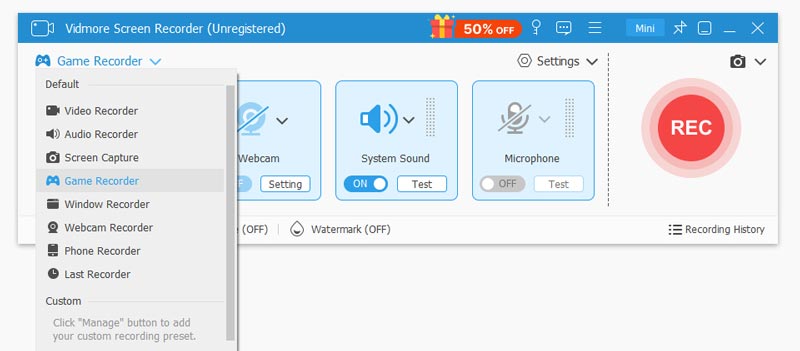
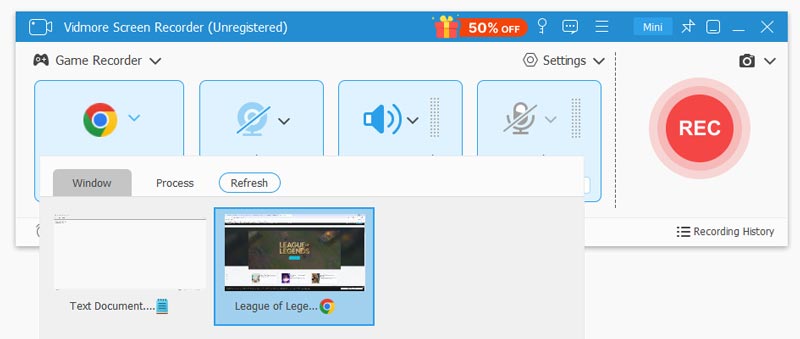
Langkah 2Luncurkan game Steam Anda dan pilih mode Game PC dari opsi yang tersedia. Vidmore akan secara otomatis mendeteksi game yang sedang berjalan. Anda akan melihat REC ikon di bilah kontrol mengambang. Saat Anda ingin merekam di Steam, cukup tekan tombol rekam.
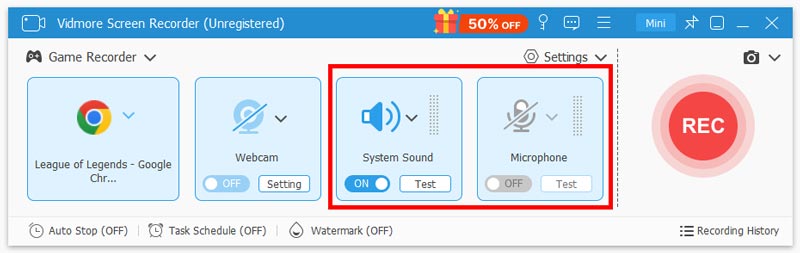
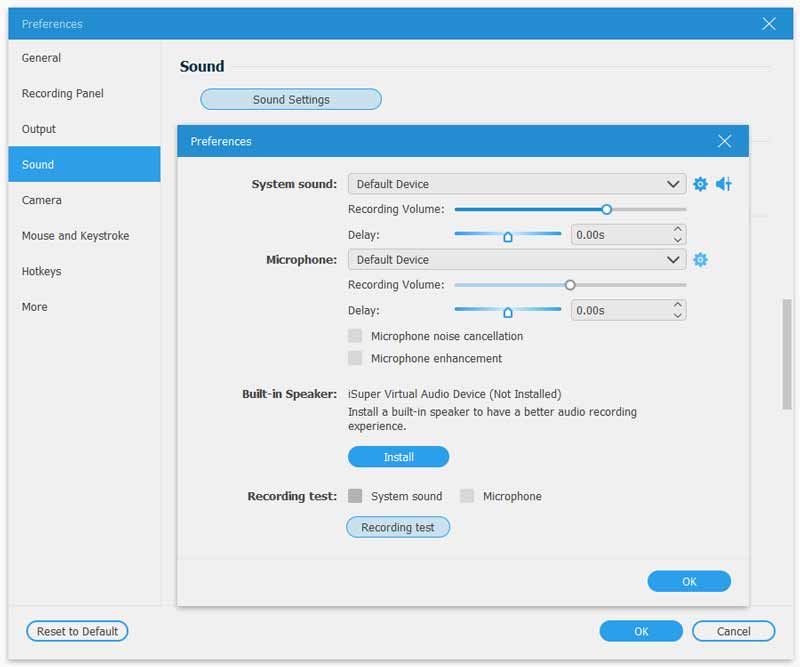
LANGKAH 3Sebelum merekam layar di Steam, Anda dapat memilih dan menyesuaikan sumber perekaman audio. Ini memungkinkan Anda untuk merekam audio internal game dan suara mikrofon Anda.
LANGKAH 4Jika Anda lebih suka merekam dalam mode gambar-dalam-gambar, aktifkan Kamera web dan atur webcam Anda sesuai kebutuhan. Jika Anda ingin menyesuaikan berbagai pengaturan perekaman dan output, buka Pengaturan Tidak bisa.
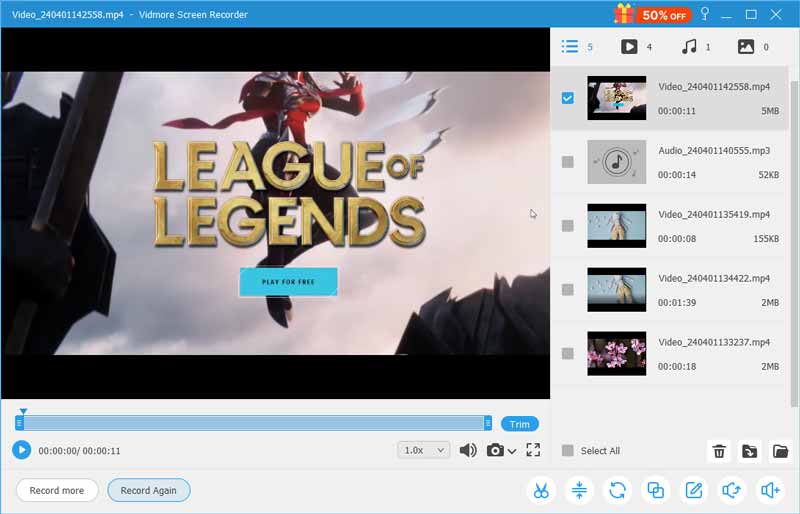
LANGKAH 5Setelah selesai, tekan tombol Berhenti tombol. Rekaman video game Steam akan tersimpan secara otomatis ke folder output yang Anda pilih. Anda dapat melihat pratinjau rekaman game Anda dan melakukan beberapa pengeditan dasar.
Cara 2: Cara Merekam Layar di Steam dengan OBS Studio
OBS Studio OBS adalah alat streaming dan perekaman video sumber terbuka dan gratis. Ini adalah alat yang paling banyak digunakan oleh para streamer dan kreator konten serius. Dibandingkan dengan perekam Steam lainnya, bahkan yang berkelas profesional sekalipun, OBS sangat ampuh dan dapat disesuaikan. Namun, perangkat lunak ini membutuhkan waktu untuk dipelajari. Bagi para gamer yang bersedia meluangkan waktu untuk pengaturan, OBS menawarkan kontrol yang tak tertandingi.

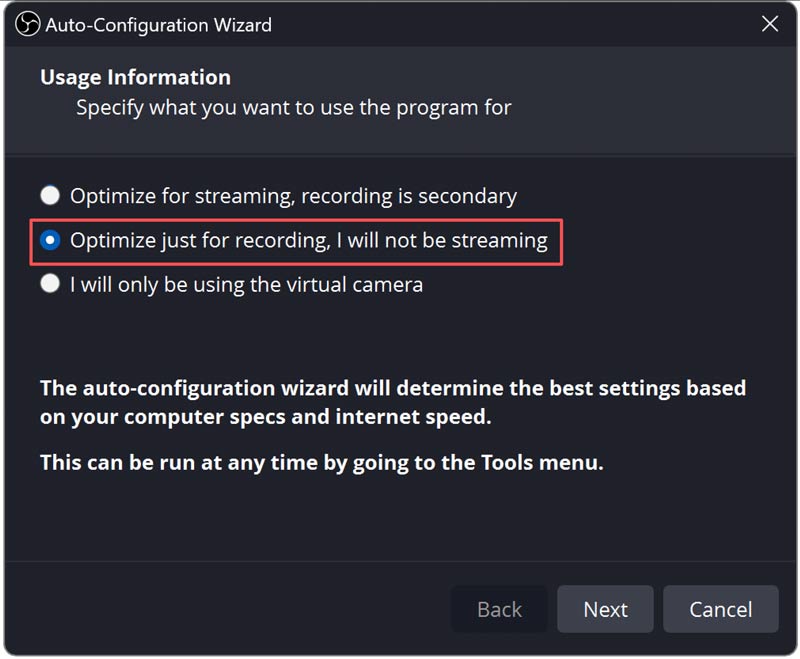
Langkah 1Unduh OBS Studio dari situs resmi atau instal melalui Steam. Saat pertama kali meluncurkan OBS, buka Tools dan jalankan Panduan Konfigurasi OtomatisAnda sebaiknya memilih “Optimalkan hanya untuk perekaman” untuk menghindari kesalahan pengaturan umum.
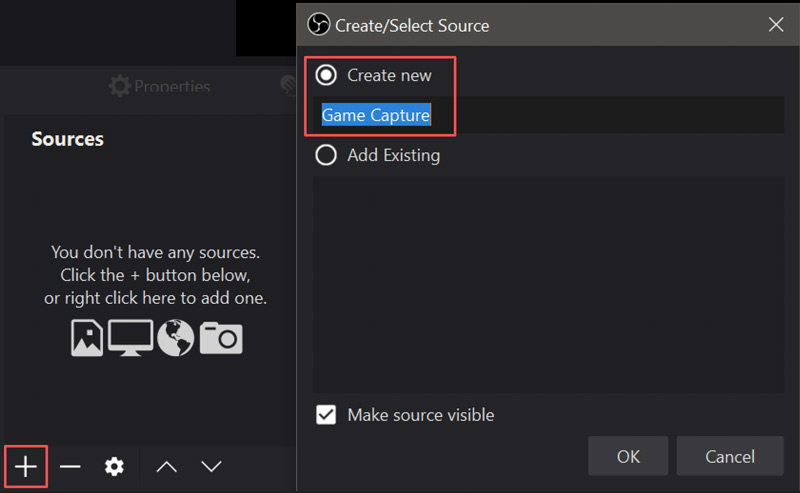
Langkah 2. Klik + tombol di bawah Adegan untuk menciptakan adegan baru. Kemudian, di dalam Sumber kotak, klik + dan pilih Tangkapan Game (atau Tangkapan Jendela jika Tangkapan Game menyebabkan masalah layar hitam).
LANGKAH 3. Atur Mode ke Tangkap jendela tertentuPilih game Steam Anda dari menu tarik-turun. Buka Pengaturan > Video untuk mengatur resolusi output dan frame rate Anda. Anda dapat menyesuaikan encoder di Pengaturan > Keluaran.
Cara 3: Rekam Gameplay di Steam dengan NVIDIA ShadowPlay
Jika Anda memiliki kartu grafis NVIDIA GeForce GTX atau RTX, gunakan opsi perekaman bawaan. Permainan BayanganUntuk merekam permainan Anda di Steam. Aplikasi ini menggunakan encoder perangkat keras NVENC yang terintegrasi di GPU Anda, sehingga menghasilkan penurunan FPS yang sangat rendah. Perekam game ini berjalan di latar belakang, selalu siap untuk merekam.
Langkah 1Jika Anda memiliki GPU seri GTX 1600 atau yang lebih baru, buka aplikasi NVIDIA untuk mengakses fitur perekaman ShadowPlay. Untuk GPU yang lebih lama, unduh GeForce Experience sebagai gantinya. Buka GeForce Experience/Aplikasi NVIDIA, lalu buka Pengaturan > Umum untuk memungkinkan Overlay Dalam GameSaat diaktifkan, warnanya akan hijau.
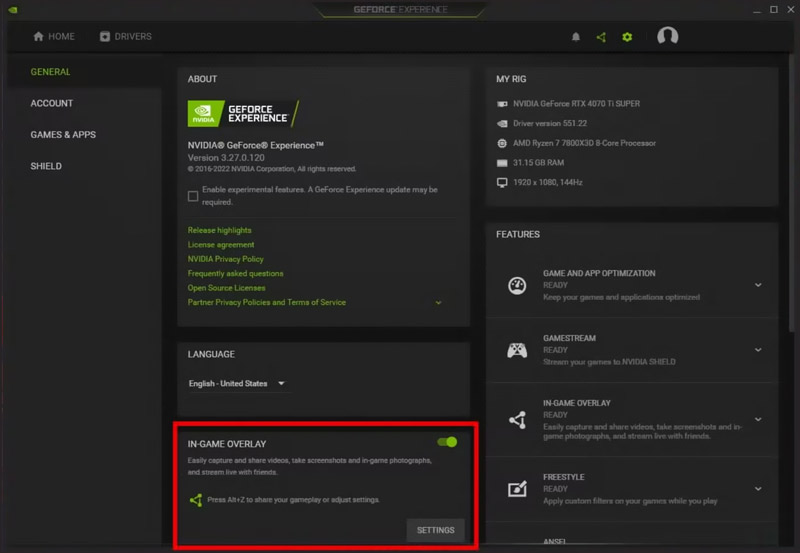
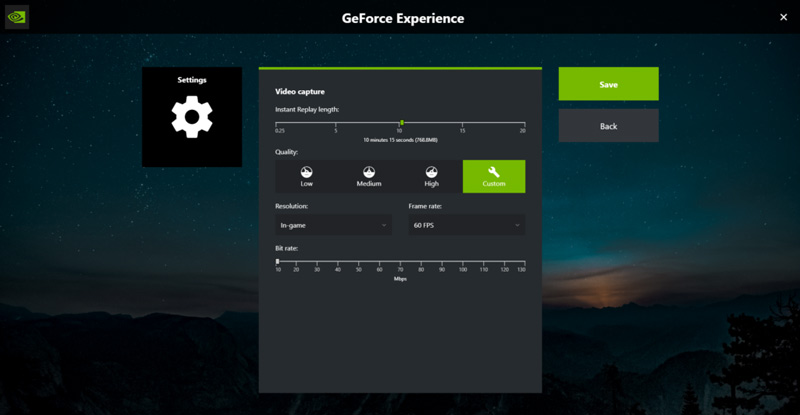
Langkah 2Luncurkan game Steam Anda dan tekan Alt + Z Untuk membuka overlay ShadowPlay, buka Merekam atau Pengambilan Video Tab. Konfigurasikan pengaturan kualitas sesuai kebutuhan Anda.
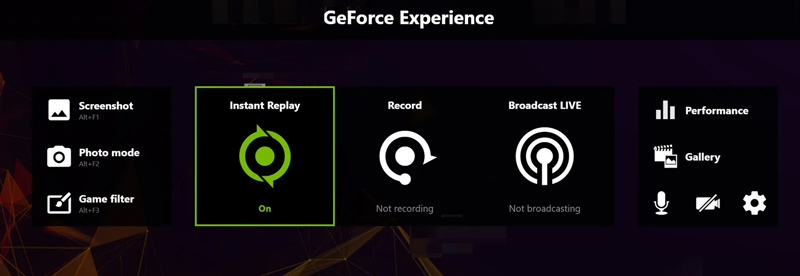
LANGKAH 3. Klik Merekam tombol di overlay, lalu klik Mulailah untuk merekam permainan Anda di Steam. Di dalam game Steam Anda, Anda juga dapat menekan Alt + F9 untuk memulai atau menghentikan perekaman. Saat Anda perlu menyimpan beberapa menit terakhir (1-20 menit) permainan dengan cepat, tekan Alt + F10.
Bagian 4. Pertanyaan yang Sering Diajukan tentang Cara Merekam Layar di Steam
Pertanyaan 1. Apakah Steam memiliki fitur perekaman bawaan?
Ya. Steam memiliki fitur Perekaman Game bawaan yang dapat berjalan di latar belakang atau merekam sesuai permintaan. Anda dapat mengaktifkannya dengan membuka Steam > Pengaturan > Perekaman Game. Namun, beberapa pengguna telah melaporkan masalah kinerja, terutama pada konfigurasi perangkat keras tertentu.
Pertanyaan 2. Bisakah saya merekam webcam saya bersamaan dengan permainan Steam?
Ya, baik Vidmore Game Recorder maupun OBS Studio mendukung perekaman webcam dengan fitur picture-in-picture. ShadowPlay tidak mendukung overlay webcam.
Pertanyaan 3. Perekam mana yang memiliki dampak kinerja terendah?
Berdasarkan pengujian saya dan ulasan pengguna lain, NVIDIA ShadowPlay sering dianggap memiliki dampak performa terendah dengan hanya kehilangan 1-31 FPS, berkat encoder perangkat keras NVENC-nya. Vidmore mendukung teknologi akselerasi canggih yang menyebabkan kehilangan 3-51 FPS. OBS Studio dengan encoding perangkat keras biasanya menyebabkan kehilangan 5-81 FPS.
Pertanyaan 4. Dapatkah saya mengedit rekaman saya setelah merekamnya?
Ya. Vidmore Game Recorder menyertakan fitur pemangkasan bawaan dan alat pengeditan dasar lainnya. OBS Studio dan ShadowPlay tidak menyertakan fitur pengeditan. Setelah merekam permainan di Steam, Anda akan membutuhkan perangkat lunak pengeditan video eksternal.
Kesimpulan
Dengan 3 perekam game yang telah diperkenalkan di atas, Anda dapat dengan mudah rekam di Steam dengan kualitas tinggi. Jika Anda memiliki GPU NVIDIA yang relatif baru, ShadowPlay atau GeForce Experience adalah jawabannya. Aplikasi ini berjalan diam-diam di latar belakang dan merekam Instant Replay dari momen bermain game Steam Anda. Yang lebih penting, aplikasi ini tidak pernah mengurangi frame rate Anda. Namun, jika Anda lebih menyukai perekam game khusus dengan fitur pengeditan bawaan dan dukungan webcam, saya merekomendasikan Vidmore Game Recorder.