Jelajahi Cara Terbaik untuk Merekam Gameplay Fortnite di PC
Fortnite adalah game pertempuran online yang dirancang oleh Epic Games dan dirilis pada tahun 2017. Jika Anda seorang pemain peran, Anda mungkin ingin merekam dan menyimpan beberapa adegan dari permainan Anda untuk dibagikan dengan orang lain. Jika demikian, hal terbaik yang dapat dilakukan adalah menggunakan perekam yang luar biasa yang dapat memungkinkan Anda mencapai hasil yang Anda butuhkan. Dalam panduan ini, kami akan mengajari Anda semua hal tentang cara merekam dan menyimpan rekaman. Cara terbaik merekam Fortnite di PCDengan begitu, Anda dapat merekam setiap momen selama permainan. Tanpa basa-basi lagi, baca di sini dan pelajari lebih lanjut tentang proses perekaman game terbaik.
ISI HALAMAN
- Bagian 1. Cara Merekam Fortnite di PC Menggunakan Vidmore Game Recorder
- Bagian 2. Cara Merekam Fortnite di PC Menggunakan Postparty
- Bagian 3. Cara Merekam Fortnite di PC Menggunakan OBS Studio
- Bagian 4. Cara Merekam Fortnite di PC Menggunakan Twitch Studio
- Bagian 5. Pertanyaan yang Sering Diajukan tentang Merekam Fortnite di PC
Sebelum memulai, periksa tabel di bawah ini untuk melihat kemampuan masing-masing perekam.
| Perekam | Perekam Layar Vidmore | Pesta Pasca-Telepon | OBS Studio | Studio Twitch |
| Kemudahan penggunaan | Sangat Mudah | Mudah | Mudah | Mudah |
| Performa Tanpa Lag | Tidak Ada Lag | Tidak Ada Lag | Bisa berjalan tanpa lag dengan encoder GPU yang tepat (NVENC/AMD), tetapi akan terasa berat pada PC dengan spesifikasi rendah. | Secara umum lancar, tetapi kurang optimal dibandingkan OBS untuk perekaman kelas atas. |
| Peron | Windows dan Mac | Seluler | Windows dan Mac | Windows dan Mac |
Bagian 1. Cara Merekam Fortnite di PC Menggunakan Vidmore Game Recorder
Jika Anda membutuhkan perekam ideal untuk merekam semuanya saat bermain Fortnite, kami merekomendasikan Perekam Game VidmoreMerekam permainan Fortnite Anda sangat mudah karena program ini menawarkan semua fitur yang Anda butuhkan. Antarmuka penggunanya juga sederhana, sehingga perekam ini cocok untuk semua jenis pengguna, terutama pemula. Selain itu, perangkat lunak ini memungkinkan Anda untuk menyesuaikan layar, sehingga Anda dapat merekam hanya area yang Anda inginkan. Bagian terbaiknya adalah Anda dapat menyimpan rekaman permainan dengan kualitas tertinggi, menghasilkan pemutaran video yang lebih baik dan memuaskan.
fitur
- Program ini dapat merekam konten apa pun yang ada di layar, termasuk video, webcam, audio, gambar, teks, dan banyak lagi.
- Fitur Snapshot memungkinkan pengguna mengambil tangkapan layar selama perekaman.
- Perekam ini dapat menawarkan alat pengeditan dasar untuk meningkatkan kualitas file yang direkam.
- Anda dapat mengakses perekam tersebut di Mac dan Windows.
Untuk mencatat jumlah kill di Fortnite, ikuti langkah-langkah di bawah ini.
Langkah 1. Unduh Perekam Game Vidmore di desktop Anda. Kemudian jalankan untuk memulai proses perekaman game.
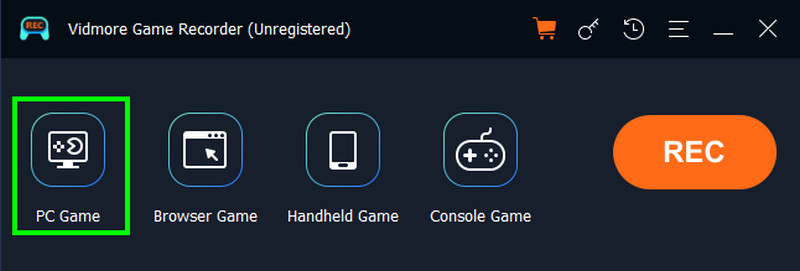
Langkah 2. Dari antarmuka, klik Game PC Tekan tombol dan tambahkan Fortnite. Kemudian mulailah menyesuaikan layar Anda untuk menangkap area yang Anda inginkan.
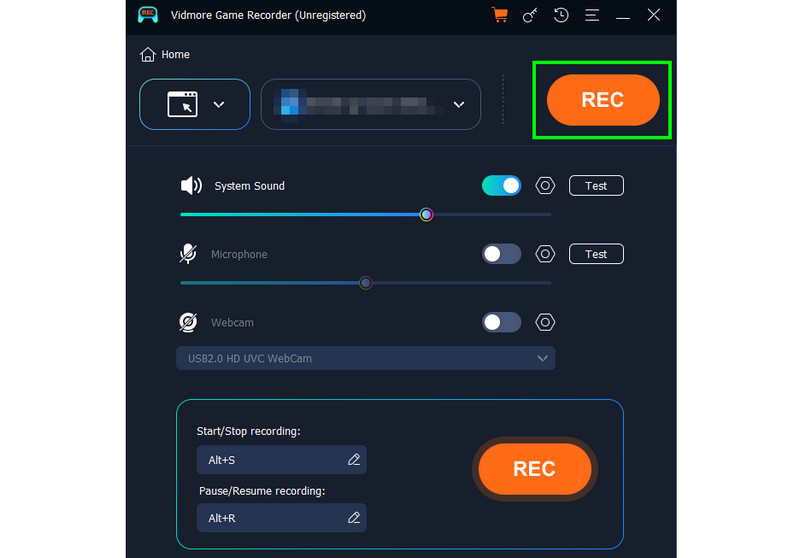
LANGKAH 3. Anda sekarang dapat mulai merekam permainan Anda dengan mengklik REC tombol. Setelah perekaman selesai, klik Berhenti.
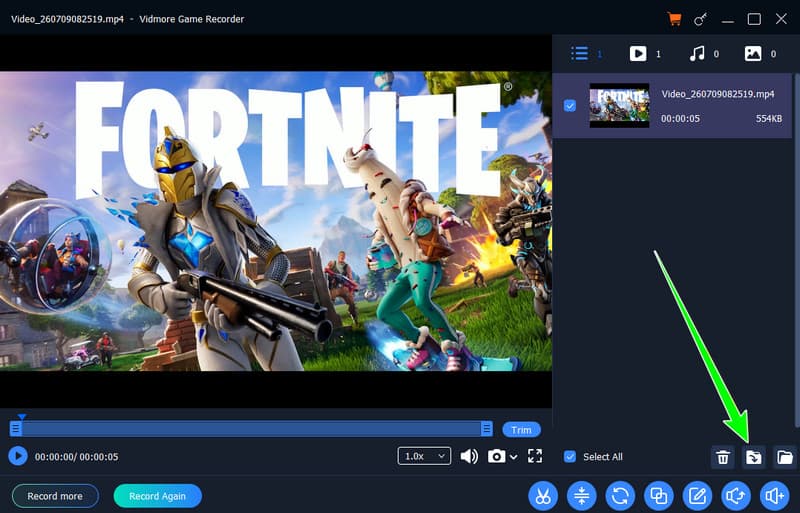
LANGKAH 4. Saat pratinjau muncul, Anda dapat melihat rekaman permainan dengan mengklik tombol Putar. Setelah puas, tekan Ekspor untuk mulai menyimpan rekaman.
Bagian 2. Cara Merekam Fortnite di PC Menggunakan Postparty
Perekam lain yang dapat Anda gunakan untuk merekam Fortnite adalah Postparty. Ini adalah aplikasi seluler gratis dari Epic Games yang memungkinkan Anda merekam, berbagi, dan memangkas rekaman permainan langsung dari konsol atau PC Anda. Selain itu, aplikasi ini merekam 30 detik terakhir permainan, menyimpan video di perpustakaan Anda, dan memungkinkan Anda untuk berbagi atau menyimpannya secara instan ke perangkat Anda. Kelebihannya adalah aplikasi ini berfungsi di berbagai platform. Aplikasi ini berfungsi di Xbox, PlayStation, Nintendo Switch, dan PC. Terakhir, aplikasi ini terintegrasi dengan akun Epic Games Anda, memastikan semua klip disinkronkan antara aplikasi dan game. Untuk merekam kill di Fortnite, lihat petunjuk di bawah ini.
Langkah 1. Unduh Pesta Pasca-acara Unduh aplikasi tersebut di Google Play Store atau Apple Store. Kemudian, Anda dapat mulai masuk ke akun Epic Games Anda.
Langkah 2. Selanjutnya, luncurkan Fortnite. Anda dapat meluncurkannya di Nintendo Switch, Xbox, PlayStation, atau PC.
LANGKAH 3. Untuk memulai perekaman permainan, Anda harus menekan tombol yang telah ditentukan.
- Pilihan tombol di PlayStation
- Tidak bisa tombol di Xbox
- + tombol pada Switch
- ESC tombol di PC
LANGKAH 4. Untuk mengakses rekaman permainan, kunjungi Perpustakaan.
Kekurangan
- Aplikasi ini tidak mendukung Fortnite di perangkat seluler.
- Kamera ini hanya dapat merekam 30 detik terakhir permainan.
Bagian 3. Cara Merekam Fortnite di PC Menggunakan OBS Studio
OBS Studio adalah platform sumber terbuka dan gratis yang dapat Anda andalkan untuk merekam permainan Fortnite. Yang kami sukai dari alat ini adalah tata letaknya yang komprehensif, memungkinkan Anda mengakses semua fitur yang diperlukan dengan lancar dan mudah. Selain itu, perekam ini memastikan video Anda berkualitas terbaik untuk pengalaman menonton yang lebih baik.
Langkah 1. Unduh OBS Studio di komputer Anda. Kemudian, jalankan untuk memulai proses perekaman permainan.
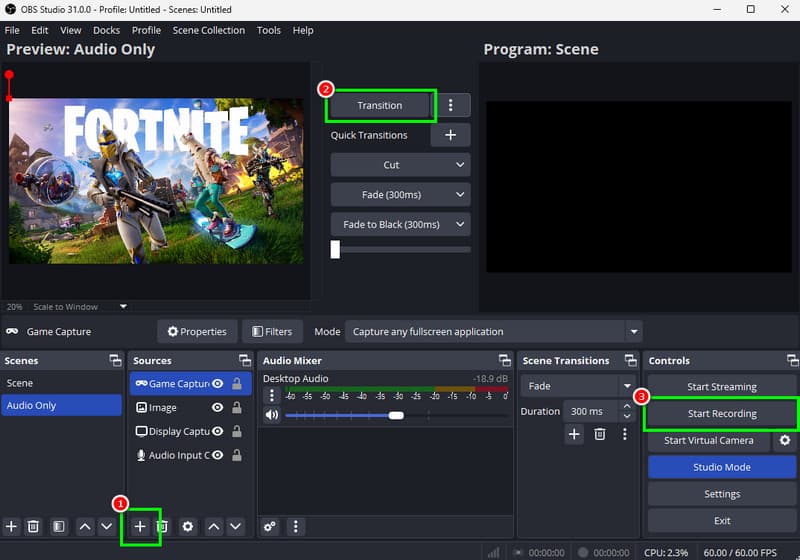
Langkah 2. Di UI, buka bagian Sumber dan klik Plus untuk memilih Perekam Permainan pilihan. Setelah itu, tambahkan Fortnite.
LANGKAH 3. Klik tombol Transisi, lalu klik Mulai merekam Tekan tombol untuk memulai proses. Setelah selesai, tekan opsi Hentikan Perekaman.
Keterbatasan
- Terkadang perekam tidak berfungsi dengan baik, jadi Anda harus menggunakan alat bantu perekam. Alternatif OBS.
- Tidak ada fitur pengeditan bawaan untuk meningkatkan kualitas video.
Bagian 4. Cara Merekam Fortnite di PC Menggunakan Twitch Studio
Selain merekam siaran Twitch, Studio Twitch juga merupakan alat yang ideal untuk merekam permainan Fortnite. Dengan fitur Perekamnya, Anda dapat merekam momen apa pun dari permainan Anda. Anda bahkan dapat menyimpan salinan siaran Anda langsung ke komputer Anda. Penggunaannya juga sederhana, sehingga ideal untuk pengguna non-profesional.
Langkah 1. Unduh Studio Twitch di komputer Anda. Kemudian, buka untuk memulai prosesnya.
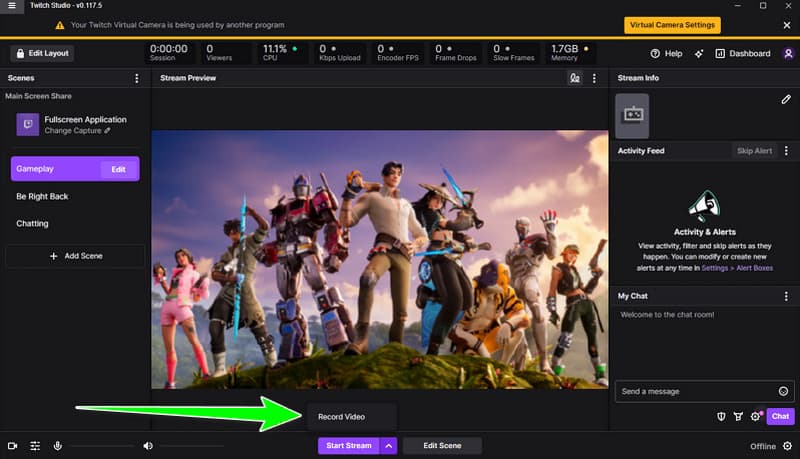
Langkah 2. Di antarmuka bagian bawah, di samping opsi Mulai Streaming, klik simbol panah. Kemudian, pilih Merekam video lalu buka Fortnite.
LANGKAH 3. Kemudian klik Merekam video tombol untuk mulai merekam.
Kekurangan
- Perangkat lunak ini memiliki kustomisasi yang terbatas.
- Aplikasi ini tidak memiliki fitur pengeditan dasar.
- Terkadang, perangkat lunak mengalami kerusakan tanpa alasan.
Bagian 5. Pertanyaan yang Sering Diajukan tentang Merekam Fortnite di PC
Apa aplikasi perekam terbaik yang bisa saya gunakan untuk merekam permainan Fortnite?
Kami merekomendasikan penggunaan Vidmore Screen Recorder. Hal ini karena aplikasi ini menawarkan antarmuka pengguna yang sederhana dan proses perekaman yang lancar. Anda bahkan dapat memilih area layar yang ingin Anda rekam untuk hasil yang lebih baik. Terakhir, aplikasi ini memastikan kualitas terbaik untuk pemutaran yang memuaskan.
Apakah merekam video memengaruhi FPS di Fortnite?
Jawabannya ya. Perekaman menggunakan sumber daya CPU dan GPU. Misalnya, saat menggunakan OBS, FPS mungkin turun jika pengaturannya terlalu tinggi.
Bisakah saya memainkan dan merekam seluruh pertandingan di Fortnite?
Itu tergantung pada alat yang Anda gunakan. Jika Anda ingin merekam seluruh pertempuran, Anda dapat menggunakan Vidmore Screen Recorder, OBS, dan Twitch.
Kesimpulan
Jika Anda membutuhkannya Cara terbaik merekam Fortnite di PCTidak diragukan lagi bahwa metode yang telah kami berikan dalam tutorial ini adalah yang paling efektif. Jadi, ikuti semua langkah untuk mencapai hasil yang Anda butuhkan. Selain itu, jika Anda menginginkan perekam gameplay terbaik, tidak perlu mencari lagi selain Vidmore Screen Recorder. Program ini memastikan proses perekaman yang lebih lancar dan output berkualitas tinggi, menjadikannya perekam yang ideal untuk semua gamer dan streamer.