Cara Merekam Video Gameplay TF2 di Windows dan Mac dengan lancar
Team Fortress 2 adalah gim penembak orang pertama multipemain yang tersedia di Windows, Mac, dan lainnya. Berbeda dari game biasa, Team Fortress 2 membutuhkan banyak performa komputer. Jika komputer Anda melambat karena perekaman alur game, sebaiknya Anda mengganti perekam game TF2 dengan yang baru. Artikel ini memperkenalkan langkah-langkah mendetail untuk merekam video HD dan audio dari Team Fortress 2 di komputer Anda. Terserah, jika Anda mau rekam TF2 tanpa jeda di PC atau Mac, Anda dapat melanjutkan membaca untuk menemukan jawabannya.

- Bagian 1: Perangkat Lunak Perekaman Game Team Fortress 2 Terbaik
- Bagian 2: Cara Merekam Gameplay Team Fortress 2 dengan Sempurna
Bagian 1: Perangkat Lunak Perekaman Game Team Fortress 2 Terbaik
Anda dapat melihat banyak sorotan TF2 di YouTube dan platform berbagi video lainnya. Jika Anda ingin membagikan momen TF2 Anda yang mengesankan, Anda dapat menggunakannya Perekam Game Vidmore Untuk merekam dan berbagi gameplay TF2 di satu tempat. Dengan akselerasi perangkat keras AMD dan NVIDIA yang canggih, Anda dapat merekam gameplay Team Fortress 2 hingga maksimal 120 FPS tanpa lag. Semua gambar bergerak dari video gameplay Team Fortress 2 dapat direkam.
Antarmuka yang ringan dan fitur perekaman game yang fleksibel ramah pengguna bagi semua pengguna. Misalnya, jika Anda tiba-tiba ingin merekam layar di TF2, Anda dapat menekan tombol pintas yang telah dikonfigurasi sebelumnya untuk memulai, menjeda, melanjutkan, dan menghentikan perekaman. Fitur ini juga mendukung pengambilan tangkapan layar dari permainan Team Fortress 2 secara langsung. Selain itu, Anda dapat menggunakan alat menggambar di layar dan pemangkas video di dalam perekam game TF2. Ini cukup untuk menangkap gameplay streaming langsung TF2 untuk berbagi atau pemutaran offline.
Bagian 2: Cara Merekam Gameplay Team Fortress 2 dengan Sempurna
Jika Anda ingin merekam video game Team Fortress 2, Anda dapat melakukan seperti yang ditunjukkan tutorial berikut. Bagian ini akan menunjukkan cara merekam video game dari Team Fortress 2 dengan audio. Anda juga dapat merekam video atau audio Team Fortress 2 hanya di dalam program.
Langkah 1: Jalankan perekam video untuk TF2
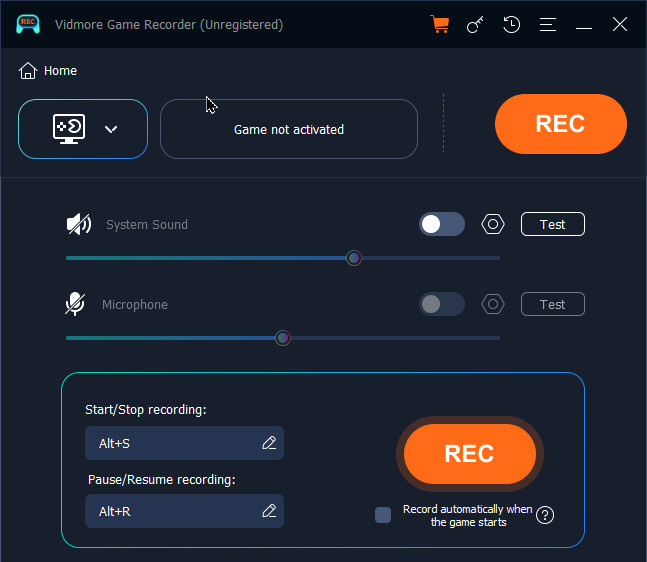
Unduh, instal, dan jalankan Vidmore Game Recorder secara gratis. Pilih Game PC di antarmuka utama. Ini bisa menjadi perekam Team Fortress 2 Anda.

Langkah 2: Persiapan untuk perekaman game TF2
Vidmore Game Recorder akan secara otomatis mengidentifikasi game PC yang diluncurkan. Kemudian, nyalakan Audio Sistem Untuk merekam video TF2 dengan audio. Anda juga dapat mengaktifkan mikrofon untuk merekam audio game TF2 dan suara Anda. Jika Anda ingin menambahkan wajah Anda ke rekaman TF2, Anda juga dapat mengaktifkan Webcam.
Langkah 3: Rekam permainan langsung dari TF2
Buka jendela game, dan Anda dapat melihat sebuah Rek ikon di pojok kiri atas. Saat Anda ingin memulai perekaman di Team Fortress 2, Anda dapat mengklik REC Pilih opsi atau tekan tombol pintas. Tidak masalah untuk menjeda dan melanjutkan perekaman game dari TF2.

Langkah 4: Simpan video game TF2
Klik Berhenti Untuk menghentikan perekaman di Team Fortress 2. Anda dapat melihat pratinjau file rekaman di Pratinjau jendela. Gunakan pemotong video untuk memotong video game TF2 jika perlu. Anda juga dapat menggunakan 7 alat pengeditan lainnya di pojok kanan bawah. Terakhir, klik Menyimpan untuk mengekspor dan menyimpan file rekaman Team Fortress 2 Anda.

Tidak masalah apakah Anda ingin menyimpan atau membagikan rekaman permainan TF2 Anda, Anda dapat menggunakan Vidmore Game Recorder untuk merekam dan mengekspor gameplay TF2 dengan mudah. Perekam gameplay memungkinkan pengguna untuk merekam video permainan saat bermain. Bahkan sebagai pemula, Anda dapat merekam permainan TF2 dengan lancar dan tanpa hambatan.