Metode Terbaik dan Gratis untuk Merekam Siaran Langsung TV [Diperbarui 2026]
Merekam siaran langsung TV Merekam siaran TV langsung adalah tugas yang mudah saat menggunakan Windows dan Mac. Dengan alat yang tepat, Anda dapat merekam film, acara olahraga, acara TV, atau siaran favorit Anda langsung ke perangkat Anda untuk ditonton nanti. Dalam panduan ini, kami akan memandu Anda melalui metode terbaik yang dapat Anda ikuti untuk merekam siaran TV langsung secara efektif. Anda juga akan mendapatkan lebih banyak ide tentang cara memilih perekam TV yang paling andal yang dapat membantu Anda mencapai tujuan utama Anda. Jadi, bacalah seluruh panduan ini dan dapatkan wawasan lebih lanjut tentang topik ini.

ISI HALAMAN
- Bagian 1. Cara Memilih Perekam Siaran Langsung TV
- Bagian 2. Metode Terbaik untuk Merekam Siaran Langsung TV di Mac/Windows
- Bagian 3. Metode Gratis untuk Merekam Siaran Langsung TV di Mac/Windows
- Bagian 4. Metode Gratis untuk Merekam Siaran Langsung TV di Mac
- Bagian 5. Pertanyaan yang Sering Diajukan tentang Merekam Siaran Langsung TV
Bagian 1. Cara Memilih Perekam Siaran Langsung TV
Apakah Anda ingin mempelajari cara memilih perekam siaran langsung TV terbaik? Jika ya, Anda dapat melanjutkan ke bagian ini.
Kesesuaian
Saat memilih perekam terbaik, selalu pastikan perangkat lunak tersebut kompatibel dengan berbagai platform, seperti Windows dan Mac. Dengan begitu, Anda tidak perlu mencari program terpisah saat menggunakan sistem lain.
Opsi Kualitas Rekaman
Hal lain yang harus Anda pertimbangkan adalah opsi kualitas program. Selalu cari perekam yang memungkinkan Anda menyesuaikan bitrate dan resolusi. Ini adalah proses yang ideal jika Anda ingin menyeimbangkan kualitas video dengan ruang penyimpanan. Rekaman definisi tinggi sangat cocok untuk olahraga dan film, sementara pengaturan rendah dapat menghemat ruang penyimpanan.
Dukungan Format File dan Pemutaran
Pilih perekam yang dapat menyimpan rekaman TV dalam berbagai format, seperti MP4 dan MKV. Ini sangat cocok jika Anda ingin memutar video Anda di berbagai platform dan pemutar media.
Kemudahan Penggunaan dan Antarmuka
Salah satu faktor terpenting yang harus Anda pertimbangkan adalah tata letak utama perekam. Pastikan proses perekaman mudah dan lancar. Dengan begitu, baik Anda pemula maupun pengguna berpengalaman, mengoperasikan perekam akan menjadi tugas yang sederhana.
Fitur Pengeditan Tambahan
Perekam siaran langsung TV dapat menawarkan alat pengeditan dasar, seperti pemotong, pemangkas, efek, dan banyak lagi. Ini sangat cocok jika Anda ingin memberikan sentuhan sederhana pada video yang direkam sebelum proses penyimpanan akhir.
Anda dapat memeriksa tabel perbandingan di bawah ini dan melihat sekilas perekam siaran langsung TV paling andal yang dapat Anda operasikan.
| Perekam Siaran Langsung TV | Perekam Layar Vidmore | OBS Studio | QuickTime Player |
| Terbaik untuk | Pengguna pemula dan pengguna terampil | Pengguna tingkat lanjut dan streamer | Pengguna Mac yang membutuhkan perekaman dasar |
| Fitur Utama | Rekam siaran TV langsung, layar, audio, webcam. Perekaman terjadwal. Pengaturan fleksibel. | Gratis & sumber terbuka. Transisi adegan, pencampuran audio, dan plugin. Integrasi siaran langsung. | Terpasang di macOS Perekaman layar dan audio sederhana Ringan dan stabil |
| Kemudahan penggunaan | Sangat mudah digunakan dengan antarmuka yang bersih; pengaturan minimal diperlukan. | Kurva pembelajaran lebih curam; ampuh tetapi membutuhkan konfigurasi. | Sangat mudah digunakan; fitur terbatas dibandingkan dengan perekam khusus. |
| Kesesuaian | Windows dan Mac | Windows dan Mac | Mac |
| Format yang Didukung | MP4, WMV, MOV, AVI, GIF, MP3, AAC, M4A | MP4, MKV, FLV, TS, MOV | MOV (standar), dapat diekspor ke MP4 melalui konversi. |
Bagian 2. Metode Terbaik untuk Merekam Siaran Langsung TV di Mac/Windows
Bagaimana cara merekam siaran TV langsung di PC (Windows) dan Mac Anda? Jika Anda mencari perekam luar biasa yang dapat menawarkan metode terbaik, kami sarankan untuk menggunakan Perekam Layar VidmorePerekam ini sangat cocok untuk merekam siaran TV langsung karena menyediakan semua fitur yang dibutuhkan. Anda dapat merekam konten dengan kualitas terbaik dan menyimpannya dalam format pilihan Anda, seperti MP4, MKV, AVI, FLV, MOV, WMV, dan banyak lagi. Antarmuka penggunanya juga sederhana, ideal untuk pengguna non-profesional. Selain itu, Anda juga dapat merekam audio dari siaran TV langsung. Dengan begitu, Anda dapat merekam video dan suara, sehingga Anda dapat memperoleh konten lengkap tanpa masalah. Keunggulannya adalah Anda juga dapat menyisipkan dan merekam webcam saat menonton, memungkinkan Anda untuk memberikan komentar selama proses berlangsung. Jadi, jika Anda membutuhkan perekam siaran TV langsung terbaik, sebaiknya gunakan program ini.
Fitur Lainnya
- • Perekam dapat merekam layar dengan lancar.
- • Perangkat ini dapat merekam berbagai konten, seperti permainan, kamera, jendela, tab, dan banyak lagi.
- • Program ini dapat menawarkan berbagai fungsi pengeditan, seperti pemotong gambar, pemangkas, konverter, efek, dan lain sebagainya.
- • Fitur Snapshot memungkinkan pengambilan tangkapan layar selama pemutaran.
Untuk mulai merekam acara TV langsung Anda, lihat petunjuk terperinci di bawah ini.
Langkah 1. Unduh Vidmore Perekam Layar di Mac atau Windows Anda. Setelah itu, jalankan perekam untuk memulai prosesnya.
Langkah 2. Dari tata letak, lanjutkan ke Perekam Layar Pilih fitur dan mulailah mengatur perekaman Anda. Anda dapat memilih antara opsi Penuh dan Kustom, apakah Anda ingin merekam seluruh layar atau area layar tertentu.
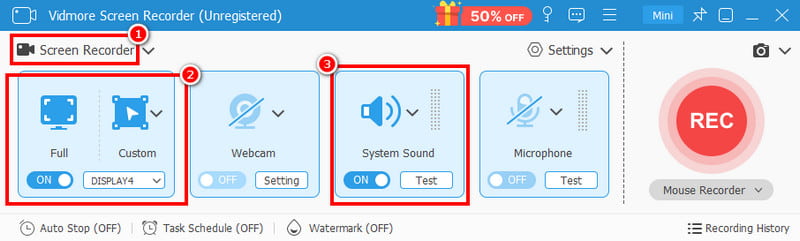
Anda juga dapat mengaktifkannya Suara Sistem Opsi untuk merekam audio dari siaran langsung TV.
LANGKAH 3. Sekarang, ketuk REC Tekan tombol untuk memulai proses perekaman. Setelah hitungan mundur 3 detik, perekaman akan dimulai. Dengan begitu, Anda dapat melanjutkan menonton acara TV di layar Anda.
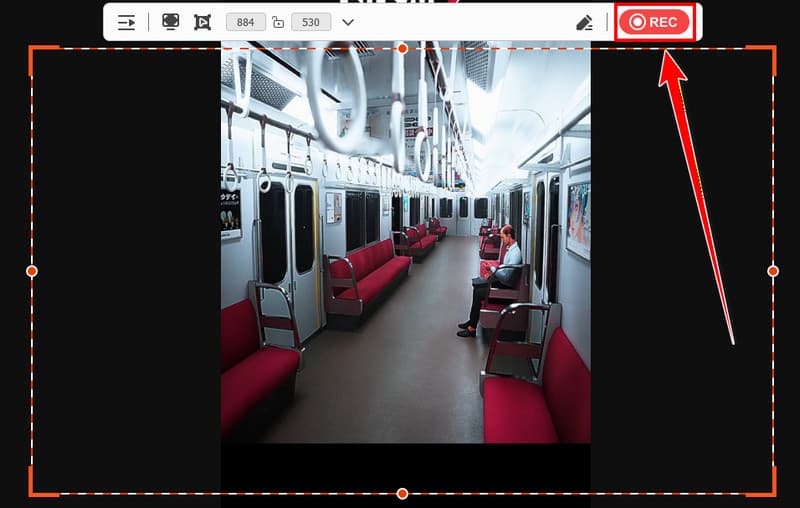
Keran Berhenti untuk menyelesaikan proses perekaman.
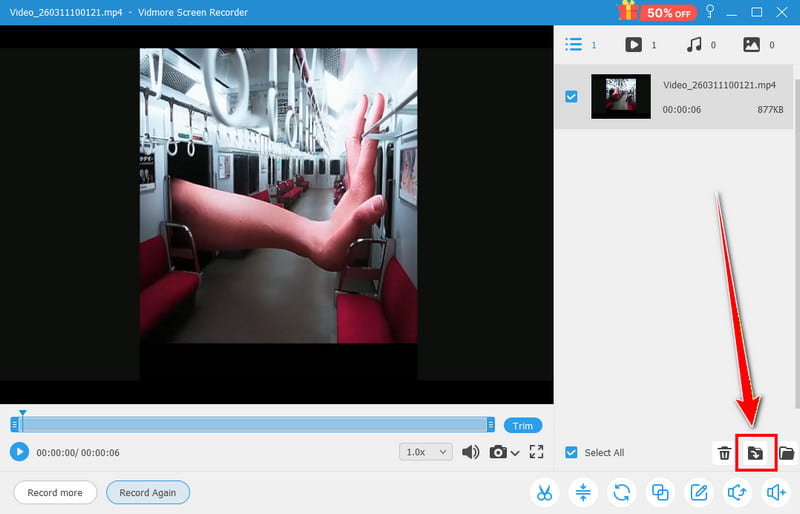
LANGKAH 4. Setelah pratinjau muncul, Anda dapat mengetuk tombol 'Putar' untuk memeriksa rekaman. Jika Anda puas dengan hasilnya, tekan tombol 'Berhenti'. Ekspor tombol dibawah.
Bagian 3. Metode Gratis untuk Merekam Siaran Langsung TV di Mac/Windows
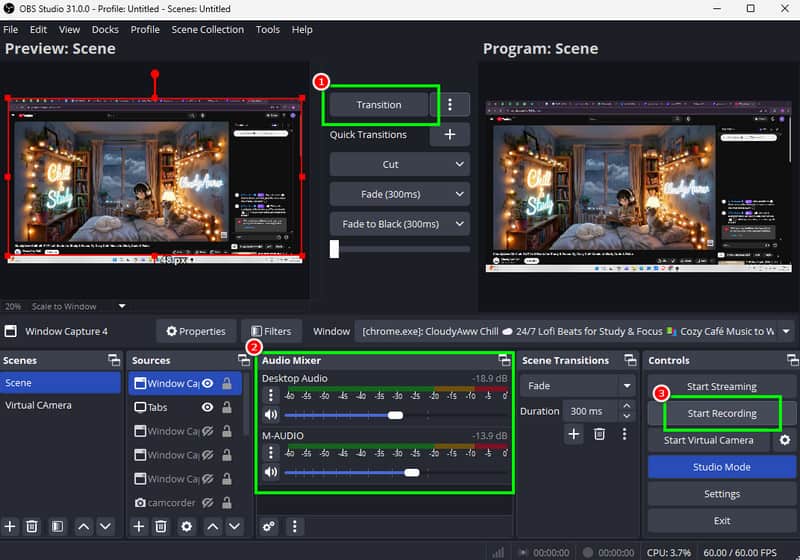
Bagaimana cara merekam siaran langsung TV di YouTube TV? Jika Anda ingin merekam acara TV langsung atau konten apa pun secara gratis, kami sarankan untuk menggunakan OBS Studio. Ini perekam layar sumber terbuka OBS sangat ideal jika Anda ingin merekam konten apa pun di Windows atau Mac Anda. Selain itu, perekam ini memiliki antarmuka pengguna yang komprehensif, sehingga cocok untuk semua pengguna. Bagian terbaiknya adalah Anda dapat mempercantik video dengan menggunakan berbagai efek dari platform ini. Anda dapat mengakses chroma key, penundaan rendering, koreksi warna, dan banyak lagi. Anda juga dapat merekam audio dan menyesuaikan pengaturan audio berdasarkan output yang Anda inginkan. Dengan demikian, OBS sangat cocok untuk merekam audio dan video Anda dengan lancar.
Kelebihan:
- Program ini 100% gratis, sehingga ideal untuk semua pengguna.
- Fitur ini menawarkan berbagai fungsi pengeditan untuk meningkatkan tampilan video secara keseluruhan.
- Perangkat lunak ini memungkinkan pengguna untuk menambahkan berbagai sumber untuk proses perekaman yang efektif.
- Perangkat ini dapat merekam berbagai konten, seperti permainan, webinar, video, webcam, dan banyak lagi.
- Mudah untuk diakses.
Kekurangan:
- Beberapa fitur pengeditan sulit ditemukan.
- Perangkat lunak ini membutuhkan banyak sumber daya, jadi Anda harus memiliki ruang penyimpanan yang cukup.
Bagian 4. Metode Gratis untuk Merekam Siaran Langsung TV di Mac
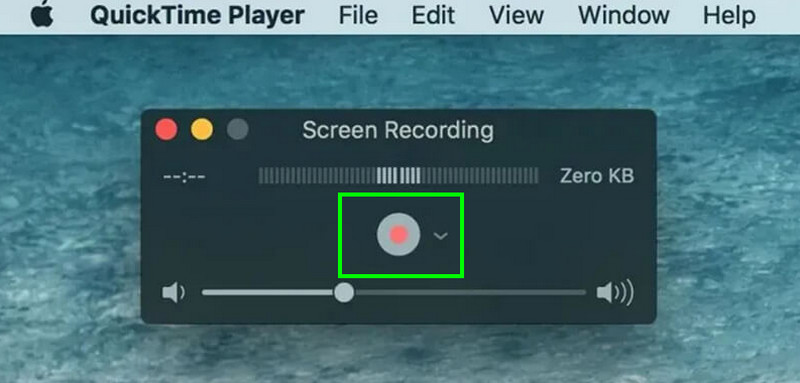
Apakah Anda pengguna Mac dan ingin merekam siaran TV langsung secara efektif? Jika demikian, alat ideal yang dapat Anda gunakan adalah... QuickTime PlayerPemutar media ini tidak hanya berguna untuk memutar file media. Ia juga memiliki fitur perekaman, memungkinkan Anda untuk menangkap dan merekam berbagai konten dari layar Anda, termasuk acara TV langsung. Karena perangkat lunak ini sudah terintegrasi, tidak perlu proses instalasi. Yang kami sukai di sini adalah proses perekaman TV langsungnya sederhana karena antarmuka utamanya rapi dan komprehensif. Selain itu, ia juga menawarkan alat pengeditan dasar. Anda dapat memangkas, membagi, memutar, dan menggabungkan konten yang direkam, memungkinkan Anda untuk meningkatkan kualitas video Anda.
Kelebihan:
- Antarmuka utama perekam ini mudah dipahami.
- Perekam dapat berjalan lancar tanpa memerlukan sumber daya sistem yang berat.
- Sangat praktis untuk pengambilan gambar instan untuk siaran langsung dan penayangan.
Kekurangan:
- Program ini tidak dapat menawarkan fitur penjadwalan.
- Fitur yang ditawarkan hanya terbatas pada fitur pengeditan untuk meningkatkan kualitas konten yang direkam.
- Perekam tersebut hanya dapat diakses oleh komputer Mac.
Bagian 5. Pertanyaan yang Sering Diajukan tentang Merekam Siaran Langsung TV
Bisakah saya menjadwalkan perekaman secara otomatis?
Jika Anda menggunakan perekam dengan fitur penjadwalan, maka Anda dapat menjadwalkan perekaman secara efektif. Untuk menjadwalkan perekaman, Anda dapat mengakses Vidmore Screen Recorder karena termasuk di antara perekam yang dapat Anda gunakan untuk mengakses fitur penjadwalan.
Apakah merekam siaran langsung itu ilegal?
Itu tergantung pada tujuan Anda. Jika Anda hanya ingin merekam siaran langsung untuk ditonton berulang kali, tidak masalah. Namun, jika Anda akan mempostingnya tanpa izin dari pemiliknya, ini akan dianggap ilegal.
Perekam mana yang ideal untuk pemula?
Jika Anda menginginkan perekam yang mudah digunakan, kami sarankan menggunakan Vidmore Screen Recorder. Dengan perangkat lunak ini, Anda dapat mengakses semua fitur dengan mudah. Anda bahkan dapat merekam konten apa pun dari layar Anda tanpa masalah, sehingga ideal untuk pengguna non-profesional.
Kesimpulan
Nah, begitulah! Jika Anda mau merekam siaran langsung TV Seperti yang ditunjukkan, Anda dapat menggunakan tutorial ini untuk mendapatkan semua metode yang Anda butuhkan. Anda bahkan telah menemukan cara memilih perekam terbaik. Selain itu, jika Anda menginginkan perekam siaran langsung TV yang luar biasa yang dapat menawarkan proses perekaman yang sederhana, silakan akses Vidmore Screen Recorder. Program ini memungkinkan Anda untuk merekam/menangkap layar Anda dengan kualitas video dan audio terbaik, yang menjadikannya perekam yang andal bagi pengguna.