Cara Menonaktifkan Amazon Prime: Di Perangkat Desktop & Seluler
Saat Anda ketagihan menonton serial TV, Anda mungkin akan langsung mendaftar keanggotaan Amazon Prime tanpa ragu. Namun, mungkin jauh kemudian, saat membuka tagihan, Anda menyadari sudah lama tidak masuk dan tidak lagi berencana membayar langganan tersebut.
Ini adalah permintaan yang sangat wajar dan umum. Namun, ketika Anda benar-benar mencoba membatalkan, Anda mungkin akan terjebak dalam antarmuka yang membingungkan, dan merasa tidak yakin. cara menonaktifkan Amazon Prime.
Jangan khawatir - panduan ini memberikan instruksi langkah demi langkah yang paling detail. Sebelum Anda memulai proses pembatalan, kami juga akan merangkum alasan utama mengapa Anda mungkin ingin membatalkan langganan Anda, membantu Anda beralih dengan lancar dari mempertimbangkan ide tersebut hingga mengambil tindakan.
Kami harap informasi berikut ini bermanfaat.

ISI HALAMAN
Bonus: Perangkat Lunak Pemutar Video Terbaik di Desktop
Jika Anda sering mengalami masalah buffering saat menonton video di platform online, kami sarankan untuk mengunduh konten tersebut dan menikmatinya secara lokal dengan pemutar yang andal.
Vidmore Player adalah pilihan yang sangat baik. Kompatibel dengan perangkat Windows dan Mac, ia mendukung hampir semua format multimedia, termasuk berbagai file video dan audio, cakram Blu-ray, DVD, file ISO, folder, dan banyak lagi.
Selain pemutaran dasar, Vidmore Player menawarkan menu navigasi dan kontrol yang dapat disesuaikan. Anda dapat mengkonfigurasi judul video, bab, volume pemutaran, trek audio, subtitle, dan banyak lagi.

Bagian 1. Mengapa Membatalkan Amazon Prime Itu Penting
Sebelum membahas mengapa penghentian langganan Amazon Prime itu penting, ada baiknya untuk memahami secara singkat apa sebenarnya Amazon Prime itu.
Amazon Prime adalah layanan berlangganan keanggotaan yang ditawarkan oleh Amazon, tersedia melalui paket pembayaran bulanan atau tahunan. Setelah bergabung, anggota mendapatkan akses ke manfaat eksklusif, termasuk pengiriman lebih cepat untuk barang-barang yang memenuhi syarat dan akses tak terbatas ke layanan streaming, hiburan, dan penawaran konten Amazon lainnya.
Sekilas, skema keanggotaan ini tampak cukup hemat biaya dengan berbagai keuntungan yang menarik. Namun, dalam kehidupan nyata, apakah layak untuk melanjutkan langganan seringkali membutuhkan pertimbangan antara nilai uang yang dikeluarkan dengan total pengeluaran langganan.
Semakin banyak platform yang mengadopsi model berlangganan, di mana fungsionalitas penuh seringkali memerlukan pembayaran untuk diaktifkan. Beberapa langganan mungkin dimulai ketika ada kebutuhan nyata pada tahap tertentu, tetapi seiring waktu, frekuensi penggunaan secara bertahap menurun. Namun, karena lupa membatalkan, biaya terus dipotong, yang pada akhirnya menyebabkan akumulasi tagihan berlangganan bulanan atau tahunan yang menimbulkan tekanan finansial dan psikologis yang tidak perlu.
Jika Anda jarang menggunakan layanan belanja, pengiriman, atau hiburan Amazon, manfaat keanggotaan Prime mungkin tidak sebanding dengan biaya sebenarnya. Dalam kasus seperti itu, mengurangi langganan yang tidak perlu dan menyederhanakan kebiasaan pengeluaran seringkali merupakan langkah pertama untuk meringankan beban keuangan - dan membatalkan Amazon Prime adalah titik awal yang sangat baik.
Tentu saja, sistem keanggotaan Amazon menawarkan fleksibilitas. Jika kebutuhan itu muncul lagi di masa mendatang, Anda selalu dapat mengaktifkan kembali langganan Anda.
Bagian 2. Cara Membatalkan Amazon Prime
Jika, setelah membaca informasi di atas, Anda merasa memenuhi kriteria tersebut - jarang menggunakan layanan Amazon dan ingin menghemat biaya berlangganan - maka Anda dapat datang ke sini untuk mempelajari cara membatalkan Amazon Prime di berbagai platform. Ponsel atau komputer Anda dapat berfungsi sebagai perangkat pengoperasian.
Di Browser Desktop
Cara paling sederhana dan langsung adalah dengan mengunjungi situs web resmi Amazon melalui browser Anda dan membatalkan langganan.
Berikut panduan langkah demi langkah tentang cara membatalkan keanggotaan Amazon Prime:
Langkah 1. Pertama, buka browser di komputer Anda dan kunjungi situs web resmi Amazon. Pastikan Anda sudah masuk ke akun Amazon Prime Anda di halaman beranda.
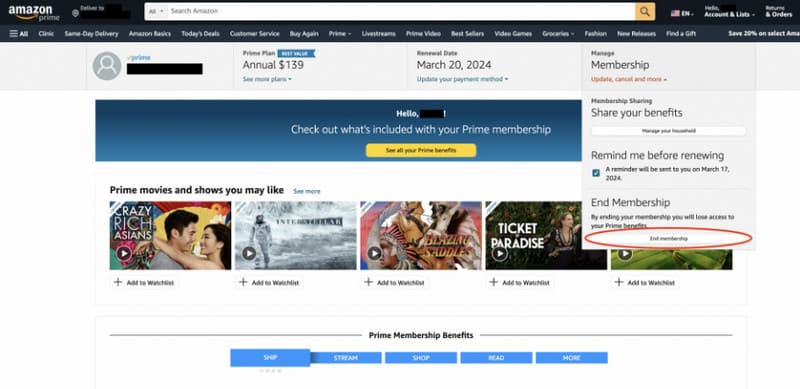
Langkah 2. Di bagian atas halaman, temukan Akun & Daftar Opsi tersebut. Arahkan kursor mouse Anda ke atasnya untuk menampilkan menu tarik-turun. Pilih Keanggotaan Prime dari opsi yang tersedia.
LANGKAH 3. Anda kemudian akan masuk ke antarmuka keanggotaan pribadi Anda, yang menampilkan informasi tentang status keanggotaan dan langganan Anda. Klik Kelola Keanggotaan di jendela.
Selanjutnya, pilih Akhiri KeanggotaanJendela pop-up akan muncul, memandu Anda melalui proses konfirmasi untuk membatalkan langganan Anda.
Amazon juga menawarkan opsi untuk menangguhkan sementara langganan keanggotaan Anda. Anda dapat memilih untuk mengakhiri sepenuhnya atau menangguhkan sementara keanggotaan Anda berdasarkan kebutuhan dan frekuensi penggunaan Anda.
Tips: Jika Anda ingin menonton film atau acara TV di Amazon Prime, Anda juga dapat memilih untuk berlangganan terlebih dahulu, mengunduh file video secara lokal, lalu menggunakan layanan berlangganan. Pemutar MP4 untuk menontonnya. Setelah unduhan selesai, Anda dapat membatalkan langganan.
Pada Perangkat iOS
Membatalkan langganan Amazon Prime Anda dari perangkat seluler juga sangat mudah. Cukup selesaikan prosesnya di dalam aplikasi Amazon. Mari kita lihat terlebih dahulu cara menyelesaikan langkah-langkahnya pada perangkat seluler iOS, seperti iPhone dan iPad.
Berikut langkah-langkah spesifik untuk menonaktifkan akun Amazon Prime.
Langkah 1. Pastikan aplikasi Amazon sudah terpasang di ponsel Anda. Kemudian, masuk menggunakan akun yang terkait dengan keanggotaan Prime Anda.
Langkah 2. Di bagian bawah aplikasi, Anda akan menemukan Akun Opsi. Ketuk itu.
LANGKAH 3. Anda akan memasuki antarmuka baru. Gulir ke bawah secara manual, temukan, dan pilih Kelola Keanggotaan Utama.
LANGKAH 4. Terakhir, pilih Akhiri KeanggotaanKemudian ikuti petunjuk platform untuk menyelesaikan prosesnya.
Pada Perangkat Android
Proses pada perangkat Android sebagian besar serupa, meskipun lokasi opsi berhenti berlangganan mungkin sedikit berbeda dari iOS. Silakan lihat panduan berikut untuk detailnya.
Berikut cara menonaktifkan Amazon Prime di perangkat Android.
Langkah 1. Buka aplikasi seluler Amazon di ponsel Anda. Pastikan Anda sudah masuk dengan akun yang terkait dengan langganan Anda.
Langkah 2. Ketuk ikon tiga garis horizontal di pojok kiri atas layar. Ini akan membuka menu baru.
LANGKAH 3. Gulir ke bawah menu, temukan, dan pilih Akun Anda.
LANGKAH 4. Pilih Kelola Keanggotaan Prime > Akhiri Keanggotaan.
Tentang Layanan Pelanggan Amazon
Jika Anda mengalami masalah saat menggunakan ketiga metode di atas, atau jika tidak satu pun dari metode tersebut sesuai dengan situasi Anda, kami sarankan untuk menghubungi tim dukungan teknis atau layanan pelanggan melalui aplikasi atau situs web resmi Amazon.
Tanyakan kepada mereka, Bagaimana cara berhenti berlangganan Amazon Prime? Mereka akan menjawab pertanyaan tentang menangguhkan atau membatalkan langganan Anda dan membantu Anda dalam prosesnya.
Bagian 3. Pertanyaan yang Sering Diajukan tentang Cara Menonaktifkan Amazon Prime
Bagaimana cara menonaktifkan akun Amazon Prime saya?
Anda dapat melakukan ini dari komputer atau perangkat seluler. Cukup buka antarmuka Amazon dan masuk ke akun Anda. Kemudian temukan opsi Akun Saya di halaman tersebut dan klik Akhiri Langganan tombol.
Apakah kita bisa membatalkan Amazon Prime kapan saja?
Ya, Anda dapat membatalkan langganan Anda kapan saja. Anda juga dapat memilih untuk menghentikan perpanjangan otomatis di akhir siklus penagihan saat ini atau menangguhkan keanggotaan Anda.
Apa yang terjadi jika saya menghapus akun Amazon Prime saya?
Anda tidak akan lagi dapat mengakses akun ini, melihat pesanan, riwayat pembelian, atau tanda terima. Layanan di situs Amazon lain yang terhubung ke akun ini juga akan terpengaruh.
Kesimpulan
Cara menonaktifkan Amazon PrimePanduan ini telah merangkum langkah-langkah untuk komputer, perangkat seluler iOS, dan Android. Jika Anda menemukan bahwa tidak ada metode yang ada yang berhasil, kami sarankan untuk menghubungi layanan pelanggan resmi Amazon untuk mendapatkan bantuan profesional.
Jangan khawatir pembatalan akan memengaruhi pengalaman Anda di masa mendatang. Anda dapat membatalkan kapan saja, dan tentu saja, mengaktifkannya kembali kapan saja.