
 Vidmore VidHex
 Vidmore VidHex
Dasar
Cara Meningkatkan Video
Vidmore VidHex dirancang untuk meningkatkan video beresolusi rendah menjadi resolusi tinggi, menyesuaikan kecerahan dan kontras, serta mengurangi guncangan dan noise pada video. Selain peningkatan kualitas video, Anda dapat mengekspor video yang telah disempurnakan ke berbagai format video.
Klik Download Gratis Klik tombol di bagian atas halaman panduan untuk mengunduh Vidmore VidHex di komputer Anda. Setelah mengunduh, instal dan jalankan program ini di komputer Anda.
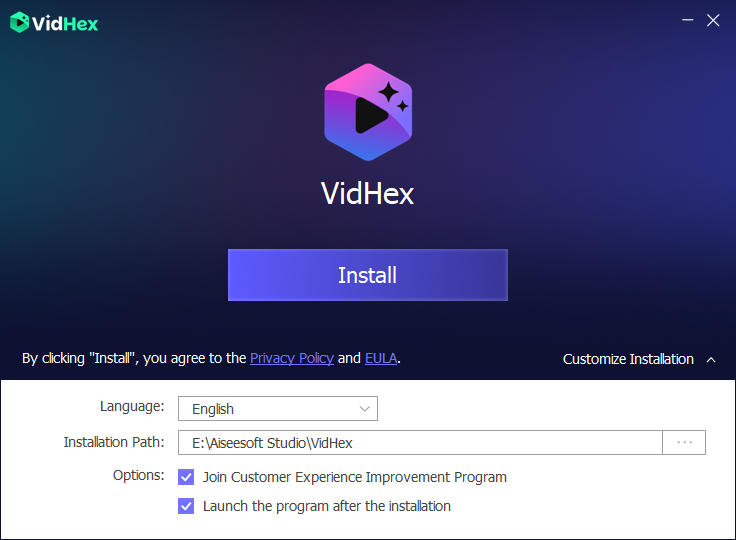
Setelah meluncurkan perangkat lunak ini, Anda dapat mengklik tab Masuk untuk memasukkan alamat email Anda dan Pendaftaran kode dikirim ke email Anda. Lalu klik daftar.
Surel: Alamat email yang Anda isi di formulir pemesanan.
Kode verifikasi: Serangkaian karakter yang ditandai sebagai Kunci aktivasi, kode lisensi, atau KEYCODE (S) di surat konfirmasi pesanan yang Anda terima setelah pembelian berhasil.
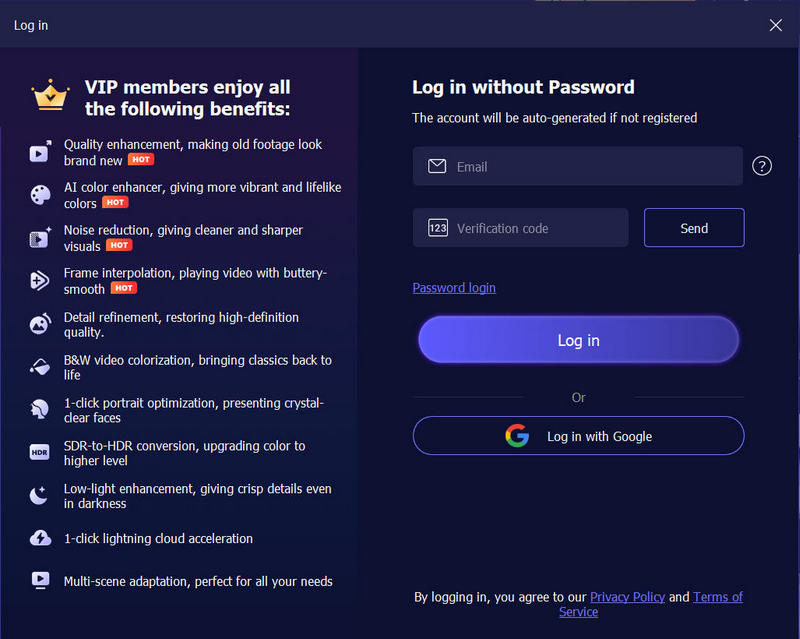
Untuk memperbarui perangkat lunak, cari Menu dari bilah atas dan pilih Cek pembaruan… dari daftar tarik-turunnya. Kemudian program akan memeriksa versi yang telah Anda instal. Jika versinya bukan yang terbaru, itu akan mengingatkan Anda untuk memperbarui perangkat lunak.
Atau Anda dapat mengunduh versi terbaru Vidmore VidHex dari halaman produk.
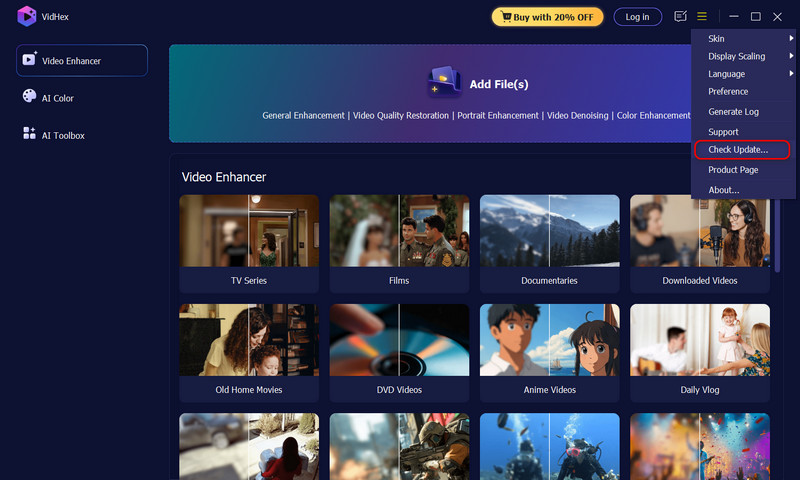
Langkah 1 Luncurkan Vidmore VidHex
Setelah mengunduh dan menginstal alat peningkatan video ini, luncurkan di komputer Anda.

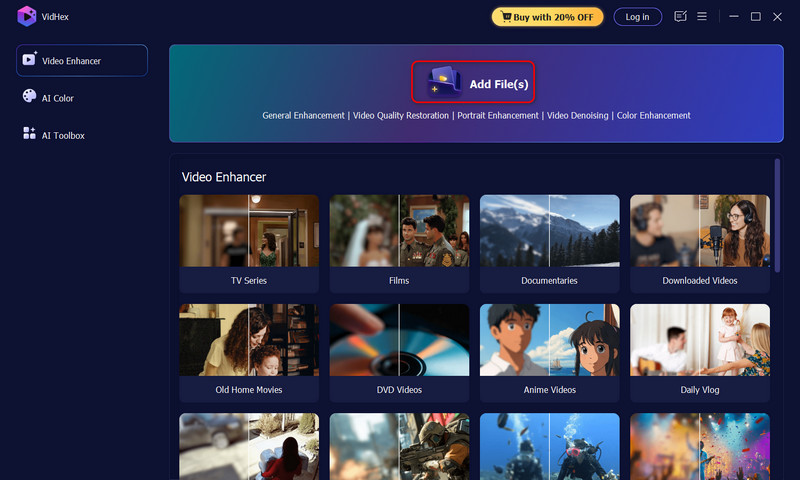
Langkah 2 Tambahkan File
Klik Tambahkan File untuk mengimpor berkas video berkualitas rendah.
LANGKAH 3 Tingkatkan video
Dari daftar Model AI di sebelah kanan, pilih dan klik salah satu opsi berikut untuk meningkatkan kualitas video berdasarkan kebutuhan Anda.

Model Peningkatan Umum: Hilangkan noise pada video dan tingkatkan kejernihan untuk hasil yang menakjubkan dan berkualitas tinggi dalam skenario apa pun.
Model Wajah: Mengembalikan detail wajah untuk video yang berfokus pada potret, menonjolkan fitur-fitur terbaik.
Model Anime: Ubah video anime beresolusi rendah menjadi kejernihan definisi tinggi, pulihkan setiap detail dengan presisi yang cemerlang.
Model Perbaikan Kualitas Video: Memperbaiki kerusakan kompresi dan memulihkan kualitas video, memastikan pengalaman visual terbaik.
Model Restorasi Detail: Hidupkan kembali rekaman yang buram dengan mengembalikan detail dan tekstur yang hilang, membuat setiap bingkai lebih tajam.
Model Pengurangan Kebisingan Video: Hilangkan noise dan keburaman pada video, tingkatkan kualitasnya hingga potensi penuhnya.
Model Interpolasi Bingkai: Tingkatkan pemutaran video dengan penyisipan bingkai yang cerdas, memastikan gerakan yang sangat halus dan lancar untuk pengalaman menonton yang mulus.
Model Pewarnaan: Berikan kehidupan baru pada video B&W dengan pewarnaan cerdas, menjadikannya hidup dan menawan.
Model SDR ke HDR: Tingkatkan kecerahan warna untuk pengalaman visual yang lebih dinamis dan kaya di setiap bingkai.
Model Peningkatan Warna: Tingkatkan kecerahan warna, sesuaikan kontras, dan perbaiki keseimbangan warna untuk membuat warna tampak lebih hidup, akurat, dan detail.
Model Peningkatan Cahaya Rendah: Terbaik untuk video pemandangan malam, meningkatkan kecerahan dan detail latar belakang untuk rekaman yang lebih jelas dan cerah.
LANGKAH 4 Tetapkan kustomisasi keluaran
Selanjutnya, di bawah daftar Model AI, klik Resolusi Output untuk mengatur kualitas ideal Anda. Vidmore VidHex dapat meningkatkan rekaman Anda ke 100%, 200%, 400%, 720P, 1080P, 4K, dan bahkan 8K. Anda juga dapat menyesuaikan resolusi yang diinginkan.
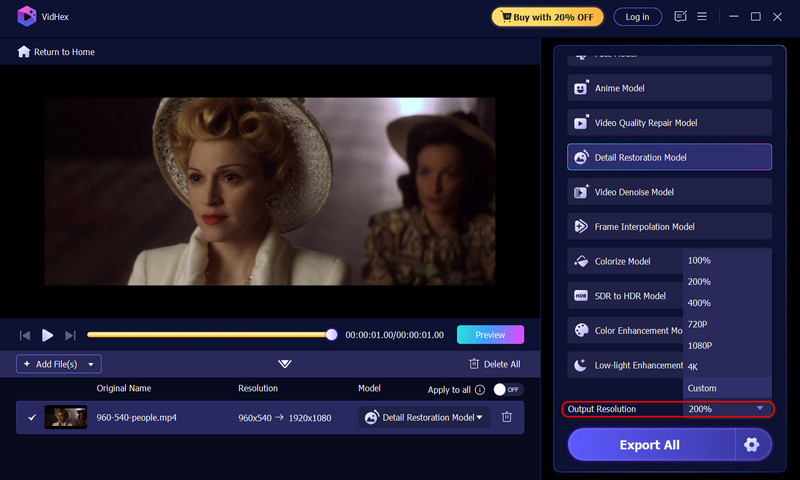
Sementara itu, di sudut kanan bawah, klik ikon roda gigi untuk menyesuaikan format, encoder, bitrate, dan lokasi keluaran ideal Anda.

LANGKAH 5 Pratinjau Efeknya
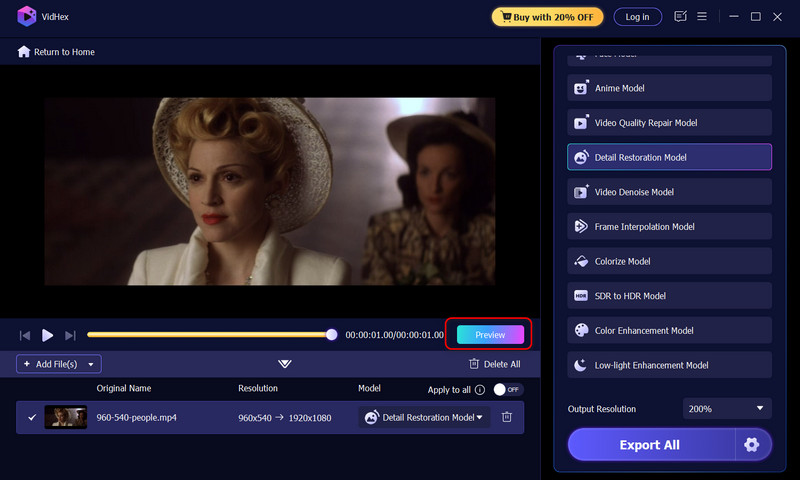
Setelah selesai, klik tombol Pratinjau di bawah gambar untuk melihat efeknya. Pengaturan Anda akan membutuhkan waktu beberapa saat untuk diterapkan.
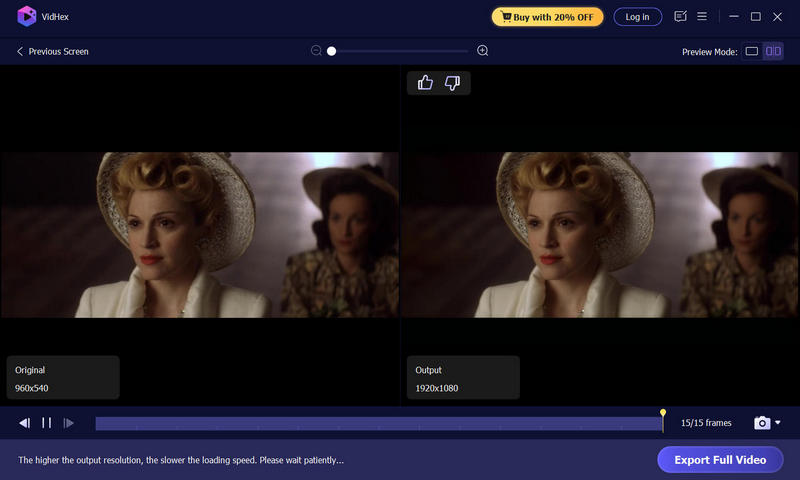
LANGKAH 6 Ekspor hasilnya
Jika puas, tekan tombol Ekspor Video Penuh untuk mengirimkan hasil Anda.
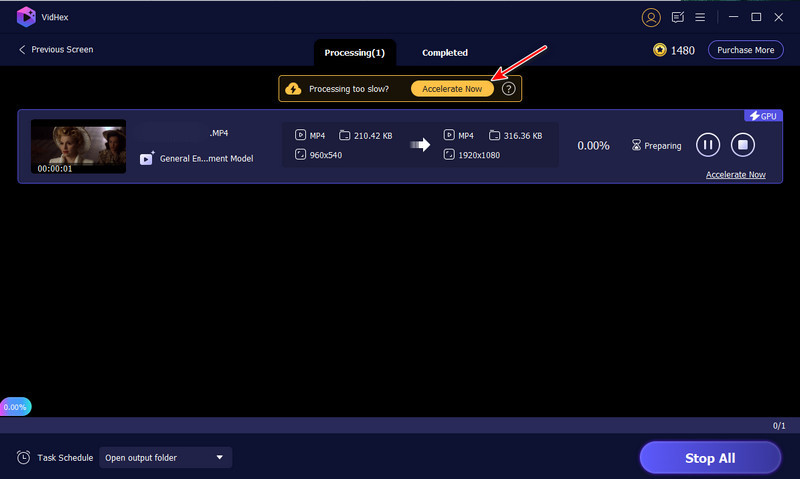
LANGKAH 7 Gunakan akselerasi cloud
Dari jendela proses ekspor, klik tombol kuning "Percepat Sekarang" untuk meningkatkan efisiensi peningkatan Anda. Fitur ini akan melewati batasan perangkat keras Anda, memastikan alur kerja yang lebih lancar dan cepat.
 Vidmore VidHex
 Peningkat kualitas video terbaik untuk meningkatkan kualitas video yang buruk.

Bahasa lainnya
Bergabunglah dengan milis Vidmore:
*Kolom wajib diisi
*Silakan masukkan email yang valid

Berhasil Berlangganan!







