동영상을 쉽게 변환할 수 있는 뛰어난 동영상 변환 도구
최고는 무엇입니까 비디오 트랜스코더비디오 트랜스코더는 화질을 유지하면서 파일 크기를 최적화하고 다양한 코덱을 지원하면서 비디오를 다른 형식으로 변환하는 데 매우 유용한 도구입니다. 이러한 도구를 사용하면 호환성 문제 없이 모든 플랫폼에서 비디오 파일을 재생할 수 있습니다. 최고의 비디오 트랜스코더를 찾고 있다면 이 글에서 필요한 모든 정보를 확인하세요.

페이지 콘텐츠
아래 표를 통해 최고의 비디오 트랜스코더에 대한 몇 가지 정보를 확인해 보세요.
| 비디오 트랜스코더 | Vidmore 비디오 컨버터 | 모든 비디오 변환기 | 수동 브레이크 | CloudConvert | Vidmore 무료 비디오 변환기 온라인 |
| 형식 지원 | 200개 이상의 포맷 지원 (MP4, MKV, MOV, AVI, FLV, WebM 등) | 100개 이상의 포맷, 기기별 사전 설정(iPhone, Android, PS5 등) | 다양한 입력 형식을 지원하며, 출력 형식은 MP4, MKV, WebM으로 제한됩니다. | MP4, AVI, MKV, FLV 등 다양한 형식을 지원합니다. | 200개 이상의 포맷 지원 (MP4, AVI, MKV, MOV, WMV, FLV, MP3, AAC 등) |
| 변환 속도 | 50배 더 빨라짐 | 빠른 | 빠른 | 인터넷 연결 상태에 따라 다릅니다. | 빠른 |
| 편집 기능 | 완벽한 편집기: 자르기, 크롭, 효과, 메타데이터, 병합, 워터마크, 필터, 자막, GIF 제작기, 콜라주 제작기 등 다양한 기능을 제공합니다. | 자르기, 크롭, 병합, 자막, DVD 굽기, 비디오 다운로더 | 제한적인 편집 (필터, 자막, 자르기) | 간단한 편집 (해상도, 비트레이트, 코덱 설정) | 다듬기, 자르기, 회전, 뒤집기, 향상 |
| 품질 | 1080p/4K/8K 해상도를 최소한의 손실로 유지합니다. | 최대 4K | 최대 4K | 최대 4K | 최대 720p 해상도는 무료이며, 그 이상의 해상도는 데스크톱 버전이 필요합니다. |
| 압축 | 메타데이터 편집기가 내장된 압축기 | 압축 방식은 가능하지만 효율은 떨어집니다. | 코덱 제어 기능이 있는 강력한 압축(H.264, H.265, VP9, AV1) | 압축률은 비트레이트/해상도를 통해 조절 가능합니다. | 강한 압축 |
| 사용의 용이성 | 매우 직관적입니다 | 조작이 간편합니다 | 단순하지만 구식으로 보인다 | 단순한 | 매우 직관적입니다 |
주요 내용
- 속도와 편집에 가장 적합합니다. - 즉각적이고 원활한 편집을 위해서는 빠른 변환 속도와 다양한 비디오 편집 도구를 제공하여 영상 품질을 향상시키는 Vidmore Video Converter를 사용하는 것이 좋습니다.
- 최고의 무료 온라인 옵션 효율적인 온라인 비디오 변환을 위해서는 Vidmore 무료 온라인 비디오 변환기를 사용하는 것이 이상적입니다. 이 도구는 제한 없이 일괄 변환도 지원합니다.
- 초보자에게 가장 적합합니다 - Any Video Converter는 직관적인 사용자 인터페이스를 제공하여 변환 과정을 간소화하므로 전문가가 아닌 사용자에게 이상적입니다.
- 맞춤 제작에 적합합니다. - Handbrake는 코덱 제어 및 필요한 모든 기능을 제공하므로 비디오 편집에 사용할 수 있습니다.
- 편의성 면에서 최고 - 클라우드컨버트는 미디어 보존을 위한 클라우드 서비스와 통합이 가능하므로 사용하기에 이상적입니다.
Top 1. Vidmore 비디오 컨버터
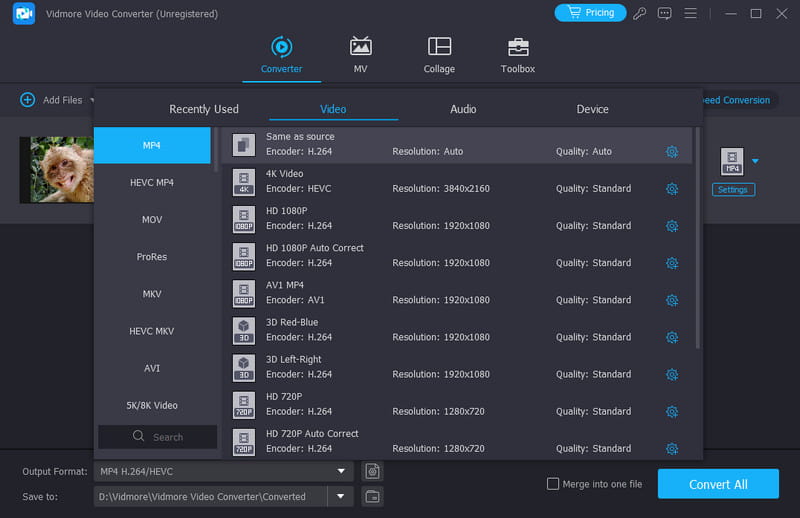
가장 적합한 대상: 초고속 및 원활한 변환 프로세스에 이상적입니다.
점수: 4.8/5
플랫폼: Windows 및 Mac
사용할 수 있는 최고의 비디오 트랜스코딩 소프트웨어 중 하나는 다음과 같습니다. Vidmore 비디오 컨버터이 비디오 변환기는 비디오 파일을 원하는 형식으로 변환하고 트랜스코딩하려는 경우에 적합합니다. 200개 이상의 형식을 지원하며, MP4, M4V, AVI, MKV, WMV, FLV, VOB 등을 포함합니다. 가장 큰 장점은 다른 변환기보다 최대 50배 빠른 변환 속도를 제공한다는 것입니다. 또한 최상의 화질과 최적의 코덱으로 저장하여 더 나은 재생 및 호환성을 보장합니다.
게다가 Vidmore Video Converter는 필요한 다양한 편집 도구를 제공합니다. 자르기, 다듬기, 메타데이터 편집기, 필터, 효과, 워터마크 제거 등 다양한 기능을 이용할 수 있습니다. Mac과 Windows 컴퓨터 모두에서 프로그램을 사용할 수 있습니다. 따라서 강력하고 안정적인 비디오 변환 프로그램이 필요하다면 지금 바로 Vidmore Video Converter를 사용해 보세요!
2위. Any Video Converter
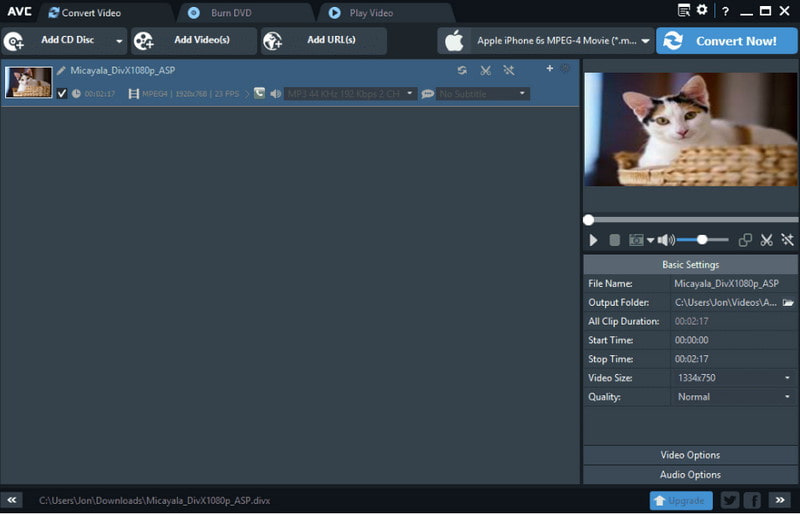
가장 적합한 대상: 간단한 변환 절차입니다.
점수: 4.5/5
플랫폼: Windows 및 Mac
또 다른 유용한 비디오 트랜스코더는 다음과 같습니다. 모든 비디오 변환기이 데스크톱 기반 변환기는 다양한 형식 지원 덕분에 인기를 얻었습니다. MP4, AVI, WMV, MOV 등 다양한 형식으로 비디오를 변환할 수 있습니다. MP4에서 M4V로AVI를 FLV로, MOV를 MP4로 변환하는 등 다양한 변환 기능을 제공합니다. 4K 또는 8K 해상도로 비디오를 변환하여 더욱 향상된 화질로 재생할 수도 있습니다. 직관적인 사용자 인터페이스 덕분에 사용이 간편하다는 점이 이 트랜스코더의 장점입니다. 또한 Vimeo, YouTube와 같은 플랫폼에서 비디오를 다운로드하는 기능도 내장되어 있습니다. 단점으로는 변환 속도가 때때로 느릴 수 있다는 점과 무료 버전에는 몇 가지 제한 사항이 있다는 점입니다. 하지만 간단한 변환 작업이 필요한 경우 이 트랜스코더를 고려해 볼 만합니다.
상단 3. 핸드 브레이크
가장 적합한 대상: 원활한 변환 및 고급 맞춤 설정.
점수: 4.0/5
플랫폼: Windows 및 Mac
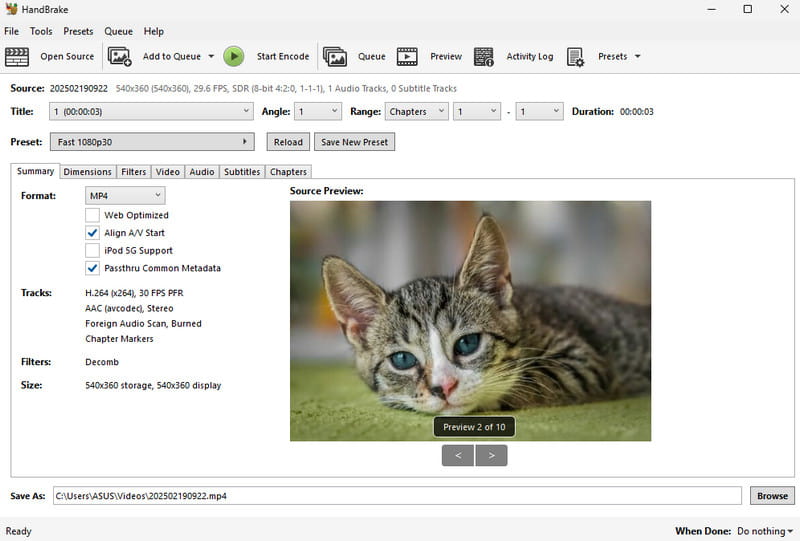
핸드브레이크 비디오 트랜스코더 Handbrake는 컴퓨터에서만 사용할 수 있는 비디오 트랜스코딩 도구 중 하나로, 원활하고 간편한 변환 작업을 제공합니다. 이 도구는 무료 오픈 소스 소프트웨어입니다. 또한, 빠른 변환 속도를 제공하여 시간을 절약해 줍니다. 뿐만 아니라, 다양한 고급 사용자 지정 옵션을 제공합니다. 비트레이트, 프레임 속도, 필터, 자막 통합 등을 조절할 수 있어 초보자부터 숙련된 사용자까지 모두 사용하기에 적합합니다. Handbrake는 최적화된 재생을 위한 기기별 사전 설정과 처리 시간 단축을 위한 일괄 처리 기능도 제공합니다. 하지만 몇 가지 단점도 있습니다. 사용하기는 간편하지만, 메인 UI가 다소 구식으로 보일 수 있어 일부 사용자에게는 매력이 떨어질 수 있습니다. 또한, MP4, MKV, WebM 등 제한된 형식만 지원합니다.
4위. 클라우드컨버트
가장 적합한 대상: 설치 없이 빠른 변환이 가능합니다.
점수: 4.2/5
플랫폼: 브라우저
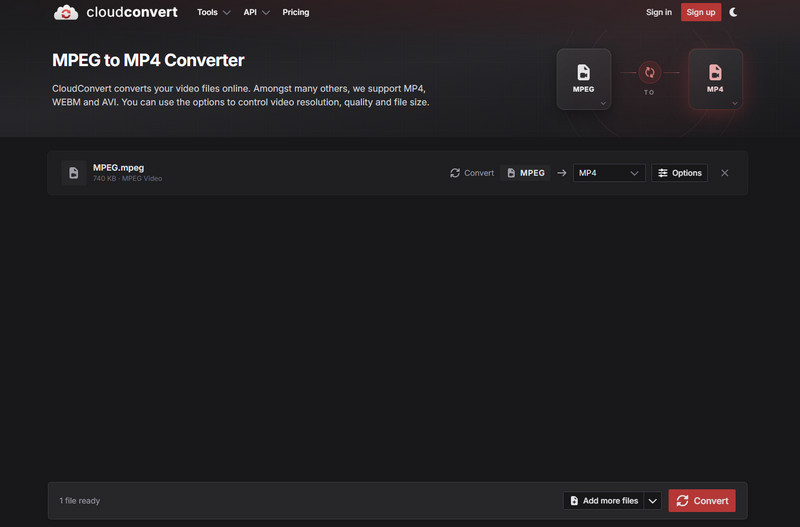
온라인 비디오 트랜스코더를 찾고 계신가요? 그렇다면 다음을 사용해 보세요. CloudConvert이 웹 기반 트랜스코더는 컴퓨터에 아무런 도구도 설치하고 싶지 않은 경우에 이상적입니다. 이 변환기는 사용하기 쉬운 레이아웃으로 매끄럽고 간편한 변환 과정을 보장합니다. 다양한 비디오 형식도 지원합니다. 다양한 형식의 파일을 변환할 수 있습니다. MOV에서 AVIMKV를 FLV로, WMV를 M4V로 변환하는 등 다양한 변환 기능을 제공합니다. 또한, 더 나은 시청 경험을 위해 비디오 품질을 유지하는 데 도움을 줄 수 있습니다. CloudConvert는 다양한 매개변수를 조정할 수 있도록 지원합니다. 비디오 해상도, 화면 비율, 사전 설정, 튜닝, 레벨, FPS 등을 변경/조정할 수 있습니다. 다만, 원활한 성능을 위해서는 안정적인 인터넷 연결이 필수적입니다. 또한, 모든 기능을 제한 없이 사용하려면 유료 버전을 구독해야 합니다.
상위 5개. Vidmore 무료 온라인 비디오 변환기
가장 적합한 대상: 매끄럽고 빠른 온라인 비디오 변환.
점수: 4.2/5
플랫폼: 브라우저
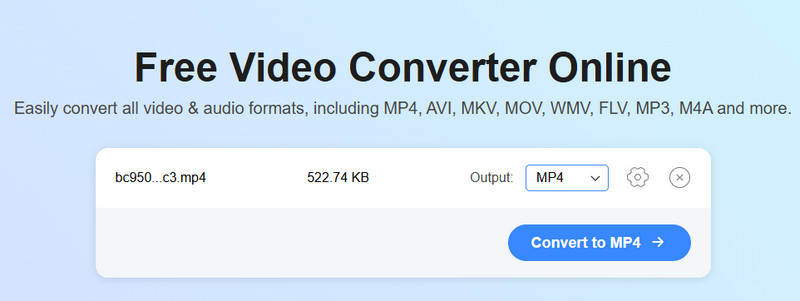
온라인 비디오 트랜스코딩에 사용할 수 있는 또 다른 도구는 다음과 같습니다. Vidmore 무료 비디오 변환기 온라인이 도구를 사용하면 비디오 파일 변환이나 트랜스코딩이 어렵지 않다는 것을 확신할 수 있습니다. 빠르고 원활한 변환 과정을 제공하여 단 몇 초 만에 결과를 얻을 수 있습니다. 뿐만 아니라 일괄 변환 기능도 제공하여 여러 비디오 파일을 한 번에 변환할 수 있습니다. M4V, MP4, WMV, MKV, AVI, FLV 등 거의 모든 비디오 형식을 지원하며, 최상의 출력 품질로 비디오를 저장할 수 있습니다. 비트레이트, 인코더, 해상도, 프레임률, 샘플률, 채널 등 다양한 매개변수를 조정할 수도 있습니다. 또한 모든 웹 브라우저에서 작동 가능하므로 누구나 쉽게 사용할 수 있습니다. 따라서 뛰어난 성능과 신뢰성을 자랑하는 웹 기반 비디오 트랜스코더를 찾고 있다면 Vidmore Free Video Converter Online을 선택하세요.
비디오 트랜스코더 관련 FAQ
비디오 트랜스코딩이란 무엇인가요?
비디오 트랜스코딩은 비디오 파일을 다른 형식, 코덱 또는 해상도로 변환하는 기술입니다. 주요 목적은 호환성을 확보하고, 재생을 최적화하며, 파일 크기를 줄이는 것입니다. 이 과정은 비디오 편집자, 스트리밍 플랫폼, 콘텐츠 제작자, 그리고 문제없이 비디오를 재생하려는 일반 사용자에게도 필수적입니다.
일반 사용자에게 가장 적합한 비디오 트랜스코더는 무엇일까요?
초보자라면 다양한 비디오 변환 도구를 사용할 수 있습니다. Vidmore Video Converter, Vidmore Free Video Converter Online, CloudConvert, Convertio 등이 그 예입니다. 이러한 도구를 사용하면 번거로움 없이 비디오를 변환할 수 있습니다.
온라인 비디오 트랜스코더는 안전하게 사용할 수 있나요?
사용하는 도구에 따라 다릅니다. 일부 도구는 기기를 손상시키거나 사용자의 허락 없이 정보를 수집할 수 있습니다. 안전한 온라인 변환 도구를 원하신다면 Vidmore Free Video Converter Online을 사용해 보시기를 권장합니다. 이 도구는 데이터와 미디어 파일을 안전하게 보호합니다.
결론
이 게시글 덕분에 최고의 정보들을 모두 살펴보셨습니다. 비디오 트랜스코더 데스크톱과 웹 브라우저에서 모두 이용 가능합니다. 각 플랫폼, 사용 편의성, 지원 형식, 출력 품질 및 기타 필요한 정보에 대해서도 자세히 알아볼 수 있습니다. 또한 오프라인 트랜스코더를 원한다면 효과적인 비디오 트랜스코딩에 필요한 모든 기능을 제공하는 Vidmore Video Converter를 사용해 볼 수 있습니다. 설치 없이 빠른 변환을 원한다면 Vidmore Free Video Converter Online을 사용할 수도 있습니다.