VideoProc Converter AI 종합 리뷰 [2026년 최신 버전]
비디오프로크 컨버터 AI 인공지능 기반의 가장 신뢰할 수 있고 효과적인 비디오 변환, 향상 및 편집 도구 중 하나입니다. 이 프로그램은 포맷 변환부터 업스케일링 및 안정화까지 모든 작업을 처리하도록 설계되었습니다. 전문가와 초보자 모두에게 간소화된 워크플로우를 제공합니다. 이 소프트웨어에 대해 더 자세히 알아보고 싶다면 이 리뷰를 읽어보세요.

페이지 콘텐츠
파트 1. VideoProc Converter AI 개요
VideoProc Converter는 비디오 변환, 업스케일링 및 편집을 위해 설계된 소프트웨어입니다. 이 프로그램을 사용하면 비디오 품질을 향상시켜 더 나은 버전을 만들 수 있습니다. 프로그램의 기능에 대해 더 자세히 알아보려면 이 섹션에서 모든 기능을 확인하세요.
비디오 변환
이 프로그램의 핵심 기능 중 하나는 비디오 파일 변환입니다. 빠르고 원활한 변환 과정을 제공하여 문제없이 결과물을 얻을 수 있습니다. MP4, MKV, AVI, FLV, MOV 등 다양한 형식을 지원하므로 MKV를 MOV로, MP4를 AVI로, FLV를 MP4로 변환하는 등 어떤 형식이라도 손쉽게 변환할 수 있습니다.
이미지 AI 도구
동영상 변환 기능 외에도 이미지 AI 도구를 이용할 수 있습니다. 이 기능을 사용하면 이미지를 4K, 8K, 심지어 10K 해상도로 업스케일링할 수 있습니다. 또한 오래된 사진을 복원하고, 얼굴 디테일을 개선하며, 저화질 이미지의 흐림 및 노이즈를 제거할 수 있습니다. 이 기능을 통해 어떤 이미지든 더 나은 품질로 만들 수 있습니다.
프레임 보간 및 안정화
또 다른 유용한 기능으로는 프레임 보간 및 손떨림 보정 기능이 있습니다. 이 기능들을 활용하면 영상 편집 시 흔들림을 줄일 수 있습니다. 프레임을 추가하면 더욱 부드러운 재생이나 슬로우 모션 효과를 만들 수 있습니다. 또한, 손떨림 보정 기능을 사용하면 액션캠, 휴대용 기기, 드론 등으로 촬영한 영상의 흔들림을 보정할 수 있습니다.
오디오 AI
이 프로그램의 장점은 오디오 AI 기능을 제공한다는 점입니다. 보컬 제거 기능을 사용하여 음악 트랙에서 보컬을 분리하고 제거할 수 있습니다. 또한 노이즈 억제 기능을 통해 녹음 시 바람 소리, 배경 소음 및 기타 주변 소음을 줄일 수 있습니다.
DVD 디지털화
VideoProc Converter의 강력한 장점은 DVD 디지털 변환 기능을 제공한다는 점입니다. 이 기능은 DVD를 디지털 형식으로 변환하려는 경우에 매우 유용합니다. DVD를 MP4, AVI, MP3 등 다양한 형식으로 변환할 수 있습니다. 변환 과정 또한 간단하여 전문가가 아닌 일반 사용자도 쉽게 사용할 수 있습니다.
다운로더
이 프로그램은 파일 관리 기능 외에도 비디오와 오디오 다운로드 기능도 제공합니다. 이 기능을 이용하면 다양한 플랫폼에서 좋아하는 콘텐츠를 다운로드할 수 있습니다. 콘텐츠를 다운로드하려면 URL을 복사하여 프로그램 인터페이스에 붙여넣기만 하면 됩니다.
기록계
데스크톱 화면 녹화 프로그램을 찾고 계신가요? 그렇다면 VideoProc Converter를 사용해 보세요. 이 프로그램의 녹화 기능을 이용하면 화면의 모든 것을 캡처하고 녹화할 수 있습니다. 비디오, 오디오, 웹캠 등 다양한 콘텐츠를 녹화할 수 있으며, 녹화 중에도 볼륨 조절, 마이크 및 웹캠 켜기, 화면 자르기 등의 기능을 활용할 수 있습니다.
이 VideoProc Converter AI 리뷰에서는 영상 품질을 향상시키는 데 도움이 되는 모든 기능을 살펴보았습니다. 미디어 파일을 변환하고, 초고해상도로 저장하고, 이미지를 업스케일링하는 등 다양한 작업을 할 수 있습니다. 따라서 이 프로그램은 가장 강력한 비디오 변환 및 편집 프로그램 중 하나라고 할 수 있습니다.
다음 사항도 확인할 수 있습니다. 모든 것을 알아보세요 원더쉐어 비디오 컨버터.
VideoProc Converter AI의 한계점
AI 기능 학습 곡선
초고해상도 및 프레임 보간과 같은 고급 기능은 최적의 결과를 얻기 위해 시행착오를 거쳐야 할 수 있습니다. 이러한 도구는 전문가가 아닌 일부 사용자에게는 복잡하게 느껴질 수 있습니다.
제한된 무료 버전
무료 버전을 사용할 경우, 제한된 길이(5분)의 동영상만 처리할 수 있습니다. 또한, 일부 AI 기능은 유료 버전에서만 사용할 수 있습니다.
하드웨어 의존성
이 프로그램을 사용하려면 좋은 컴퓨터 사양이 필요합니다. 더 나은 가속을 위해서는 고성능 GPU와 CPU가 필수적입니다. 컴퓨터 사양이 낮으면 성능 저하로 이어질 뿐입니다.
기본 편집 도구
이 프로그램에서는 기본적인 편집 도구만 사용할 수 있습니다. 동영상 자르기, 병합, 자막 추가, 분할 등의 기능을 이용할 수 있습니다. 더 고급 편집 기능을 사용하려면 고급 동영상 편집 프로그램을 이용하는 것이 좋습니다.
일부 기능은 인터넷 연결이 필요합니다.
음악이나 비디오 다운로드, 업데이트 접속 등 일부 기능은 인터넷 연결이 있어야 작동합니다.
다음 사이트도 방문하실 수 있습니다: 상세한 Any Video Converter 리뷰.
파트 2. VideoProc Converter AI의 가격 플랜
VideoProc Converter는 미디어 파일을 처리하는 데 매우 유용한 도구입니다. 하지만 유료 프로그램이기 때문에 가격 정책이 궁금하실 수 있습니다. 아래에서 유료 버전에 대한 자세한 정보를 확인하실 수 있습니다.
| 가격 플랜 | 프리미엄 365 | 평생 라이선스 | 가족 면허 |
| 가격 | $34.95 | $54.95 | $79.95 |
| 포함 사항 | • 올인원: 이미지 향상, 변환, 편집 등 다양한 기능 제공. • 모든 AI 도구를 1년간 무제한으로 사용할 수 있습니다. • 월평균 $2.91. 3대의 PC에 설치 가능. • 모든 AI 및 미디어 기능에 1년간 액세스할 수 있습니다. • 1년 단위 업데이트(주요 및 사소한 업데이트 포함). • 정식 버전 라이선스 코드가 즉시 제공됩니다. • 30일 환불 보장. | • 올인원: 이미지 향상, 변환, 편집 등 다양한 기능 제공. • 현재 및 미래의 AI 도구를 무제한으로 사용할 수 있습니다. • 일회성 결제. PC 1대에 설치 가능. • 모든 AI 및 미디어 기능에 평생 액세스할 수 있습니다. • 평생 업데이트(주요 및 사소한 업데이트 포함). • 정식 버전 라이선스 코드가 즉시 제공됩니다. • 30일 환불 보장. | • 평생 라이선스를 포함한 모든 것을 제공합니다. • 현재 및 미래의 AI 도구를 무제한으로 사용할 수 있습니다. • 일회성 결제. 최대 5대의 PC에 설치 가능. • 모든 AI 및 미디어 기능에 평생 액세스할 수 있습니다. • 평생 업데이트(주요 및 사소한 업데이트 포함). • 정식 버전 라이선스 코드가 즉시 제공됩니다. • 30일 환불 보장. |
파트 3. VideoProc Converter AI를 사용하여 변환하는 방법
VideoProc Converter AI를 사용하여 비디오를 변환하는 방법을 배우고 싶으신가요? 그렇다면 아래의 간단한 단계를 따라해 보세요.
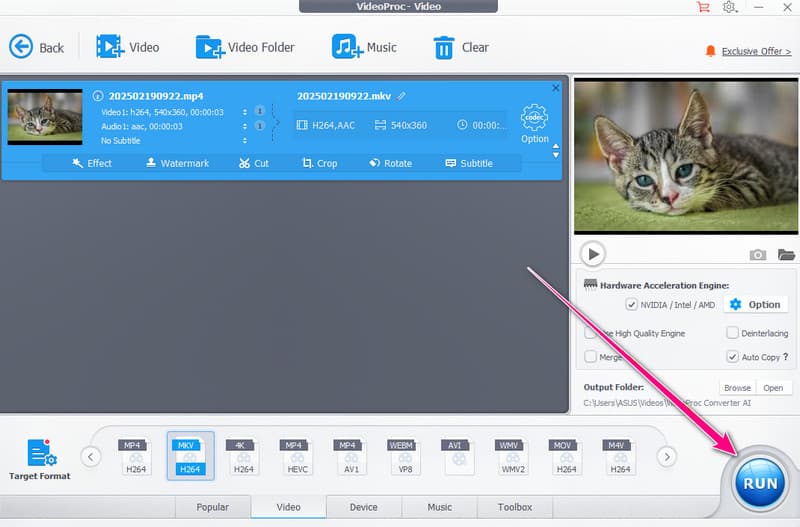
1 단계. 다운로드 및 설치 비디오프로크 컨버터 AI프로그램을 실행하고 비디오 변환기 기능을 선택하세요.
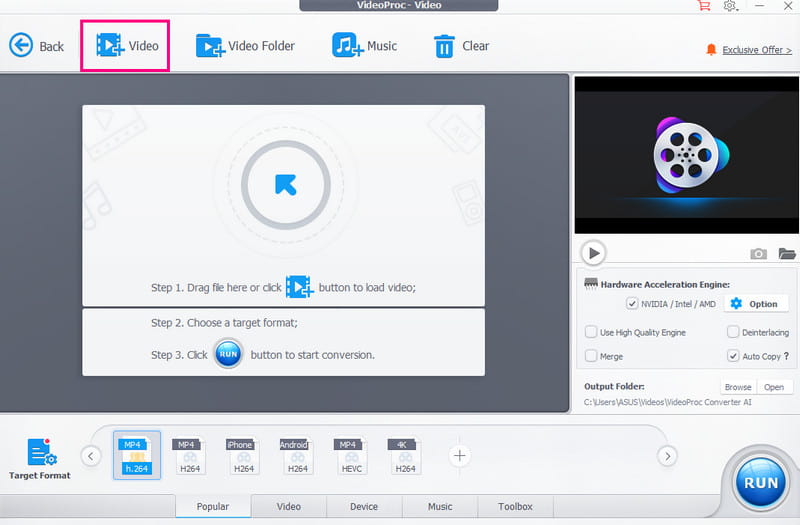
2 단계. 그런 다음 메인 인터페이스에서 다음을 클릭합니다. 비디오 변환할 비디오를 삽입하는 옵션이 있습니다. 일괄 변환 기능을 지원하므로 여러 파일을 첨부할 수도 있습니다.
3 단계. 이제 다음 단계로 진행하실 수 있습니다. 대상 형식 이제 원하는 비디오 형식을 선택하세요.
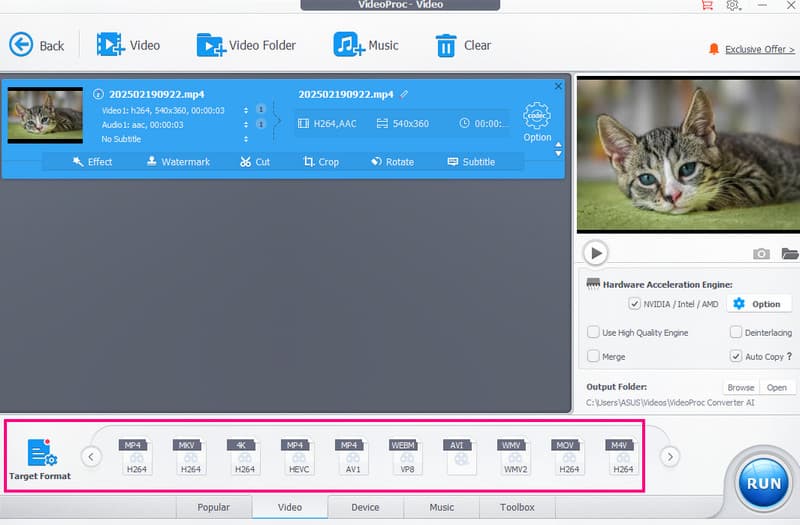
4 단계. 마지막 단계에서는 탭하세요. 달리다 동영상 변환 절차를 시작하려면 이 버튼을 클릭하십시오.
방문해보세요: 종합적인 HD 비디오 변환기 공장 리뷰.
파트 4. VideoProc Converter AI의 최적 대안
VideoProc Converter AI를 대체할 만한 더 나은 프로그램을 찾고 계신가요? 그렇다면 다음 프로그램을 추천합니다. Vidmore 비디오 컨버터빠른 변환 속도를 원하시는 분들께 이 프로그램은 이상적입니다. 최대 50배 빠른 변환 속도를 제공하며, 최대 4K의 고화질 영상 변환도 가능합니다. 직관적인 인터페이스 덕분에 VideoProc보다 사용하기 편리합니다. 특히 WMV, VOB, MP4, MKV, AVI, M4V 등 수백 가지 미디어 형식을 지원하며, 일괄 변환 기능까지 제공하여 여러 파일을 한 번에 변환할 수 있어 시간을 절약할 수 있습니다. VideoProc의 훌륭한 대안을 찾고 계신다면 Vidmore Video Converter를 강력 추천합니다.
더 많은 기능
- 이 프로그램은 비디오와 오디오를 개선하기 위한 기본 및 고급 편집 기능을 모두 제공합니다.
- 또한 최고 품질로 이미지를 변환할 수 있습니다.
- 이 프로그램은 매력적인 뮤직비디오를 제작할 수 있는 MV 기능을 제공합니다.
- 이 소프트웨어는 사용자 지정 가능한 비디오 및 오디오 설정을 제공합니다.
이 변환기를 사용하여 파일을 변환하려면 아래 지침을 따르세요.
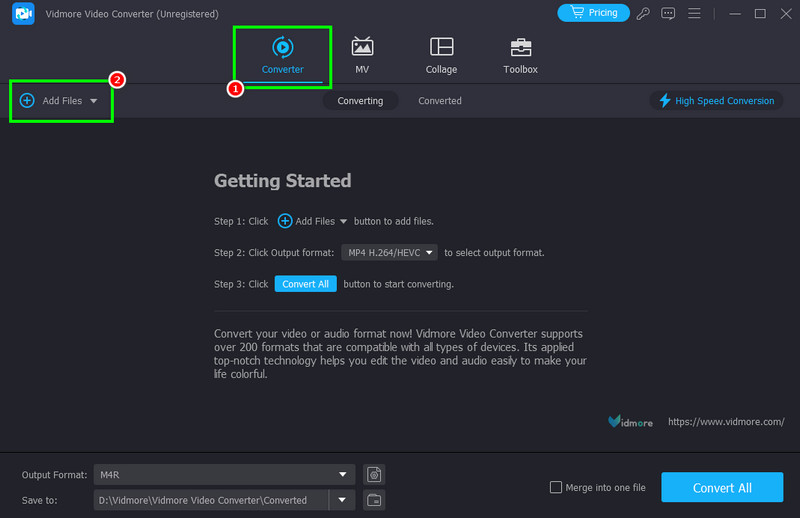
1 단계. 다운로드 후 실행하세요 Vidmore 비디오 컨버터 데스크톱에 인터페이스가 나타납니다. 인터페이스가 나타나면 변환 프로세스를 시작하세요.
2 단계. 변환기 섹션으로 이동하여 변환할 영상을 추가하려면 [영상 추가] 버튼을 클릭하세요. 파일 추가 선택권.
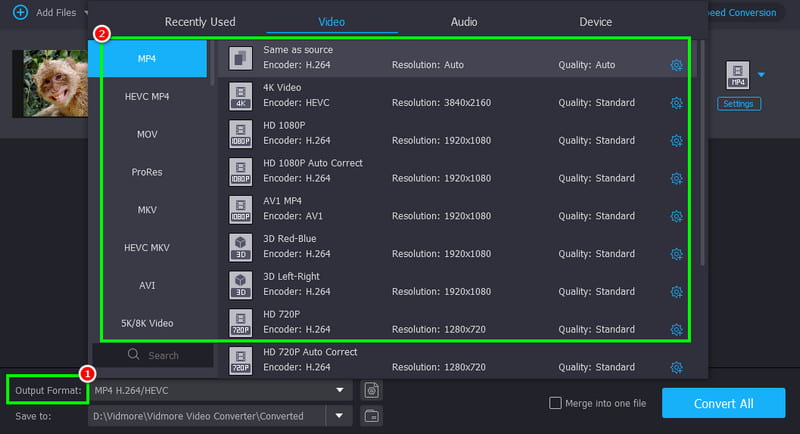
3 단계. 이제 다음 중에서 원하는 형식을 선택할 수 있습니다. 출력 형식 해당 섹션에서 원하는 품질을 선택할 수도 있습니다.
4 단계. 동영상 변환 과정을 시작하려면 다음을 클릭하세요. 모두 변환 아래 버튼을 클릭하세요. 변환 과정이 완료되면 동영상을 확인하실 수 있습니다.
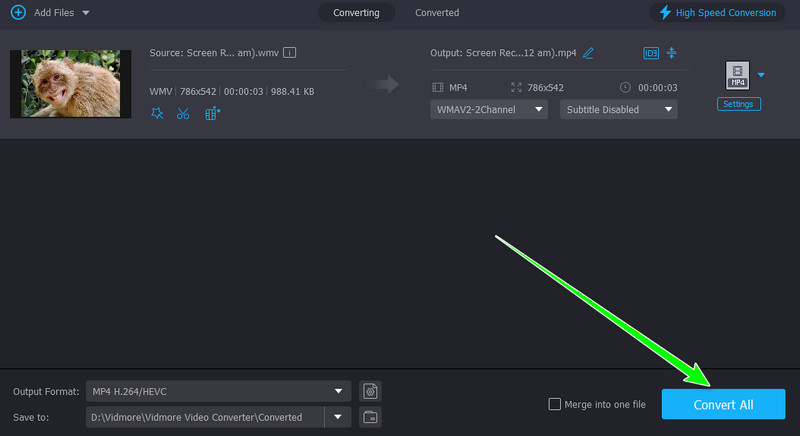
이 변환기를 사용하면 동영상 파일 변환이 얼마나 간단하고 원활한지 알 수 있습니다. 또한 동영상 품질을 향상시키는 데 도움이 되는 다양한 편집 기능도 제공합니다. VideoProc Converter AI보다 더 나은 대안을 찾고 있다면 Vidmore Video Converter를 고려해 보세요.
제5부. 최종 판결
이 VideoProc Converter AI 리뷰를 통해 모든 것을 알아보았습니다. 동영상 파일을 변환하는 매력적인 기능과 성능을 살펴보았을 뿐 아니라, 동영상을 더욱 돋보이게 하는 다양한 편집 기능도 이용할 수 있습니다. 따라서 이 프로그램은 사용자에게 가장 신뢰할 수 있는 변환, 향상 및 편집 도구 중 하나라고 할 수 있습니다. 다만, 모든 기능을 사용하려면 프리미엄 버전을 구매해야 한다는 점이 아쉬운 부분입니다.
결론
비디오프로크 컨버터 AI 동영상 품질을 향상시키는 데 사용할 수 있는 최고의 프로그램입니다. 이 리뷰를 통해 전반적인 기능을 살펴보았고, 몇 가지 한계점도 알게 되었습니다. 또한, 이 도구를 대체할 만한 프로그램을 찾고 있다면 Vidmore Video Converter를 추천합니다. 빠른 변환 속도와 최상의 화질 저장 기능을 제공하며, 다양한 동영상 편집 도구까지 갖추고 있어 모든 사용자에게 이상적인 변환 및 편집 도구입니다.