
 비드모어 비드헥스
Vidmore VidHex는 저해상도 비디오를 고해상도로 향상시키고, 밝기와 대비를 조정하고, 비디오 흔들림과 노이즈를 줄이는 기능을 제공합니다. 비디오 향상 외에도, 향상된 비디오를 다양한 비디오 형식으로 내보낼 수 있습니다.
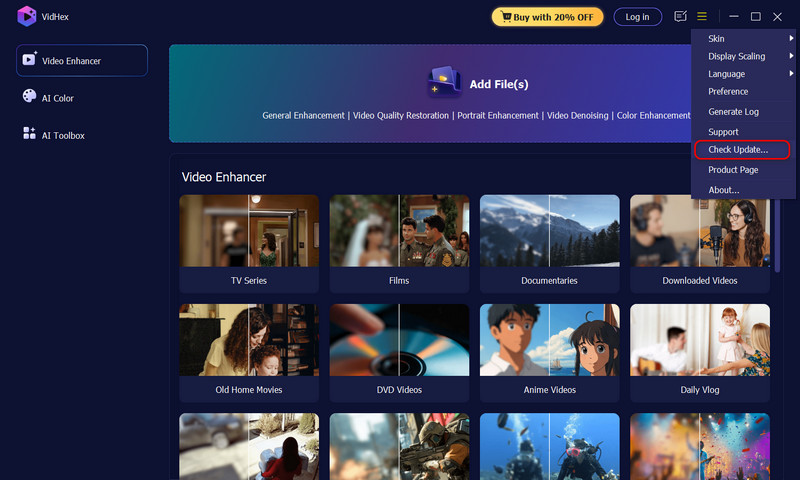
딸깍 하는 소리 무료 다운로드 가이드 페이지 상단의 버튼을 클릭하여 Vidmore VidHex를 컴퓨터에 다운로드하세요. 다운로드 후, 컴퓨터에 프로그램을 설치하고 실행하세요.
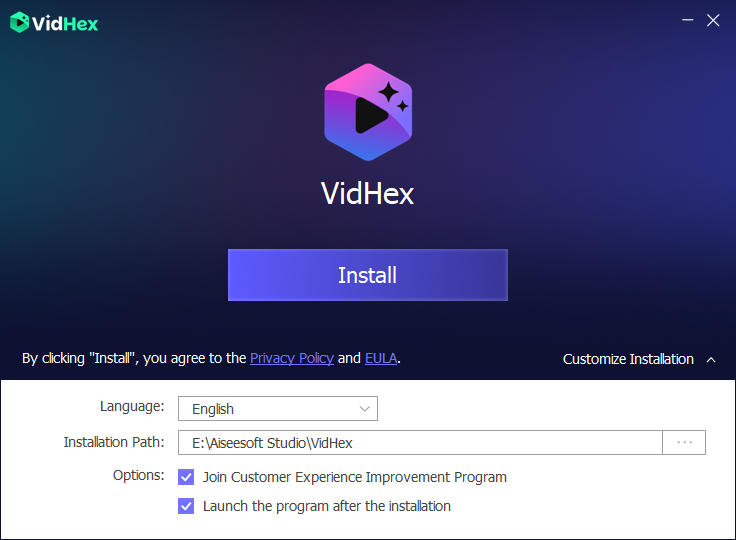
1 단계 Vidmore VidHex 실행
이 비디오 향상 도구를 다운로드하고 설치 한 후 컴퓨터에서 실행하십시오.

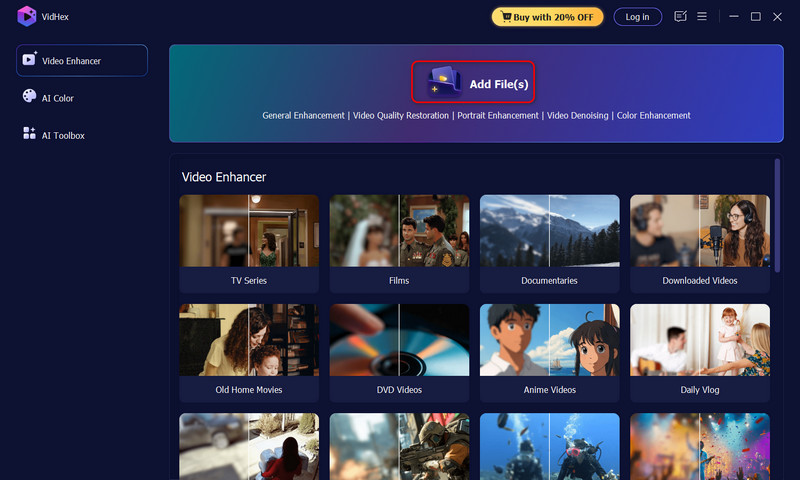
2 단계 파일 추가
딸깍 하는 소리 파일 추가) 낮은 품질의 비디오 파일을 가져오려면.
3 단계 비디오 향상
오른쪽에 있는 AI 모델 목록에서 다음 옵션 중 하나를 선택하여 클릭하여 필요에 따라 비디오 품질을 향상시키세요.

일반 강화 모델: 어떤 시나리오에서도 놀랍고 고품질의 결과를 위해 비디오 노이즈를 제거하고 선명도를 향상시킵니다.
얼굴 모델: 인물 사진 중심의 비디오에서 얼굴의 세부 정보를 복원하여 가장 뛰어난 특징을 돋보이게 합니다.
애니메이션 모델: 저해상도의 애니메이션 영상을 고화질로 변환하여 모든 디테일을 생생하고 정밀하게 복원합니다.
비디오 품질 복구 모델: 압축으로 인한 손상을 복구하고 비디오 품질을 복원하여 최상의 시각적 경험을 보장합니다.
세부 복원 모델: 흐릿한 영상을 되살려 손실된 디테일과 텍스처를 복원하고 모든 프레임을 더욱 선명하게 만듭니다.
비디오 노이즈 제거 모델: 비디오 노이즈와 흐릿함을 제거하여 비디오 품질을 최대한 향상시킵니다.
프레임 보간 모델: 지능형 프레임 삽입으로 비디오 재생을 향상시키고, 매우 부드럽고 유동적인 움직임을 보장하여 원활한 시청 환경을 제공합니다.
모델에 색칠: 지능적인 컬러링으로 흑백 비디오에 새로운 생명을 불어넣어 생생하고 매력적으로 만들어 보세요.
SDR에서 HDR로 모델: 모든 프레임에서 더욱 역동적이고 풍부한 시각적 경험을 위해 색상의 생동감을 향상시킵니다.
색상 향상 모델: 색상 생동감을 높이고, 대비를 조정하고, 색상 균형을 교정하여 색상이 더 생생하고 정확하고 자세하게 나타나도록 합니다.
저조도 향상 모델: 야경 영상에 가장 적합하며, 밝기와 배경 디테일을 개선하여 더욱 선명하고 밝은 영상을 제공합니다.
4 단계 출력 사용자 정의 설정
다음으로, AI 모델 목록에서 출력 해상도를 클릭하여 원하는 화질을 설정하세요. Vidmore VidHex는 영상을 100%, 200%, 400%, 720P, 1080P, 4K, 심지어 8K까지 향상시켜 줍니다. 또한, 원하는 해상도를 맞춤 설정할 수도 있습니다.
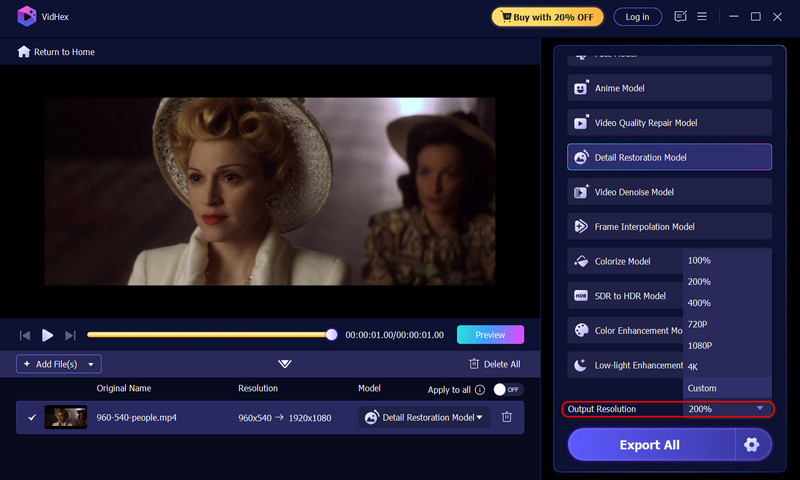
그 사이, 오른쪽 하단 모서리에 있는 기어 아이콘을 클릭하여 이상적인 형식, 인코더, 비트 전송률 및 출력 위치를 사용자 지정하세요.

5 단계 효과 미리 보기
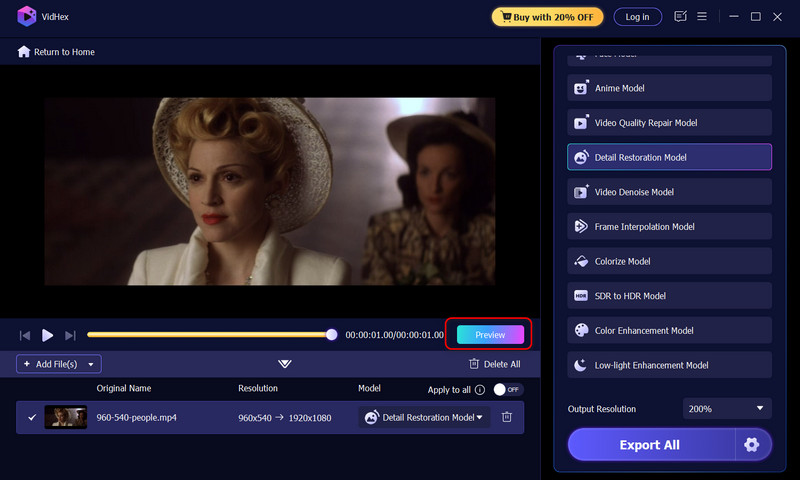
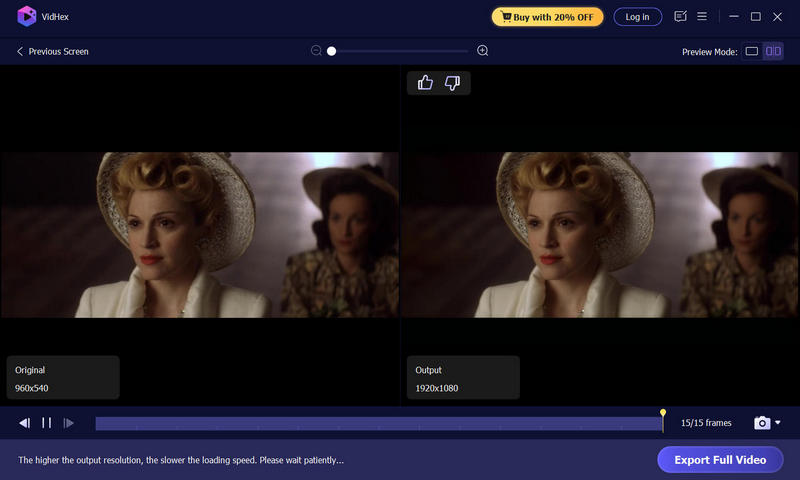
모든 작업이 완료되면 사진 아래에 있는 '미리보기' 버튼을 클릭하여 효과를 확인하세요. 설정이 적용되려면 시간이 다소 걸릴 수 있습니다.
6 단계 결과 내보내기
만족스러우면 '전체 비디오 내보내기' 버튼을 눌러 결과를 보내세요.
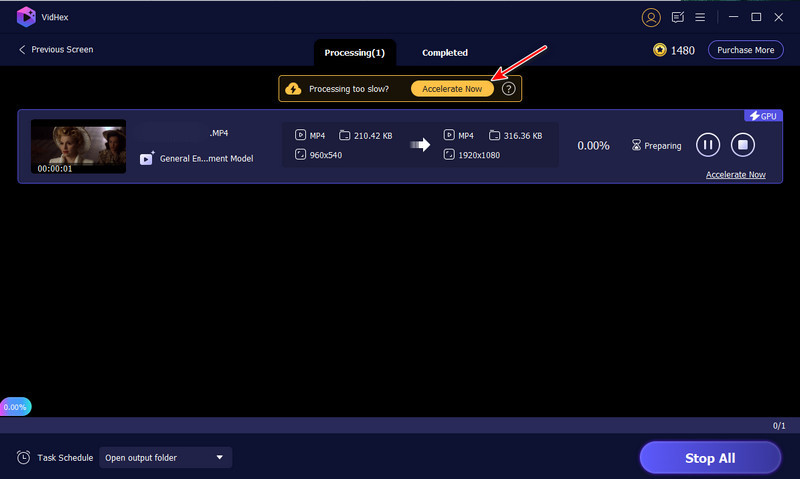
7 단계 클라우드 가속을 사용하세요
내보내기 프로세스 창에서 노란색 "지금 가속화" 버튼을 클릭하여 향상 효율성을 높이세요. 하드웨어 제한을 우회하여 더욱 원활하고 빠른 워크플로를 보장합니다.

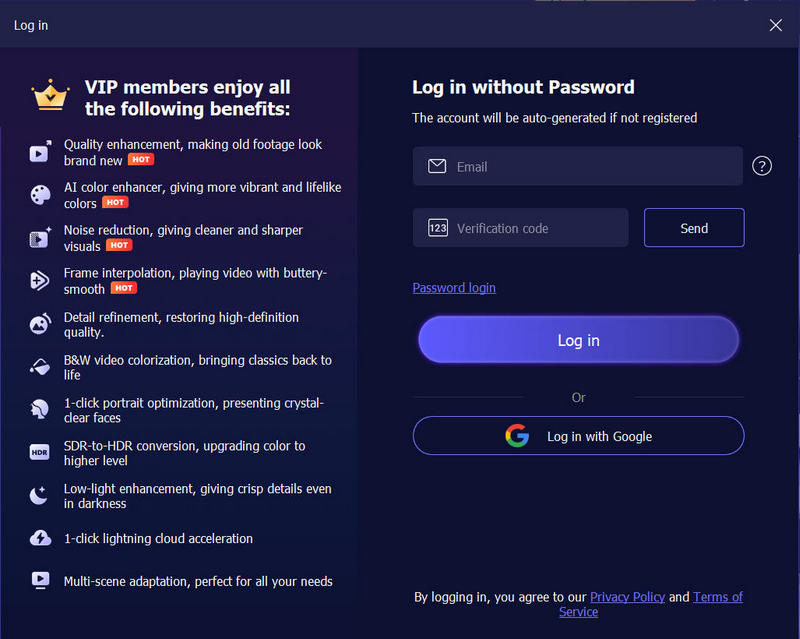
구독이 성공적으로 완료되었습니다!







 비드모어 비드헥스