5 métodos para corrigir vídeos desfocados enviados para mim no iPhone
Obviamente, o vídeo foi gravado com clareza e nitidez, então por que a versão que enviei para outra pessoa ficou borrada? Se você também sofre com esse problema, leia este guia para encontrar a resposta. Analisaremos as causas da degradação da qualidade do vídeo e ensinaremos como como consertar vídeos desfocados enviados para mim no iPhoneSerão mostradas 5 opções no total, e também mostraremos como evitar o envio de vídeos desfocados posteriormente. Uma única postagem resolverá todos os seus problemas.

CONTEÚDO DA PÁGINA
- Parte 1. Por que os vídeos enviados para mim ficam borrados no iPhone?
- Parte 2. Melhor método para corrigir vídeos desfocados enviados para o iPhone
- Parte 3. Outras dicas para corrigir vídeos desfocados enviados para mim no iPhone
- Parte 4. Dicas - Como evitar que vídeos fiquem desfocados ao serem enviados para o iPhone
- Parte 5. Perguntas frequentes sobre como corrigir vídeos desfocados enviados para mim no iPhone
Parte 1. Por que os vídeos enviados para mim ficam borrados no iPhone?
Por que os vídeos enviados para mim estão borrados no iPhone? Precisamos descobrir o problema antes de nos concentrarmos em encontrar uma solução. Nesta seção, listaremos três possibilidades. Veja qual delas se encaixa na sua situação.
Este vídeo foi capturado em um ambiente escuro.
Se o vídeo enviado tiver sido capturado em um ambiente com pouca iluminação, sua câmera poderá aumentar o ISO para compensar a luz. Este parâmetro afeta a resolução do vídeo, fazendo com que a imagem pareça desfocada.
O vídeo foi compactado quando foi enviado.
Algumas plataformas, especialmente e-mails e redes sociais, têm restrições de tamanho para imagens ou vídeos enviados. Elas reduzem o tamanho do vídeo compactando-o para transferir o arquivo mais rapidamente. A compactação leva à perda de qualidade, o que faz com que o vídeo fique desfocado.
Conexão de internet instável.
Por que os vídeos ficam borrados quando enviados de um iPhone para outro? Observe que a velocidade e a estabilidade da internet podem afetar a nitidez do vídeo enviado. O vídeo enviado não carregará corretamente se você estiver conectado a uma rede Wi-Fi lenta ou instável. Isso também afeta a nitidez da imagem, causando pixelização no vídeo.
Além disso, se um vídeo for gravado em baixa resolução, o resultado no seu telefone certamente ficará desfocado.
Parte 2. Melhor método para corrigir vídeos desfocados enviados para o iPhone
A maneira mais direta de corrigir o problema de vídeo desfocado é usar Correção de vídeo Vidmore Para corrigir a imagem. Este software pode lidar com qualquer tipo de vídeo corrompido, seja ele completamente inviável ou com qualidade de imagem borrada e granulada. É fácil corrigir vídeos gravados com iPhones, celulares Samsung, câmeras, GoPro, drones e outros dispositivos.
Veja como corrigir vídeos desfocados enviados do iPhone com o Vidmore Video Fix.
Passo 1. Baixe e instale o Vidmore Video Fix no seu computador.

Passo 2. Após entrar na interface principal, clique no botão vermelho de mais para enviar seu vídeo desfocado. Em seguida, prepare um vídeo de amostra. O vídeo de amostra deve ser, de preferência, um vídeo nítido, gravado com o mesmo equipamento do vídeo desfocado. Além disso, o formato da amostra e dos vídeos desfocados deve ser consistente.
Clique no botão azul de mais para enviar o vídeo de amostra.
Etapa 3. Clique Reparar para começar a corrigir o vídeo desfocado.

Quando o processo de reparo estiver concluído, clique em Antevisão para verificar o resultado. Se estiver satisfeito, escolha Salve para mantê-lo no seu dispositivo.

Parte 3. Outras dicas para corrigir vídeos desfocados enviados para mim no iPhone
Como corrigir vídeos desfocados que me foram enviados para o iPhone? Existem vários outros métodos que você pode tentar além de corrigir o vídeo.
Receba vídeos por e-mail
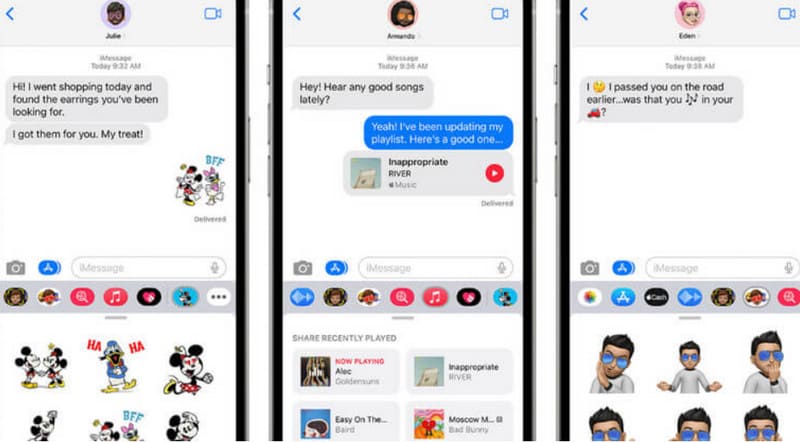
Quando as pessoas usam aplicativos sociais para enviar vídeos, essas plataformas podem compactar o vídeo para transferir os dados mais rapidamente, como o iMessage. Portanto, quando alguém quiser lhe enviar um vídeo, peça para ele enviá-lo por e-mail. Isso evitará que os vídeos do iMessage fiquem desfocados.
Edite vídeos com o aplicativo de mensagens
Muitos programas de mensagens possuem ferramentas integradas de edição de imagem e vídeo. Tomemos o iMessage como exemplo. Encontre o vídeo que alguém lhe enviou na mensagem e clique no botão de reprodução. O botão de edição aparecerá na interface. Toque nele e você poderá realizar algumas operações simples de edição, como ajustar brilho, contraste, saturação e assim por diante.
Use serviços de nuvem e Dropbox
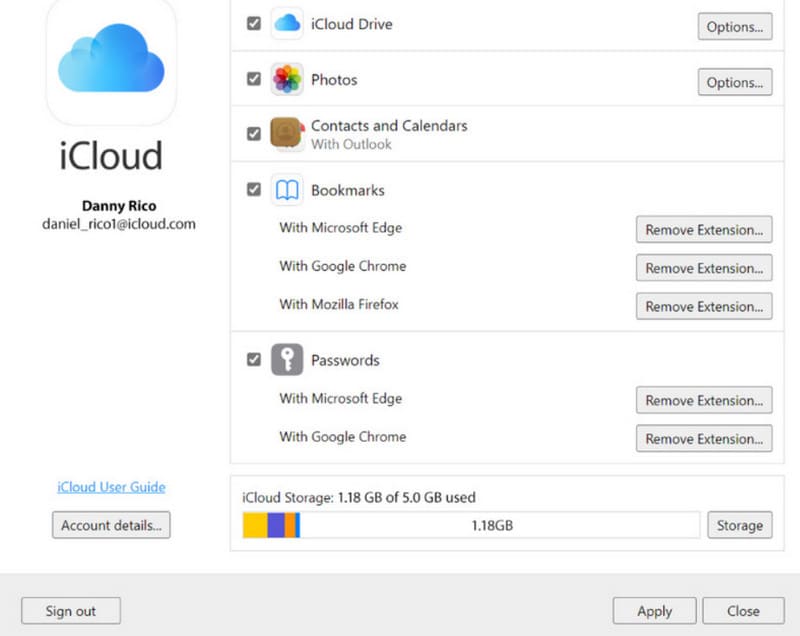
Não quer que a plataforma compacte os vídeos que você envia? Você pode tentar armazenar seus vídeos em um serviço de nuvem, como iCloud ou Dropbox. Isso ajudará a reduzir a compactação e economizar espaço de armazenamento no seu celular.
Tomemos o iCloud como exemplo. Após receber o vídeo, você primeiro o baixa localmente. Em seguida, acesse o app Fotos e escolha enviar o vídeo para o iCloud.
Use a ferramenta de clareza de vídeo online
Existe outra maneira rápida de lidar com vídeos desfocados: use um editor de vídeo online para aumentar a resolução do vídeo. Dessa forma, você não precisa baixar e instalar software e também pode editar o vídeo manualmente ou adicionar seus filtros e efeitos favoritos.
Existem muitas plataformas, como Clideo e Flixier. Você só precisa enviar o vídeo e acessar o menu de edição. Em seguida, arrastar os controles deslizantes pode fazer alguns ajustes básicos de cor e melhorias de brilho.

Depois de terminar a edição, não se esqueça de salvar o vídeo melhorado.
Parte 4. Dicas - Como evitar que vídeos fiquem desfocados ao serem enviados para o iPhone
O problema ocorreu. Não só precisamos saber como lidar com ele, como também aprender com ele e não deixar que aconteça novamente. Lembre-se das dicas a seguir para evitar que vídeos borrados voltem a aparecer no seu iPhone.
Certifique-se de que seu telefone esteja estável ao gravar vídeos.
Gravar vídeos com o iPhone na mão pode causar imagens tremidas e borradas. Portanto, você pode usar um tripé para segurar o celular enquanto grava vídeos. Se o seu celular tiver um recurso de estabilização de vídeo, ative-o.
Ajuste a resolução e a taxa de bits da câmera.
Para concluir as configurações, acesse Configurações > Câmera > Gravar Vídeo. Tente configurar sua câmera para gravar na resolução e taxa de bits mais altas possíveis, como resolução 4K.
Certifique-se de que sua rede esteja estável.
Antes de enviar ou enviar um vídeo, certifique-se de que a rede à qual você está conectado esteja estável. Se a rede Wi-Fi atual estiver muito lenta, troque-a.
Compartilhe vídeos usando plataformas profissionais.
Você pode transferir arquivos por meio de plataformas de vídeo profissionais, como YouTube, Vimeo, etc., ou tentar enviar o vídeo para a nuvem primeiro e depois compartilhar o link com o destinatário. Dessa forma, a qualidade da imagem do seu vídeo será preservada ao máximo.
Parte 5. Perguntas frequentes sobre como corrigir vídeos desfocados enviados para mim no iPhone
Como você desfoca um vídeo enviado a você no iPhone?
Ferramentas profissionais como o Vidmore Video Fix podem corrigir a qualidade do vídeo. Se estiver com pressa, você pode usar um editor de vídeo online como o Flixier para aumentar a resolução do vídeo.
Por que as fotos que me foram enviadas estão borradas?
Primeiro, considere que seu vídeo foi compactado durante o processo de envio. Algumas plataformas fazem isso para atingir velocidades de transferência mais altas. Além disso, uma rede instável durante o envio de vídeos pode causar esse problema.
É possível editar o desfoque no iPhone?
O aplicativo Fotos para iPhone oferece alguns recursos básicos de edição de vídeo. Por exemplo, você pode alterar a profundidade do vídeo para reduzir o efeito de desfoque na tela.
Conclusão
Como corrigir vídeos desfocados enviados para mim no iPhone? Aqui estão 5 soluções prontas, incluindo consertar vídeos com o Vidmore Video Fix, alterar a plataforma de envio e recebimento de vídeos e usar ferramentas de edição de vídeo para lidar com vídeos desfocados. Mas se você já recebeu os arquivos há algum tempo, o método mais completo é deixar o Vidmore Video Fix reparar o vídeo para o estado ideal.