WonderShare DemoCreator: É o gravador de tela ideal?
Criador de Demo do WonderShare O WonderShare DemoCreator foi criado como uma solução completa para gravar a tela e editar vídeos, atendendo a criadores de conteúdo, profissionais de marketing, educadores e outros profissionais. Sua interface intuitiva facilita a captura e edição de conteúdo para iniciantes, ao mesmo tempo que oferece flexibilidade para criadores de conteúdo mais avançados. Será que é a melhor ferramenta para gravar sua tela com fluidez? Se você quer descobrir, precisa ler este artigo. Esta análise ajudará você a explorar todos os recursos do programa, incluindo suas funcionalidades, limitações, planos de preços e muito mais. Depois disso, você também descobrirá a melhor alternativa para um processo de gravação instantânea. Portanto, leia esta análise honesta e saiba mais sobre o WonderShare DemoCreator.

CONTEÚDO DA PÁGINA
Parte 1. Introdução e funcionalidades do WonderShare DemoCreator
O WonderShare DemoCreator é um programa de gravação de tela e edição de vídeo com inteligência artificial. Ele foi projetado para criar conteúdo com qualidade profissional de forma simples. Este software permite que os usuários gravem/capturem a tela, o microfone, a webcam e o áudio do sistema, tornando-o uma ferramenta ideal para criar tutoriais, gravar jogos e capturar webinars. O melhor de tudo é que ele suporta 4K UHD e 120 FPS, garantindo imagens nítidas e reprodução fluida para qualquer tipo de projeto.
Além da gravação, o programa também oferece diversas ferramentas de edição para aprimorar vídeos. Permite inserir animações, efeitos, filtros, transições e muito mais. Inclui ainda funções de edição de áudio, possibilitando controle preciso sobre os sons do sistema e a saída do microfone. Com isso, o WonderShare DemoCreator está entre os gravadores de tela e editores de vídeo mais poderosos disponíveis para Mac e Windows.
Deseja uma explicação detalhada sobre as funcionalidades gerais do programa? Então, confira todas as informações abaixo e explore seus recursos úteis.
Gravação de tela
Uma das principais funcionalidades do programa é a gravação de tela. Essa função permite capturar qualquer conteúdo da tela do seu computador. Você pode gravar vídeos, webinars, reuniões e jogos. É possível até mesmo criar tutoriais com este software, já que você pode gravar a sua webcam. Além disso, gravar a tela é simples, graças à sua interface intuitiva. Você também pode garantir que o resultado final seja salvo com a melhor qualidade. Portanto, você pode optar por este programa se precisar de uma excelente ferramenta para gravar vídeos e gravar conteúdo. Gravador de tela e áudio para Windows e Mac.
Gravação de avatar por IA
Outra funcionalidade útil disponível neste programa é a gravação de avatares com IA. Com mais de 30 avatares de IA, o DemoCreator oferece um gravador de avatares de última geração. Com o uso desses avatares, os usuários podem produzir vídeos com avatares de webcam que parecem profissionais, imitando expressões faciais e movimentos naturais. Professores, instrutores e apresentadores que desejam adicionar um toque pessoal sem aparecerem em frente à câmera podem achar essa função extremamente útil.
Edição de vídeo
Além da gravação de tela e áudio, você também pode usar o programa como um excelente editor de vídeo. Ele oferece diversas ferramentas de edição que você pode utilizar para aprimorar seus vídeos. Algumas das ferramentas disponíveis são: cortador, filtro, aparador, efeitos, legendas, animação, transições, adição de música e muito mais. O que mais gostamos é o suporte à edição com tela verde, ajustes de áudio e reconhecimento facial por IA, oferecendo aos criadores a flexibilidade necessária para aprimorar e refinar seu conteúdo para uso profissional.
Filtro de beleza com IA
O DemoCreator também oferece o recurso Filtro de Beleza com IA. Esse recurso é perfeito para criadores que desejam gravar a tela com o rosto em uma webcam. Ele permite aprimorar a aparência ajustando diversos parâmetros, como tom de pele, uniformidade, clareamento, afinamento facial, preenchimento, tamanho do queixo, tamanho dos olhos e muito mais. Isso garante que você consiga o resultado desejado após modificar todos os parâmetros necessários.
Parte 2. Como usar o WonderShare DemoCreator
Quer aprender a usar o programa para gravar a sua tela? Então, você pode usar as instruções detalhadas que fornecemos abaixo.
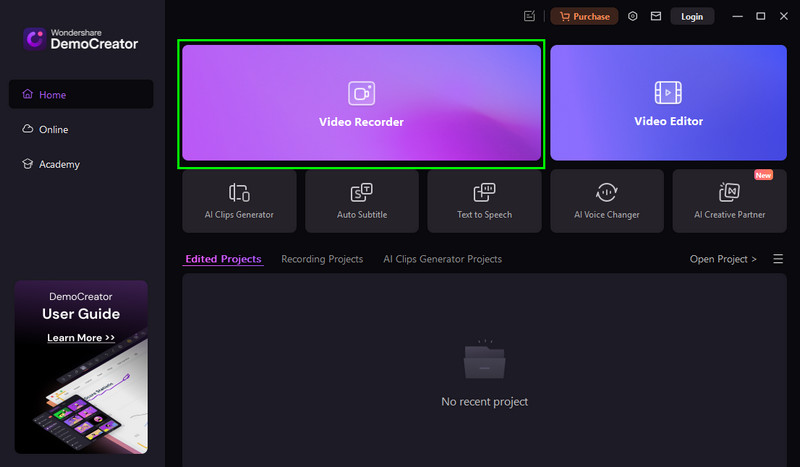
Passo 1. Primeiro, baixe WonderShare Criador de Demo No seu computador. Depois do processo de instalação, abra o programa e toque na função 'Gravador de Vídeo'.
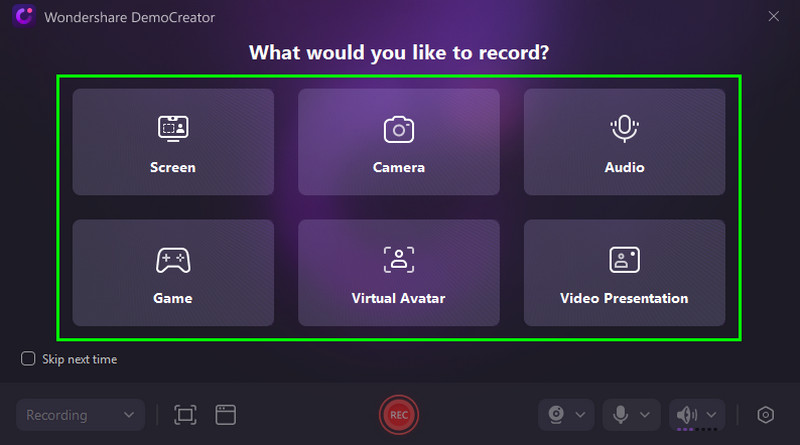
Passo 2. Depois disso, você pode escolher o conteúdo que deseja gravar. Você pode gravar a tela, o jogo, a câmera, o áudio, a apresentação em vídeo e muito mais.
Etapa 3. Você pode ajustar as molduras na sua tela para gravar a área desejada. Depois disso, toque em GRAVANDO Botão para iniciar o processo de gravação. Você também pode pressionar F9 como atalho.
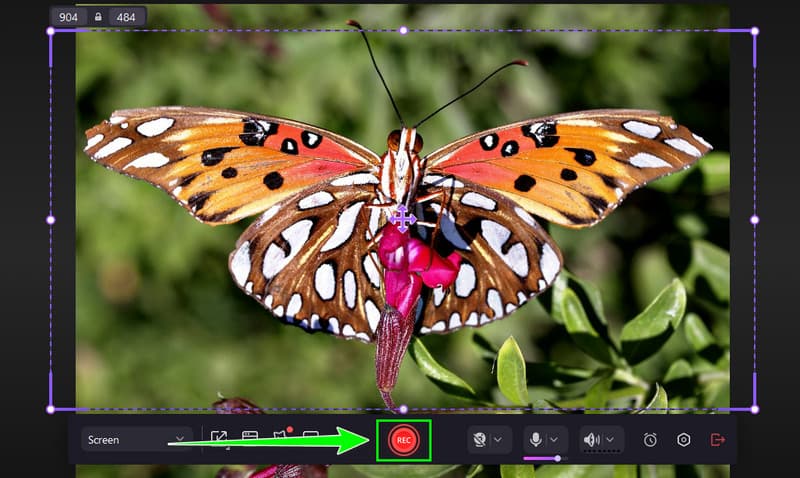
Toque em Pare Pressione o botão ou a tecla F10 para finalizar o processo de gravação.
Passo 4. Finalmente, você pode acertar o Exportar Clique no botão abaixo para iniciar o processo de gravação. Depois de concluído, você poderá assistir ao vídeo no seu dispositivo.
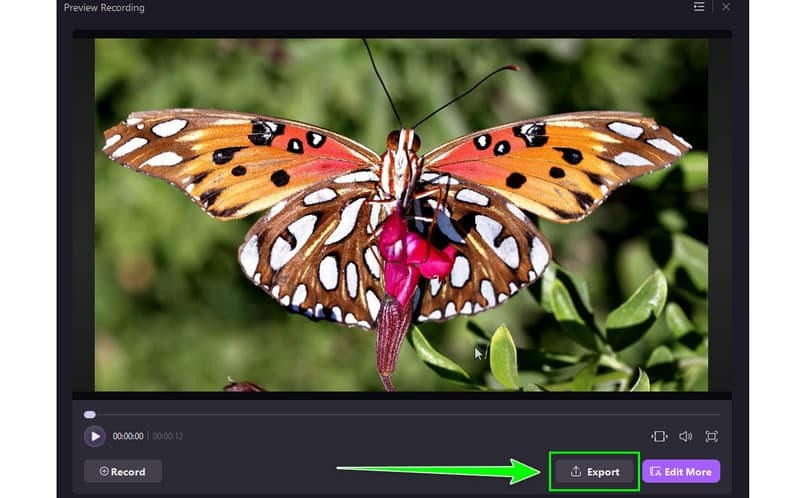
Com esse processo, podemos afirmar que o DemoCreator está entre os melhores gravadores de tela, oferecendo uma experiência fluida e resultados de alta qualidade. Portanto, considere usar essa ferramenta para alcançar o resultado desejado.
Parte 3. Planos de preços do WonderShare DemoCreator
Quer saber o preço do DemoCreator? Então, confira a tabela abaixo, onde oferecemos todos os planos para que você tenha uma visão mais completa.
| Planos | Plano Trimestral Multiplataforma | Plano Anual Multiplataforma | Plano Perpétuo |
| Preços | $19.99 | $29.99 | $49.99 |
| Inclusões | ●Mantenha-se atualizado com as versões futuras ●Salvar sem marca d'água ●Grave/capture vídeo em até 4K UHD e 120 FPS ●Mais de 10 ferramentas de IA para captura e edição de vídeo ●Grave/capture e edite o microfone, a tela e a câmera separadamente. ●Mais de 50.000 recursos criativos | ●Mantenha-se atualizado com as versões futuras ●Salvar sem marca d'água ●Grave/capture vídeo em até 4K UHD e 120 FPS ●Mais de 10 ferramentas de IA para captura e edição de vídeo ●Grave/capture e edite o microfone, a tela e a câmera separadamente. ●Mais de 50.000 recursos criativos | ●Acesso ilimitado ao V8.X ●Salvar sem marca d'água ●Grave/capture vídeo em até 4K UHD e 120 FPS ●Grave/capture e edite o microfone, a tela e a câmera separadamente. ●Mais de 10 ferramentas de IA para captura e edição de vídeo ●Mais de 50.000 recursos criativos |
Parte 4. Limitações do WonderShare DemoCreator
O DemoCreator é um gravador e editor ideal para usuários. No entanto, também apresenta limitações/desvantagens que você deve conhecer. Leia os detalhes abaixo e descubra algumas de suas limitações.
Recursos de edição avançada limitados
Embora o software ofereça um conjunto sólido de ferramentas de edição, ainda carece de alguns recursos avançados encontrados no Camtasia ou no Premiere Pro. Alguns dos recursos de edição que ele não oferece são edição complexa de múltiplas faixas, animações gráficas e correção de cores avançada.
Uso intensivo de recursos
O programa exige muitos recursos. Você precisa de um computador com especificações altas para executá-lo sem problemas durante a gravação e edição.
Personalização limitada de modelos e efeitos
Embora o DemoCreator ofereça uma coleção de modelos e efeitos, as opções de modificação são limitadas. Comparado a plataformas mais configuráveis, os elementos predefinidos podem ser genéricos demais para quem deseja imagens altamente personalizadas, restringindo o potencial criativo.
Parte 5. Melhor Alternativa ao WonderShare DemoCreator
Quando se trata de gravação, o DemoCreator é uma das melhores opções. No entanto, se você tiver um computador com especificações modestas, ele não é adequado, pois o software consome muitos recursos. Além disso, a versão gratuita possui algumas restrições. Sendo assim, se você precisa de uma excelente alternativa ao WonderShare, sugerimos o uso do [nome do produto/serviço]. Vidmore Screen Recorder.
Este programa é perfeito se você deseja gravar qualquer conteúdo da sua tela sem restrições. Você pode capturar jogos, webinars, músicas, webcam e muito mais. Ele também oferece uma interface completa, ideal para usuários não profissionais. O que mais gostamos é que ele garante a melhor qualidade de vídeo e áudio, proporcionando uma experiência visual e auditiva superior. Além disso, você pode aprimorar a tela gravada usando os editores integrados, como cortador, aparador, efeitos e muito mais. Ele também oferece o recurso de captura de tela para tirar screenshots durante a gravação. Portanto, se você precisa de uma excelente alternativa ao DemoCerator, o Vidmore Screen Recorder é, sem dúvida, a melhor opção.
Mais recursos
- O programa oferece um processo de gravação tranquilo.
- Oferece diversas ferramentas de anotação para tornar a gravação mais envolvente.
- O gravador de tela pode fornecer teclas de atalho para um processo de gravação instantâneo.
- Ele suporta desenho em tempo real, ideal para criar vídeos tutoriais.
Para começar a gravar a tela usando o software, utilize o método abaixo.
Passo 1. Baixar e instalar Vidmore Gravador de tela. Em seguida, inicie o programa para começar o procedimento de gravação.
Passo 2. Na interface, você pode escolher como deseja gravar a tela. Clique Cheio Para gravar a tela inteira, toque em "Personalizar" para gravar uma área específica da tela.
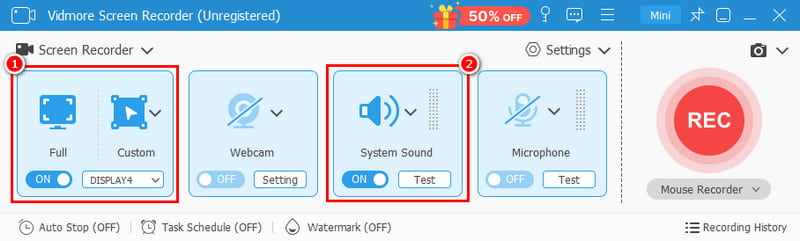
Você também pode ativar o Som do Sistema Para gravar o áudio da sua tela.
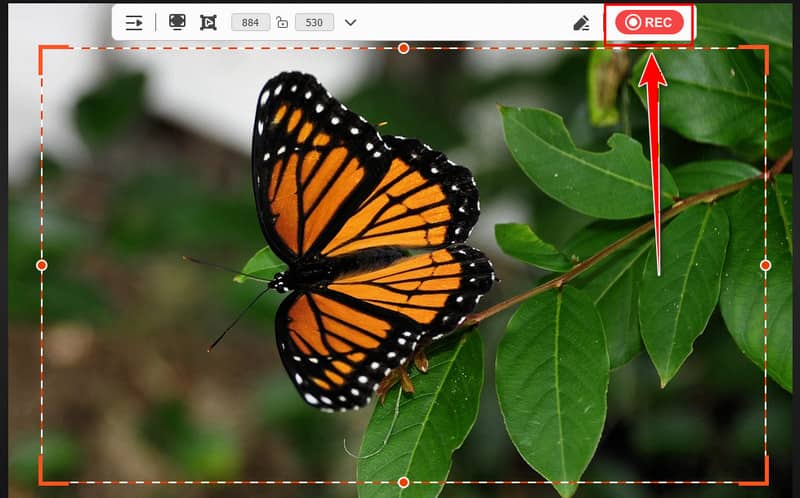
Etapa 3. Para iniciar o processo de gravação, pressione o botão. GRAVANDO botão. Quando terminar, pressione Parar para finalizar a gravação.
Passo 4. Para o último processo, clique em Exportar Clique no botão abaixo para salvar a captura de tela em seu computador.
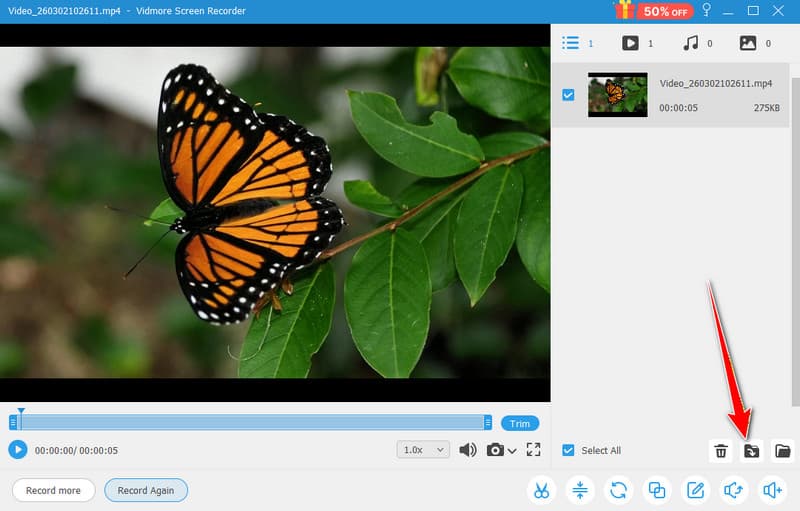
Graças a esse método, você pode capturar sua tela de forma eficaz e fluida. Ele oferece até mesmo diversas funções de edição, ajudando você a aprimorar seus vídeos. Com isso, se você quiser Grave a tela no Mac No Windows, siga estas instruções.
Veredicto Final
Criador de Demo do WonderShare é um gravador de tela e editor de vídeo incrível. Graças a esta análise, você explorou suas capacidades, recursos, limitações e preço. Você até descobriu algumas de suas desvantagens. Além disso, se você precisa da melhor alternativa ao DemoCreator, recomendamos o Vidmore Screen Recorder. Ele garante oferecer todos os recursos necessários, ajudando você a alcançar o resultado desejado após a gravação.