Melhores métodos gratuitos para gravar TV ao vivo [Atualizado em 2026]
Gravação de uma transmissão ao vivo na TV Gravar TV ao vivo é uma tarefa simples no Windows e no Mac. Com as ferramentas certas, você pode gravar seus filmes, eventos esportivos, programas ou transmissões favoritos diretamente no seu dispositivo para assistir mais tarde. Neste guia, mostraremos os melhores métodos para gravar TV ao vivo com eficiência. Você também encontrará dicas sobre como escolher o gravador de TV mais confiável para atingir seu objetivo. Portanto, leia tudo neste guia e saiba mais sobre o assunto.

CONTEÚDO DA PÁGINA
Parte 1. Como escolher um gravador de TV ao vivo
Quer aprender como escolher o melhor gravador de TV ao vivo? Então, você pode prosseguir para esta seção.
Compatibilidade
Ao escolher o melhor gravador, certifique-se sempre de que o software seja compatível com diversas plataformas, como Windows e Mac. Dessa forma, você não precisará procurar um programa separado ao usar outro sistema.
Opções de qualidade de gravação
Outro aspecto importante a considerar é a opção de qualidade do programa. Procure sempre um gravador que permita ajustar a taxa de bits e a resolução. É o ideal para quem deseja equilibrar a qualidade do vídeo com o espaço de armazenamento. Uma gravação em alta definição é perfeita para esportes e filmes, enquanto configurações mais baixas podem economizar espaço.
Suporte para formatos de arquivo e reprodução
Escolha um gravador que possa salvar gravações de TV em vários formatos, como MP4 e MKV. É perfeito se você quiser reproduzir seus vídeos em diversas plataformas e reprodutores de mídia.
Facilidade de uso e interface
Um dos fatores mais importantes a considerar é o layout principal do gravador. Certifique-se de que o processo de gravação seja simples e intuitivo. Dessa forma, independentemente de você ser iniciante ou um usuário experiente, operar o gravador será uma tarefa fácil.
Recursos adicionais de edição
O gravador de transmissões ao vivo da TV oferece ferramentas básicas de edição, como cortadores, aparadores, efeitos e muito mais. É perfeito para quem deseja dar um toque simples ao vídeo gravado antes de salvá-lo definitivamente.
Você pode consultar a tabela comparativa abaixo e dar uma olhada no gravador de TV ao vivo mais confiável que você pode usar.
| Gravador de TV ao vivo | Vidmore Screen Recorder | OBS Studio | QuickTime Player |
| Melhor para | Usuários iniciantes e experientes | Usuários avançados e streamers | Usuários de Mac que precisam de gravação básica |
| Características principais | Grave TV ao vivo, tela, áudio e webcam. Gravação agendada. Configurações flexíveis. | Transições de cena, mixagem de áudio e plugins gratuitos e de código aberto. Integração com transmissões ao vivo. | Pré-instalado no macOS. Gravação de tela e áudio simples. Leve e estável. |
| Fácil de usar | Muito fácil de usar, com uma interface limpa; configuração mínima necessária. | Curva de aprendizado mais acentuada; poderoso, mas requer configuração. | Extremamente fácil de usar; recursos limitados em comparação com gravadores dedicados. |
| Compatibilidade | Windows e Mac | Windows e Mac | Mac |
| Formato Suportado | MP4, WMV, MOV, AVI, GIF, MP3, AAC, M4A | MP4, MKV, FLV, TS, MOV | MOV (padrão), pode ser exportado para MP4 por meio de conversão. |
Parte 2. Melhor método para gravar TV ao vivo no Mac/Windows
Como gravar TV ao vivo no seu PC (Windows) e Mac? Se você procura um gravador excepcional que ofereça o melhor método, sugerimos usar o [nome do programa/software]. Vidmore Screen RecorderEste gravador é perfeito para gravar TV ao vivo, pois oferece todos os recursos necessários. Você pode gravar o conteúdo com a melhor qualidade e salvá-lo no formato de sua preferência, como MP4, MKV, AVI, FLV, MOV, WMV e muitos outros. Ele também possui uma interface de usuário simples, ideal para usuários sem experiência profissional. Além disso, você também pode gravar o áudio da TV ao vivo. Com ele, você pode gravar vídeo e som, obtendo o conteúdo completo sem problemas. O melhor de tudo é que você também pode inserir e gravar sua webcam enquanto assiste, permitindo que você faça comentários durante a transmissão. Portanto, se você precisa do melhor gravador de TV ao vivo, este programa é a melhor opção.
Mais recursos
- • O gravador consegue gravar a tela sem problemas.
- • Ele pode gravar diversos tipos de conteúdo, como jogos, câmera, janelas, abas e muito mais.
- • O programa oferece diversas funções de edição, como recorte, aparador, conversor, efeitos, etc.
- • Ele oferece o recurso Snapshot para capturar imagens da tela durante a reprodução.
Para começar a gravar seus programas de TV ao vivo, consulte as instruções detalhadas abaixo.
Passo 1. Baixar Vidmore Gravador de ecrã No seu Mac ou Windows. Depois disso, inicie o gravador para iniciar o processo.
Passo 2. A partir do layout, prossiga para o Gravador de ecrã Acesse o recurso e comece a configurar sua gravação. Você pode escolher entre as opções Completa e Personalizada, dependendo se deseja gravar a tela inteira ou uma área específica da tela.
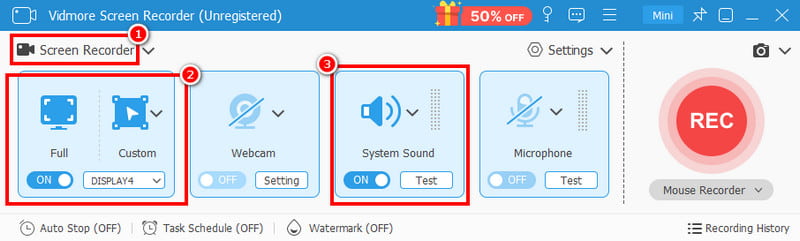
Você também pode ativar o Som do Sistema Opção para gravar o áudio da TV ao vivo.
Etapa 3. Agora, toque no GRAVANDO Pressione o botão para iniciar a gravação. Após uma contagem regressiva de 3 segundos, a gravação começará. Em seguida, você poderá assistir aos programas de TV na sua tela.
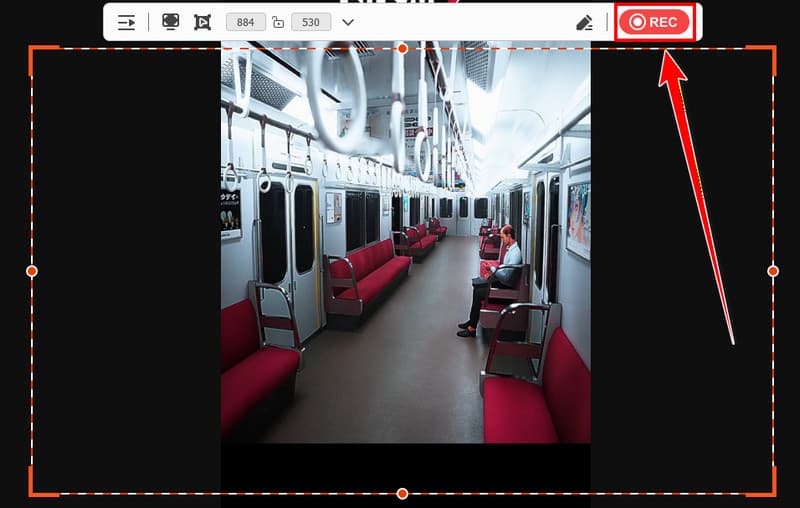
Toque Pare para finalizar o processo de gravação.
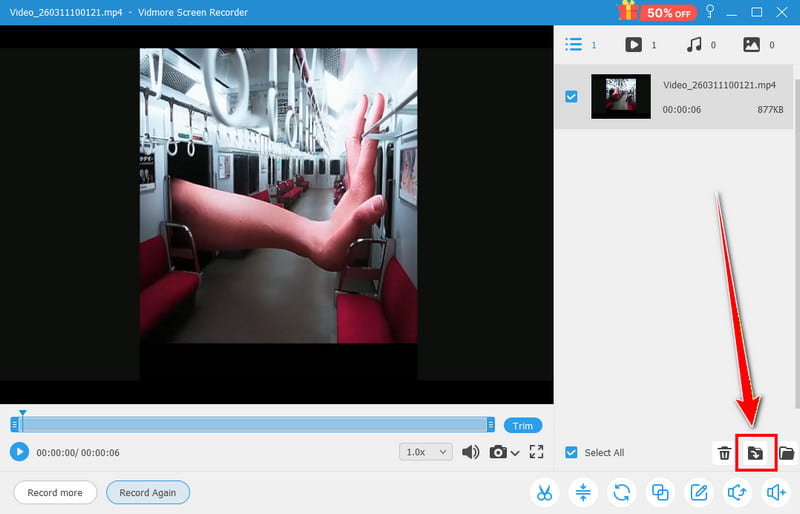
Passo 4. Assim que a pré-visualização aparecer, você pode tocar no botão "Reproduzir" para verificar a gravação. Se estiver satisfeito com o resultado, toque no botão... Exportar botão abaixo.
Parte 3. Método gratuito para gravar TV ao vivo no Mac/Windows
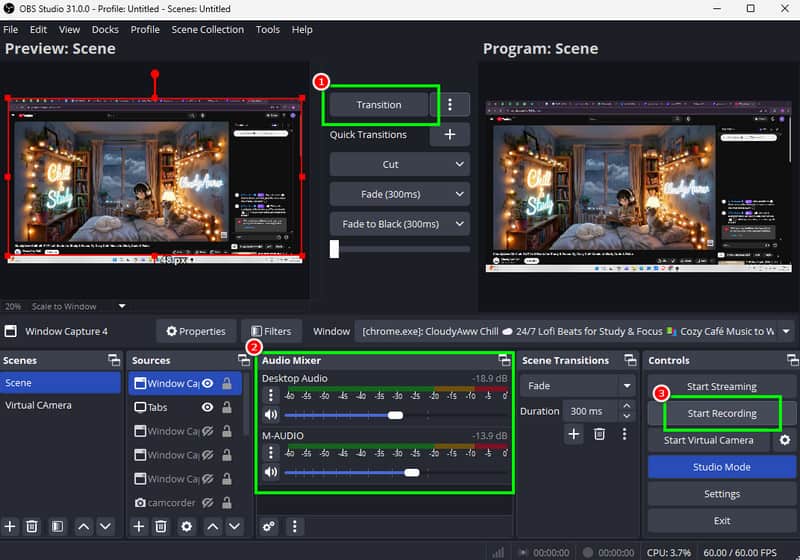
Como gravar TV ao vivo no YouTube TV? Se você deseja gravar seus programas de TV ao vivo ou qualquer conteúdo gratuitamente, recomendamos usar o YouTube TV. OBS Studio. este gravador de tela de código aberto É ideal se você quiser gravar qualquer conteúdo no seu Windows ou Mac. Além disso, o gravador possui uma interface de usuário completa, tornando-o adequado para todos os usuários. A melhor parte é que você pode aprimorar o vídeo usando vários efeitos da plataforma. Você pode acessar chroma key, atraso de renderização, correção de cores e muito mais. Você também pode gravar o áudio e ajustar as configurações de áudio de acordo com sua preferência. Com isso, o OBS é perfeito para capturar áudio e vídeo com fluidez.
Prós:
- O programa é totalmente gratuito (100%), tornando-o ideal para todos os usuários.
- Ele pode oferecer diversas funções de edição para melhorar a aparência geral do vídeo.
- O software permite que os usuários adicionem diversas fontes para um processo de gravação eficaz.
- Ele pode gravar diversos tipos de conteúdo, como jogos, webinars, vídeos, webcam e muito mais.
- O acesso é simples.
Contras:
- Algumas das funções de edição são difíceis de localizar.
- O software exige muitos recursos, portanto você precisa ter espaço de armazenamento suficiente.
Parte 4. Método gratuito para gravar TV ao vivo no Mac
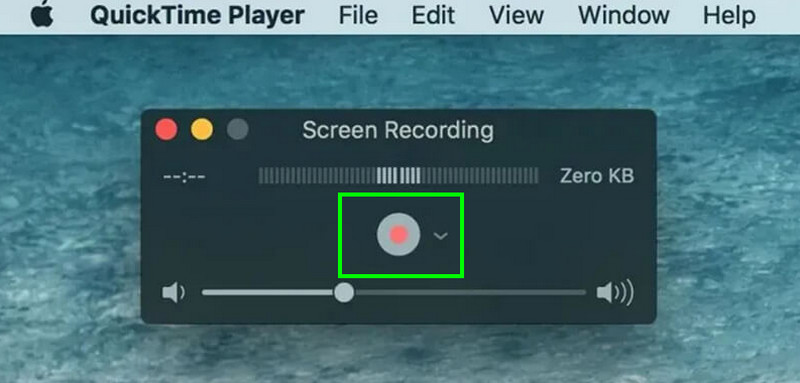
Você é usuário de Mac e quer gravar programas de TV ao vivo com eficiência? Nesse caso, a ferramenta ideal para você é... QuickTime PlayerEste reprodutor de mídia não serve apenas para reproduzir arquivos de mídia. Ele também possui um recurso de gravação, permitindo capturar e gravar diversos conteúdos da sua tela, incluindo programas de TV ao vivo. Como o software já vem instalado, não é necessário instalá-lo. O que mais gostamos é da simplicidade do processo de gravação de TV ao vivo, graças à sua interface principal organizada e intuitiva. Além disso, ele oferece ferramentas básicas de edição. Você pode cortar, dividir, girar e combinar o conteúdo gravado, aprimorando seus vídeos.
Prós:
- A interface principal do gravador é fácil de entender.
- O gravador pode funcionar sem problemas, sem exigir muitos recursos do sistema.
- É muito útil para captura instantânea em transmissões e fluxos de trabalho ao vivo.
Contras:
- O programa não oferece uma função de agendamento.
- Oferece apenas algumas funcionalidades de edição para melhorar o conteúdo capturado.
- O gravador só pode ser acessado em computadores Mac.
Parte 5. Perguntas frequentes sobre a gravação de TV ao vivo
Posso agendar uma gravação automática?
Se você estiver usando um gravador com recursos de agendamento, poderá agendar suas gravações de forma eficaz. Para agendar uma gravação, você pode usar o Vidmore Screen Recorder, pois ele está entre os gravadores que oferecem esse recurso.
É ilegal gravar uma transmissão ao vivo?
Depende da sua finalidade. Se você apenas deseja gravar uma transmissão ao vivo para assisti-la repetidamente, tudo bem. No entanto, se você pretende publicá-la sem o consentimento do proprietário, isso será considerado ilegal.
Qual flauta doce é ideal para iniciantes?
Se você busca um gravador fácil de usar, sugerimos o Vidmore Screen Recorder. Com este software, você acessa todos os recursos facilmente. É possível gravar qualquer conteúdo da sua tela sem problemas, tornando-o ideal para usuários não profissionais.
Conclusão
Pronto! Se você quiser gravar um programa de TV ao vivo Como você pode ver, este tutorial ensina todos os métodos que você precisa. Você até descobriu como selecionar o melhor gravador. Além disso, se você deseja um gravador de TV ao vivo excepcional que ofereça um processo de gravação simples, fique à vontade para acessar o Vidmore Screen Recorder. Este programa permite gravar/capturar sua tela com a melhor qualidade de vídeo e áudio, o que o torna um gravador poderoso para os usuários.