Como clarear um vídeo no iPhone [Atualizado em 2026]
Como posso clarear um vídeo escuro no iPhone 7 Plus? Parece que não consigo ajustar os níveis dos clipes como posso na minha área de trabalho. Também quero ser capaz de virar uma cena horizontalmente, mas não consigo encontrar o menu ou o efeito de vídeo. Como é que eu iluminar um vídeo no iPhone no aplicativo iMovie?
O iPhone oferece uma maneira simples de capturar um vídeo a qualquer momento. No entanto, no ambiente escuro, é mais provável que você obtenha um vídeo escuro. Nem é preciso dizer que a iluminação é um ponto-chave de um vídeo de alta qualidade. O vídeo capturado no escuro pode afetar o conteúdo e a qualidade do vídeo. Você sabe como iluminar um vídeo diretamente no iPhone?
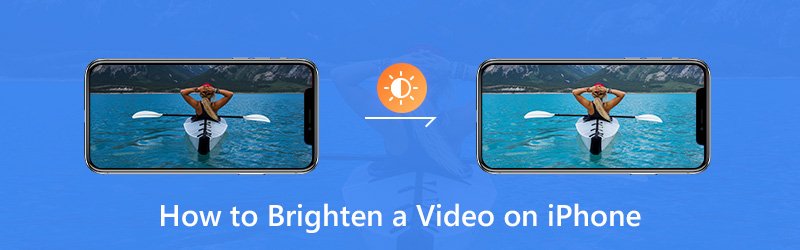
A verdade é que, ao contrário das fotos, os vídeos no iPhone não podem ser iluminados diretamente por padrão. Você precisa contar com alguns editores de brilho de vídeo. Aqui neste post, vamos mostrar a vocês como editar e iluminar um vídeo no iPhone com o iMovie e um aplicativo de terceiros.
CONTEÚDO DA PÁGINA
Parte 1. Como iluminar um vídeo no iPhone com o iMovie
iMovie é o aplicativo de edição de vídeo padrão e próprio da Apple. Possui muitos recursos básicos de edição para você editar arquivos de mídia e ajustar seus efeitos. Se você está procurando um aplicativo de editor de brilho de vídeo para iluminar um vídeo no seu iPhone, pode experimentá-lo. Na verdade, o iMovie oferece muitos filtros de vídeo que você pode usar para ajustar o brilho do vídeo do iPhone.
Passo 1. Desbloqueie seu iPhone e abra o aplicativo iMovie. Em seguida, importe o vídeo que deseja iluminar para ele.
Passo 2. Com o projeto aberto, escolha o videoclipe na linha do tempo para revelar o inspetor na parte inferior da tela.
etapa 3. Toque no botão “Filtro” e escolha um filtro para iluminar o vídeo do seu iPhone. Você tem permissão para visualizar as alterações no visualizador. Toque em “Nenhum” se quiser desligar os filtros.
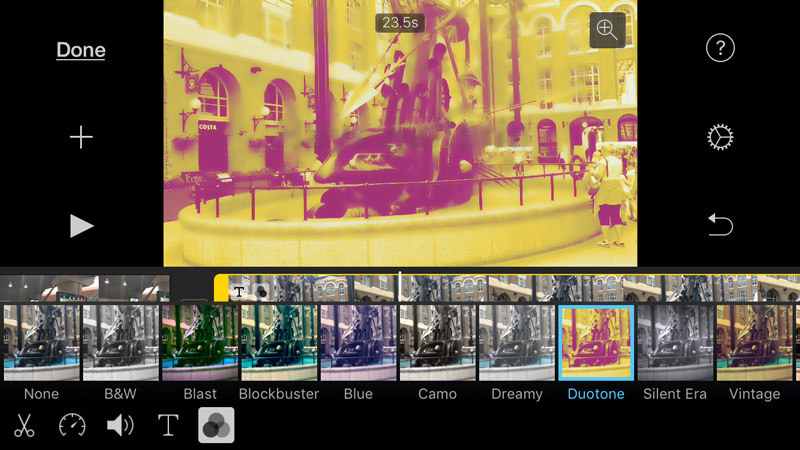
Passo 4. Depois de criar um filtro que pode ajudá-lo a iluminar seu vídeo, você pode tocar fora dos filtros para dispensá-los.
Parte 2. Como clarear um vídeo no iPhone usando o VidHex
Você pode confiar no iMovie para clarear um vídeo no iPhone. Mas você pode notar que o iMovie não pode ajudá-lo a ajustar o brilho diretamente. Ele apenas adiciona um filtro ao vídeo do seu iPhone e o torna mais brilhante. Aqui, apresentamos um editor de brilho de vídeo fácil de usar, o VidHex Video Enhancer, para ajudar você a clarear vídeos escuros do iPhone.
Aprimorador de vídeo VidHex É um aplicativo completo para aprimoramento e conversão de qualidade de vídeo. Ele foi projetado com diversos modelos de IA poderosos, como um modelo de aprimoramento, um modelo de colorização, um modelo de conversão HDR e um modelo de interpolação de quadros, entre outros. Com ele, você pode clarear vídeos do iPhone com facilidade.
Etapa 1. Baixe o VidHex gratuitamente
Para usar este método para clarear os vídeos do seu iPhone, você precisa primeiro transferir os vídeos do seu iPhone para um computador. Em seguida, clique no botão de download abaixo para instalar e iniciar este editor de brilho de vídeo no seu computador.
Passo 2. Adicione os vídeos que você deseja clarear.
Ao entrar na interface principal, clique em Adicionar arquivos Ícone para importar o vídeo que você deseja clarear.

Etapa 3. Ilumine o vídeo do iPhone
Escolha o Modelo de aprimoramento em baixa luminosidade na lista de modelos de IA à direita. Clique no Engrenagem Ícone no canto inferior direito para ajustar a qualidade de saída, taxa de bits, codificador, formato, etc.

Passo 4. Exporte o vídeo com o brilho ajustado.
Clique no Antevisão botão para visualizar os efeitos de clareamento. Se estiver satisfeito, selecione o formato de saída e clique. Aprimorar vídeo completo Para salvar o arquivo de alta qualidade.

Parte 3. Como ajustar e iluminar um vídeo no iPhone durante a gravação
Com os dois métodos acima, você pode facilmente clarear um vídeo tanto no iPhone quanto no PC/Mac. Aliás, existem muitos aplicativos online gratuitos para clarear vídeos, como... Kapwing e Vídeo de ajuste de vídeo pode ajudá-lo a tornar o vídeo do iPhone mais leve.
Com o seu iPhone, você pode gravar vídeo padrão em suaves 60 qps, e os modelos mais novos podem até capturar com qualidade 4K a até 30 qps. Você também pode usar câmera lenta, Auto Low Light FPS, Lock Camera e outros recursos para gravar um vídeo legal. Esta parte mostrará como iluminar um vídeo durante a captura.
Definir resolução de gravação e taxa de quadros
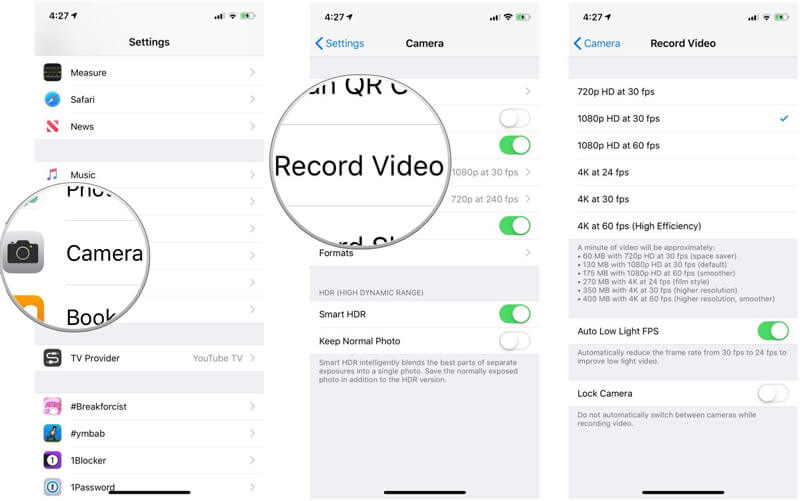
Passo 1. Abra o aplicativo “Ajustes” no seu iPhone. Role para baixo para localizar e toque na opção "Câmera".
Passo 2. Selecione “Gravar Vídeo” e aqui você pode escolher a taxa de quadros e resolução de sua preferência.
Use o bloqueio de exposição para clarear um vídeo no iPhone
O iPhone tem a capacidade de focar e expor sua foto automaticamente. Este recurso pode ajudá-lo a tirar fotos rápidas. Mas quando você grava um vídeo com seu iPhone, você pode fazer manualmente algumas operações para iluminar o vídeo.
Passo 1. Abra o aplicativo “Câmera” e comece a capturar um vídeo.
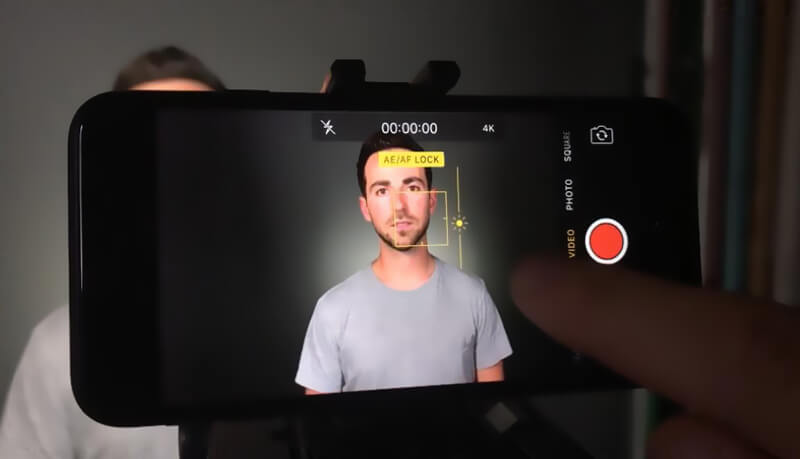
Passo 2. Durante a gravação, toque em uma parte específica que deseja focar e iluminar. Haverá uma opção “AE / AF LOCK” que aparecerá na tela. Você pode ver um ícone de luz próximo a ele. Você pode usar o dedo para empurrar o ícone para iluminar o vídeo.
Conclusão
Nós conversamos principalmente sobre como iluminar um vídeo em um iPhone Nesta página. Mostramos etapas detalhadas para ajudar você a clarear um vídeo no iPhone com o iMovie. Também damos algumas dicas para ajudar você a obter mais luz durante a gravação de um vídeo. Ainda assim, recomendamos sinceramente o poderoso VidHex Video Enhancer para você clarear um vídeo capturado no iPhone. Você pode baixá-lo gratuitamente e experimentar.
Edição de vídeo
-
Iluminar vídeo
-
Editar vídeo do iPhone
-
Reproduzir vídeo no iPhone