










Conversão de FLAC para WAV: Os 5 melhores métodos para conversão de áudio sem perdas
Por que converter um formato de áudio sem perdas para outro, como por exemplo... FLAC para WAV?
Você pode achar que converter FLAC para WAV é desnecessário ou sem sentido, especialmente considerando que ambos são formatos sem perdas. No entanto, em certos casos, a transcodificação é necessária. Por exemplo, pode ser preciso converter o áudio para obter compatibilidade perfeita com estações de trabalho de áudio digital (DAWs) profissionais ou dispositivos especializados.
Este guia detalha as diferenças técnicas entre FLAC e WAV, fornece uma tabela comparativa clara e compartilha cinco métodos confiáveis para você converter seus arquivos. converter FLAC para WAV.

CONTEÚDO DA PÁGINA
Parte 1. FLAC vs. WAV: Entendendo o armazenamento sem perdas
Como mencionado, os formatos FLAC e WAV armazenam áudio sem perda de qualidade. Portanto, essa é a principal diferença entre eles.
FLAC vs. WAV
FLAC O Free Lossless Audio Codec (FLACC) é um codec de código aberto que comprime áudio sem perdas. Este codec livre de royalties se destaca na compressão de áudio sem qualquer perda de qualidade. Comparado ao WAV, ele normalmente reduz o tamanho do arquivo em 30 a 50 MB, mantendo todos os detalhes musicais intactos.
WAV O formato de arquivo de áudio Waveform (WAF), desenvolvido pela Microsoft e IBM, é o contêiner de áudio padrão para sistemas Windows. Ele usa codificação PCM linear e armazena dados PCM brutos e não comprimidos.
O WAV tem sido o formato padrão para gravação em estúdio, edição e masterização de CDs por décadas. Este formato de áudio sem perdas oferece a máxima compatibilidade com dispositivos e reprodutores.
A diferença reside unicamente no armazenamento: o WAV armazena dados brutos, enquanto o FLAC compacta esses dados de forma mais eficiente.
Por que alguém converteria FLAC para WAV?
O motivo mais comum é a compatibilidade. Muitos reprodutores de hardware mais antigos, aparelhos de som automotivos e softwares de edição de áudio não conseguem decodificar FLAC. Por outro lado, eles reproduzem WAV perfeitamente.
Em segundo lugar, a maioria das estações de trabalho de áudio digital (DAWs) suporta arquivos WAV nativamente. Você não precisa de uma etapa extra de decodificação. Além disso, essas DAWs conseguem lidar com WAV sem atrasos na conversão em segundo plano (FLAC para WAV) ou erros de codec ausente.
Tabela de comparação rápida
| Característica | FLAC | WAV |
| Compressão | Sem perdas | PCM não comprimido |
| Tamanho do arquivo | 50%-70% de WAV | 100% |
| Qualidade de áudio | Semelhante ao WAV, bit a bit. | Original, sem alterações |
| Suporte a metadados | Extenso (capas, tags, ReplayGain) | Limitado |
| Compatibilidade | Dispositivos e reprodutores modernos | Universal (Suporte mais amplo para SO/hardware) |
| Melhor para | Arquivamento, streaming, coleções pessoais | Gravação, edição, masterização, gravação de CDs |
| Licença | Código aberto, livre de royalties | Proprietário (Microsoft/IBM) |
Parte 2. Aprenda as 5 melhores maneiras de converter FLAC para WAV sem perda de qualidade.
Muitos conversores e ferramentas dedicadas à transcodificação de áudio afirmam ajudar você a converter FLAC para WAV. Com tantas opções, qual escolher? Testei mais de 20 conversores populares e selecionei os 5 melhores para você.
1. Vidmore Video Converter
Vidmore Video Converter O Vidmore é uma ferramenta profissional de conversão de áudio e vídeo que decodifica arquivos FLAC para WAV sem perda de qualidade. Ele suporta todos os formatos lossless e lossy mais comuns. O Vidmore oferece suporte à codificação acelerada avançada para garantir altas velocidades de conversão, o que é muito útil para lidar rapidamente com arquivos lossless grandes.
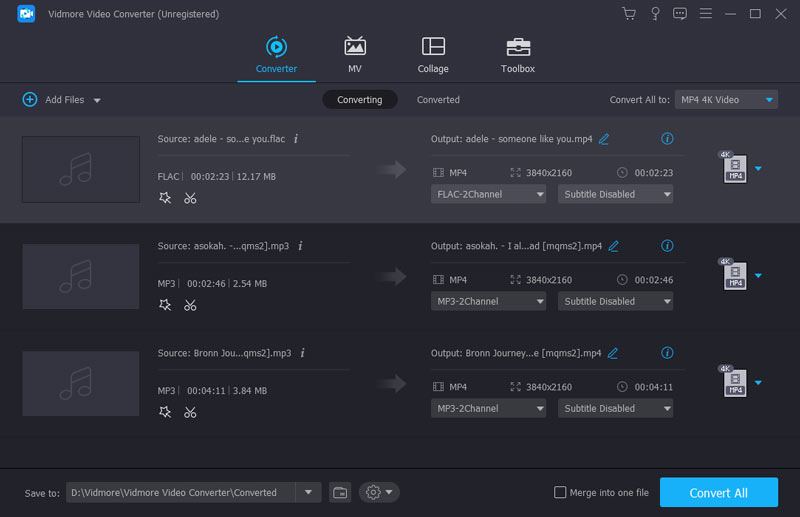
Passo 1Baixe e execute esta ferramenta de conversão de FLAC para WAV no seu PC ou Mac. Clique em Adicionar arquivos Clique no botão ou arraste seus arquivos FLAC para a parte central da área de trabalho.
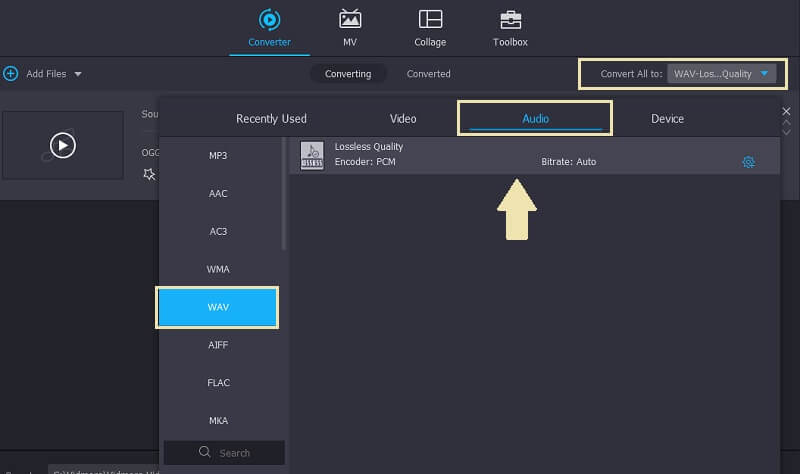
Passo 2. No Formato de saída seção, clique no Áudio guia, em seguida, escolha WAVVocê pode ajustar a taxa de amostragem, o codificador, a profundidade de bits e outras configurações.
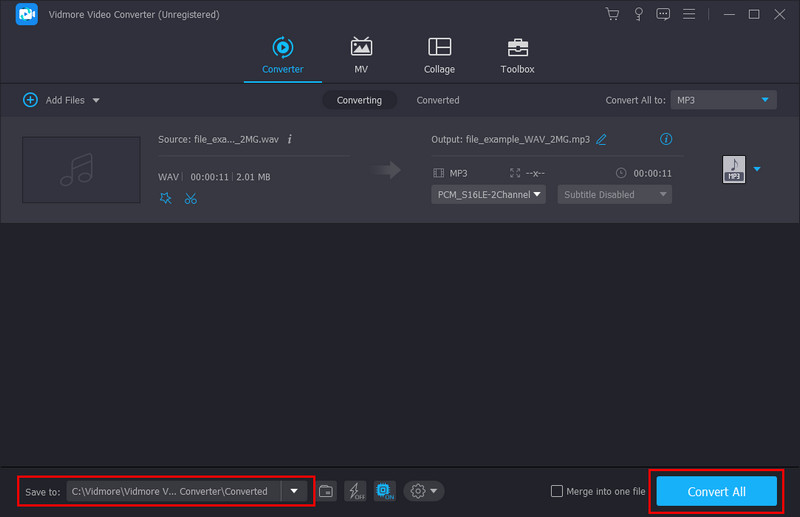
etapa 3Verifique e certifique-se de que o formato de saída final esteja definido como WAV, selecione a pasta de destino desejada (Salvar em), depois clique Converter tudo para iniciar a conversão.
2. Foobar2000 — O conversor leve de FLAC para WAV
Foobar2000 O Foobar2000 é um reprodutor de áudio sem perdas gratuito para Windows e macOS que inclui um poderoso conversor. Ele é um dos principais conversores de áudio sem perdas há mais de uma década. Realiza conversões de FLAC para WAV sem a necessidade de plugins adicionais. Se você já tem o Foobar2000 instalado no seu PC, pode usá-lo para converter FLAC para WAV gratuitamente.
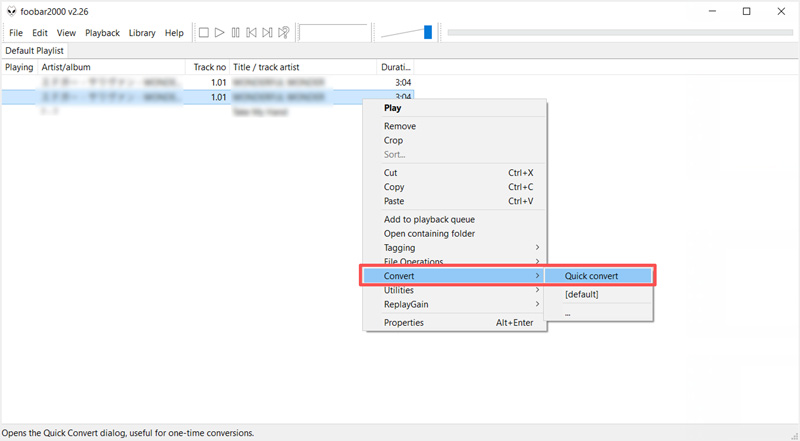
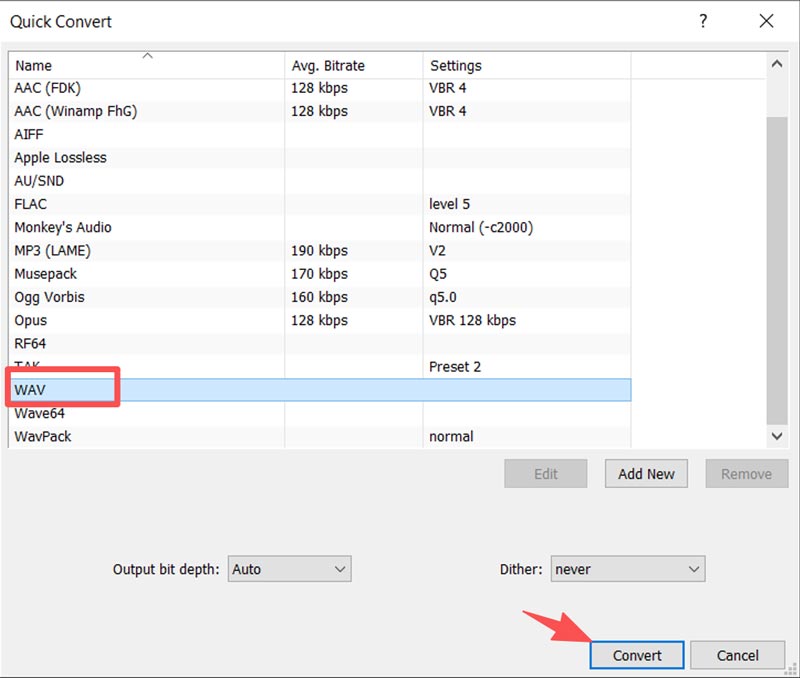
Passo 1Para converter arquivos FLAC para WAV com o Foobar2000, primeiro você precisa adicionar seus arquivos de áudio à lista de reprodução. Selecione todos os arquivos de áudio que deseja converter, clique com o botão direito do mouse em qualquer arquivo selecionado e escolha a opção desejada. Converter opção e escolha Conversão RápidaIsso abre a configuração do conversor.
Passo 2Na janela pop-up Conversão Rápida, defina WAV como formato de saída. Defina o Profundidade de bits de saída Selecione “Automático”, “24 bits” ou “16 bits”, dependendo da sua fonte. Clique. Converter e escolha um destino. O Foobar2000 processa arquivos em paralelo se sua CPU suportar, tornando a conversão em lote rápida.
3. Freemake Audio Converter (somente para Windows)
Conversor de Áudio Freemake é um software gratuito popular para Windows. Este conversor de FLAC para WAV suporta mais de 50 formatos de áudio, incluindo FLAC, WMA, WAV, MP3, M4A, AAC e AIFF. Além disso, ele pode Extrair áudio de vídeos com alta qualidade.
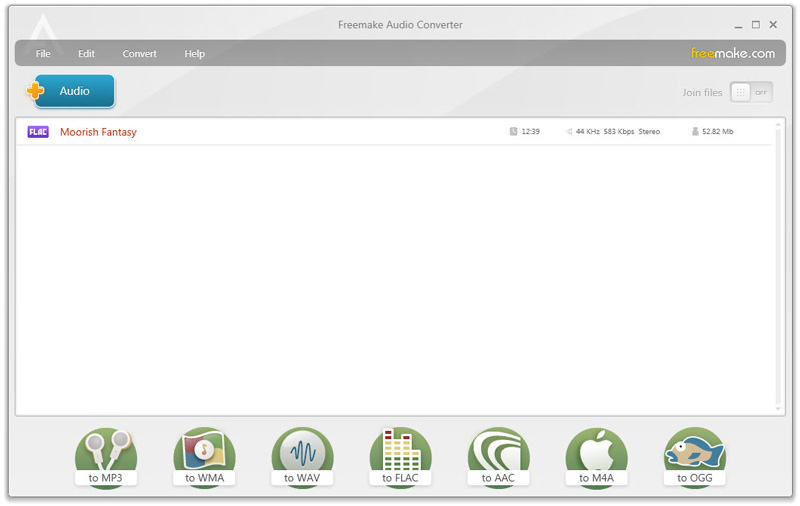
Como você pode ver, o Freemake oferece uma maneira simples de converter arquivos FLAC em WAV. Você pode arrastar arquivos de áudio para a janela e clicar. Para WAV Na barra de formatação na parte inferior, personalize as configurações de saída e clique em Converter botão.
Observe que a versão gratuita adiciona uma pequena marca d'água de áudio na saída, a menos que você atualize para a versão paga.
4. Decodificador sem perdas X (XLD) - macOS
Para usuários de macOS, Decodificador X sem perdas é uma excelente ferramenta de conversão de FLAC para WAV. Este conversor gratuito e de código aberto foi projetado especificamente para formatos de áudio sem perdas. O XLD suporta FLAC, WAV, AIFF, ALAC, WMA Lossless e outros codecs. Ele pode decodificar FLAC para WAV com precisão bit a bit perfeita.
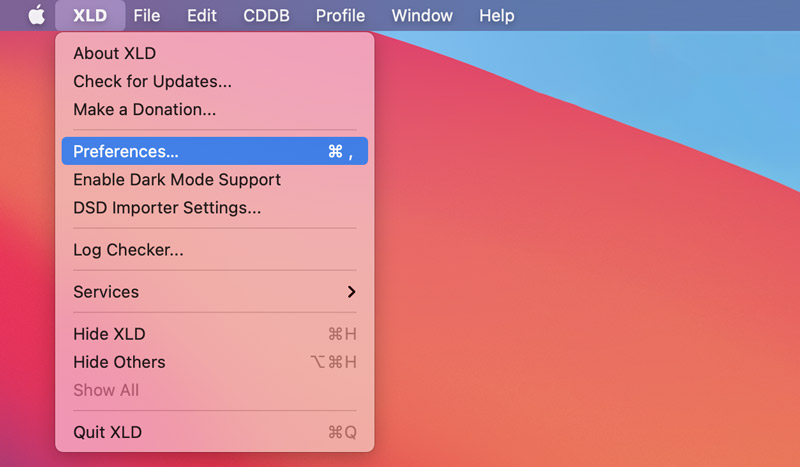
Passo 1Baixe a versão mais recente do XLD no seu Mac e abra o aplicativo. Clique em XLD na barra de menus e acesse Preferências.
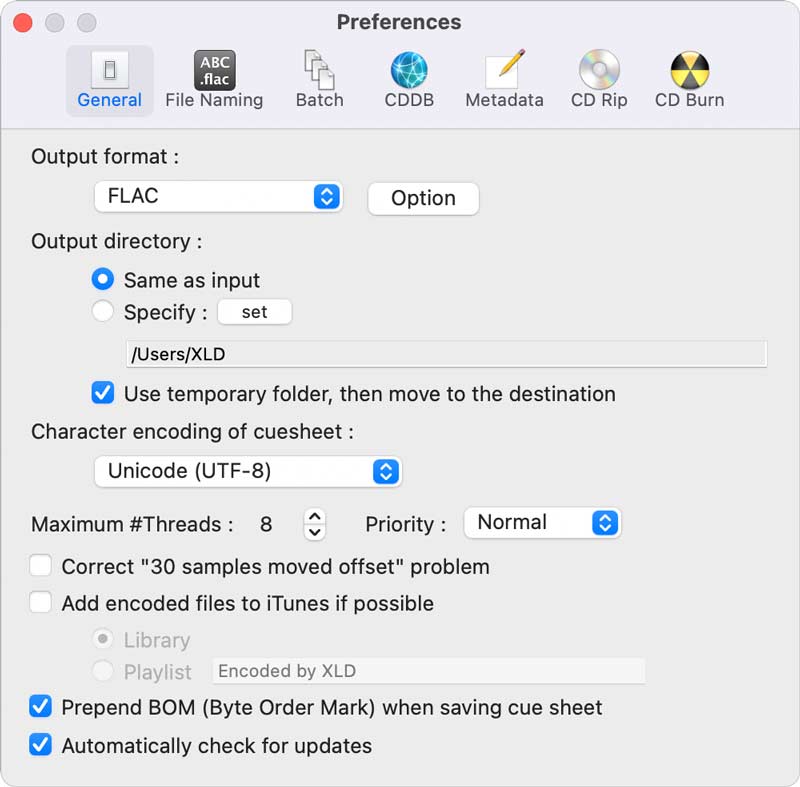
Passo 2Na janela de Preferências que se abrirá, escolha WAV na lista suspensa de Formato de saídaAjuste as demais configurações conforme necessário e, em seguida, salve.
etapa 3Clique no topo. Arquivo menu e clique Abrir para selecionar seus arquivos FLAC. O XLD detectará automaticamente a taxa de amostragem da fonte e taxa de bitsE preserve essas configurações, a menos que você as altere manualmente. Inicie a conversão de áudio sem perdas e deixe o XLD fazer o resto.
5. Audacity - Transcodificador e editor de áudio de código aberto
Audácia É útil para converter arquivos de áudio para diferentes formatos, como de FLAC para WAV. Ele suporta a maioria dos formatos de áudio mais comuns e permite transcodificar arquivos FLAC sem problemas. Além disso, o Audacity permite editar o áudio antes da conversão, como cortar trechos e adicionar efeitos. E o melhor de tudo: você pode converter vários arquivos simultaneamente.
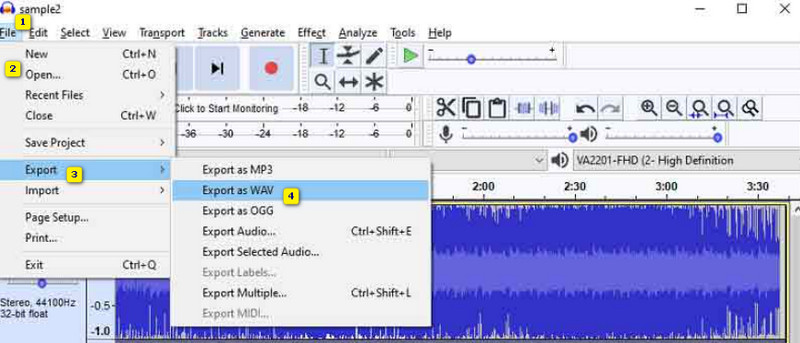
Passo 1Baixe o Audacity no seu computador e abra-o. Vá para o Arquivo guia e clique no Abrir Opção para fazer upload de seus arquivos FLAC.
Passo 2Depois que todos os arquivos de áudio forem carregados, clique em Arquivo guia e clique no Exportar botão. Uma janela pop-up será exibida. Nela, clique no Exportar como WAV opção.
Parte 3. Dicas: Como preservar as tags de áudio durante a conversão sem perdas.
Após converter seus arquivos FLAC para WAV, você pode frequentemente sofrer perda de metadados. Aqui estão algumas dicas úteis para minimizar esse problema.
O formato FLAC foi projetado para armazenar metadados em comentários Vorbis. Em comparação, os arquivos WAV usam um sistema de marcação diferente, como o Broadcast Audio Format (BWF) ou o mais recente bloco RIFF INFO. Como você pode ver, a arte da capa do álbum não faz parte da especificação WAV.
Para preservar o máximo de metadados possível, você pode usar o Vidmore, o Foobar2000 ou o XLD. Eles conseguem manter o mapeamento de campos mais completo. Antes de converter FLAC para WAV, verifique se os arquivos de áudio de origem possuem tags limpas e consistentes. Você pode usar ferramentas como o MP3tag para limpar sua biblioteca FLAC.
Parte 4. Perguntas frequentes sobre a conversão de FLAC para WAV
Pergunta 1. Converter FLAC para WAV reduz a qualidade do áudio?
Não. O FLAC é um formato de compressão de áudio sem perdas. Converter FLAC para WAV descomprime o áudio de volta ao fluxo PCM original. A saída é idêntica à fonte, bit a bit.
Pergunta 2. Vale a pena converter FLAC para WAV?
Converter FLAC para WAV não melhora a qualidade do som. Se vale a pena ou não, depende inteiramente do seu fluxo de trabalho. Para ouvir música no dia a dia, o grande custo de armazenamento não compensa. No entanto, para edição profissional em DAW ou problemas com formatos não suportados, a conversão vale a pena.
Pergunta 3. Qual é a melhor ferramenta para converter em lote arquivos FLAC para WAV?
Você pode começar com o recomendado Vidmore Video ConvertePara suas conversões de FLAC para WAV, experimente o Audacity. Se você já tem o Foobar2000 instalado no seu PC para reprodução de música, tente usá-lo para converter seus arquivos de áudio. O Audacity também é uma ótima opção se você precisar transcodificar áudio, principalmente para edição e gravação.
Conclusão
Neste artigo, você aprenderá a principal diferença entre FLAC e WAV. Além disso, apresentamos cinco métodos que atendem a diferentes necessidades. Converter FLAC para WAV É um processo simples, desde que você use o transcodificador de áudio correto, com base na sua plataforma e fluxo de trabalho.
Se você usa o Foobar2000 para reproduzir seus arquivos de música, comece por ele para facilitar a conversão. Da mesma forma, você pode usar o VLC para converter áudio. O Vidmore Video Converter é a escolha ideal se você costuma lidar com transcodificação de vídeo e áudio. Ele é perfeito para diversas conversões no Windows e no Mac sem perda de qualidade.




