Como converter WEBM para MOV: 4 maneiras no computador e online
Ao baixar ou assistir a vídeos em determinadas plataformas, você pode se deparar com um formato desconhecido: WEBM. Ele aparece com frequência em páginas da web do Chrome ou em dispositivos móveis Android. Aqui, você pode notar um problema em potencial: se estiver usando um iPhone ou iPad, como lidar com esse formato de vídeo que não é compatível com o iOS?
Não precisa entrar em pânico - basta converter. WEBM para MOVNa verdade, o formato MOV oferece compatibilidade superior em comparação com o WEBM, tornando essa conversão um requisito comum. Consequentemente, diversos conversores fáceis de usar foram desenvolvidos para essa finalidade.
Este guia foi desenvolvido exatamente para isso. Ele apresenta quatro métodos de conversão, incluindo software para computador e ferramentas online. Independentemente da sua abordagem preferida, você encontrará etapas adequadas às suas necessidades.

CONTEÚDO DA PÁGINA
Parte 1. WEBM VS. MOV
A proliferação de formatos de vídeo no mercado demonstra que cada um possui casos de uso específicos. Além da incompatibilidade de dispositivos, você pode se perguntar: por que eu precisaria converter WEBM para MOV?
Leia esta seção para obter uma explicação dos conceitos e aplicações de ambos os formatos – ela pode responder às suas perguntas.
· WEBM
Desenvolvido pelo Google, o WEBM consiste principalmente em vídeo VP8 e áudio Vorbis. Ele foi projetado principalmente para streaming de vídeo na web (com suporte aos padrões HTML5), garantindo compatibilidade com a maioria dos principais navegadores. Suas principais vantagens incluem ser de código aberto e gratuito, além de arquivos de tamanho menor.
· MOV
Desenvolvido pela Apple, o MOV é um formato proprietário da empresa. Embora seja inerentemente compatível com o QuickTime e sistemas Apple, agora também pode ser usado no Windows. Os arquivos MOV são maiores, mas preservam uma qualidade de vídeo superior, tornando-os ideais para edição ou produção de vídeo profissional. Não é um software de código aberto.
Resumindo:
• Para vídeos destinados a serem facilmente carregados em sites e transmitidos online, use WEBM.
• Para vídeos de alta qualidade, aplicações profissionais ou principalmente dispositivos iOS, o formato MOV é a melhor escolha.
Nesses casos, você precisaria alterar WEBM para MOV.
Parte 2. Maneira fácil de converter WEBM para MOV
Depois de identificar suas necessidades, é hora de começar a conversão. Primeiro, vamos dar uma olhada no conversor de WEBM para MOV para desktop mais confiável, estável e repleto de recursos.
Vidmore Video Converter
O nome Vidmore Video Converter O Vidmore Video Converter já demonstra sua expertise em conversão de formatos. Vamos explorar suas funcionalidades: o Vidmore Video Converter suporta a conversão entre mais de 200 formatos de vídeo, incluindo os formatos MOV e WEBM mencionados aqui. Além disso, sua velocidade de conversão foi otimizada continuamente, alcançando um desempenho até 50 vezes mais rápido. Você nunca enfrentará longas esperas — os vídeos processados ficam prontos instantaneamente. Sua interface intuitiva e o excelente guia para iniciantes garantem uma operação perfeita para qualquer pessoa, mesmo sem experiência. Aqui está um resumo de suas funcionalidades multifuncionais:
Principais características
- • Suporta a conversão entre centenas de formatos de vídeo, áudio, imagem e arquivos.
- • Opções dedicadas para dispositivos populares como iPad, iPhone, TV e Samsung.
- • Oferece um conjunto completo de ferramentas de edição, aprimoramento e compressão de áudio/vídeo e imagem.
- • Permite criar vídeos musicais ou filmes de qualidade profissional usando seus próprios materiais.
Veja como converter de WEBM para MOV usando o Vidmore Video Converter.
Passo 1. Baixe e instale o Vidmore Video Converter no seu dispositivo. Inicie o programa para acessar a interface principal e clique em Adicionar arquivos Para importar os arquivos de vídeo que deseja converter.

Passo 2. Após carregar o projeto de vídeo, clique no ícone de formato e selecione Vídeo > MOV.

Etapa 3. Clique na opção ao lado de Salvar para escolher o local onde o arquivo convertido será salvo. Por fim, clique em Converter tudo.

Parte 3. Como converter WEBM para MOV gratuitamente usando o Handbrake
A seguir, apresentamos um produto clássico no mundo da conversão de formatos: o Handbrake. Seus recursos mais atraentes são a disponibilidade gratuita constante e a excelente compatibilidade com Mac, Windows e Linux. Ele também oferece diversas configurações personalizáveis, além de uma interface bem organizada e opções categorizadas, tornando-o, sem dúvida, um dos conversores mais simples que você pode encontrar.
Veja como converter WEBM para MOV usando o Handbrake.
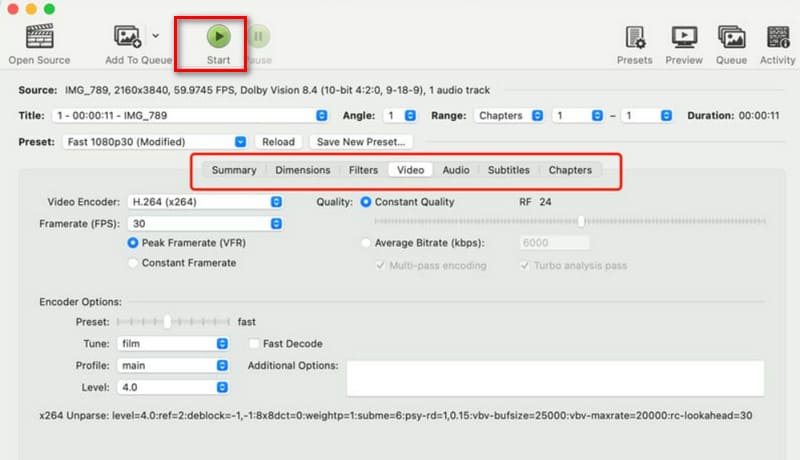
Passo 1. Acesse o site oficial do Handbrake e baixe a versão compatível com seu sistema operacional. Após iniciar o software, clique em Código aberto Clique no botão no canto superior esquerdo e selecione o arquivo WEBM que deseja converter.
Passo 2. Após o vídeo carregar, navegue até Resumo > FormataçãoNo menu suspenso, localize e selecione o MOV opção.
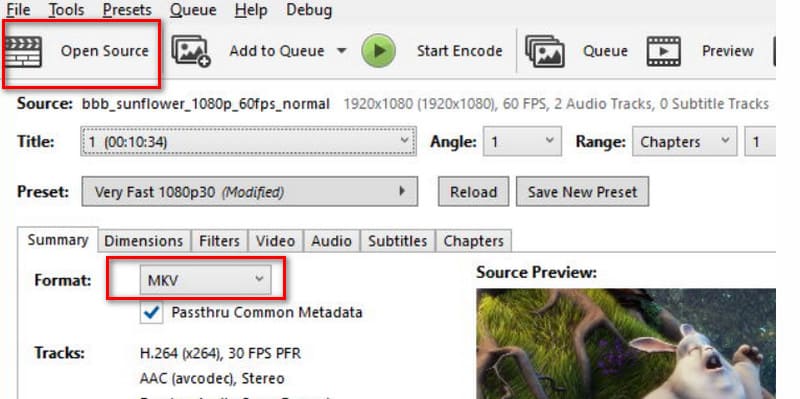
Etapa 3. Personalize os parâmetros de saída conforme necessário, como qualidade, resolução, velocidade de reprodução, taxa de quadros, etc.
Por fim, clique no botão verde. Começar Botão para iniciar a conversão.
Contras:
- Funcionalidades avançadas limitadas.
- Design de interface desatualizado.
Parte 4. Converta de WEBM para MOV online gratuitamente
Estou com pressa e realmente não quero passar pelo longo processo de baixar e instalar software!
Não se preocupe — existem diversos conversores de formato online prontos para lhe atender. Nesta seção, este guia selecionou duas excelentes opções, com instruções detalhadas de uso. Basta seguir nossas instruções e você poderá começar a converter imediatamente.
Vidmore Free Video Converter Online
Em primeiro lugar está Vidmore Free Video Converter OnlineSim, o Vidmore oferece recursos que rivalizam com softwares para desktop, mantendo velocidades de conversão extremamente rápidas e uma experiência de usuário fluida. Seja no Windows ou no Mac, contanto que você consiga abrir um navegador, pode usar o Vidmore Free Video Converter Online a qualquer momento.
Mas isso não é tudo. O Vidmore Free Video Converter Online oferece ainda opções de configuração, permitindo ajustar codecs de vídeo, resolução, taxa de bits, taxa de quadros e muito mais.
Veja como converter WEBM para MOV usando o Vidmore Free Video Converter Online.
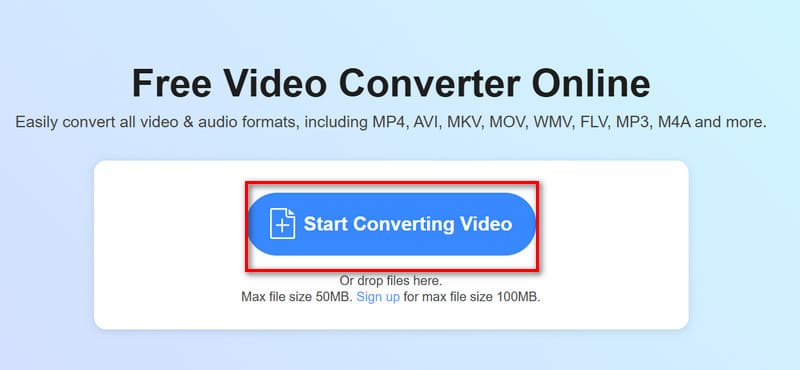
Passo 1. Acesse a página do Vidmore Free Video Converter Online no seu navegador.
Clique Comece a converter o vídeo para enviar seu vídeo.
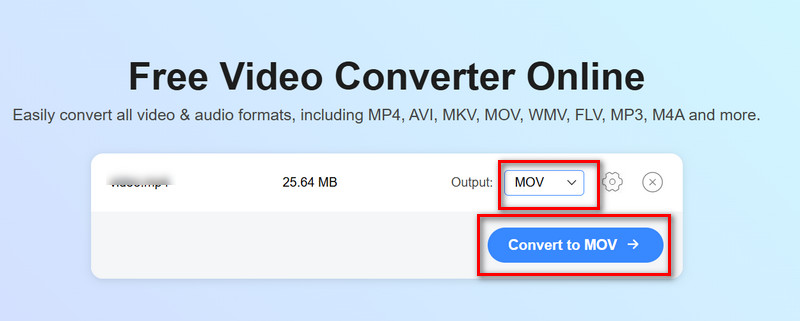
Passo 2. Após o carregamento bem-sucedido, expanda o Resultado menu e selecione Vídeo > MOV.
Finalmente, clique Converter para MOV.
Converter grátis
Quando se trata de uma experiência de usuário leve, o FreeConvert também se destaca. É gratuito, fácil de usar e suporta a conversão entre mais de 1.500 formatos — incluindo vídeo, áudio, imagens e e-books — além de oferecer diversas opções avançadas. Naturalmente, mantém as vantagens de uma ferramenta online, funcionando não apenas em dispositivos Windows, Mac e Linux, mas também acessível em plataformas móveis.
Fique tranquilo, seus arquivos enviados não serão comprometidos. O FreeConvert afirma que criptografa seus arquivos durante a transmissão e os exclui poucas horas após a conversão.
Veja como converter WEBM para MOV usando o FreeConvert:
Passo 1. Abra o FreeConvert no seu navegador. Clique em Escolher os arquivos Para carregar seu arquivo WEBM.
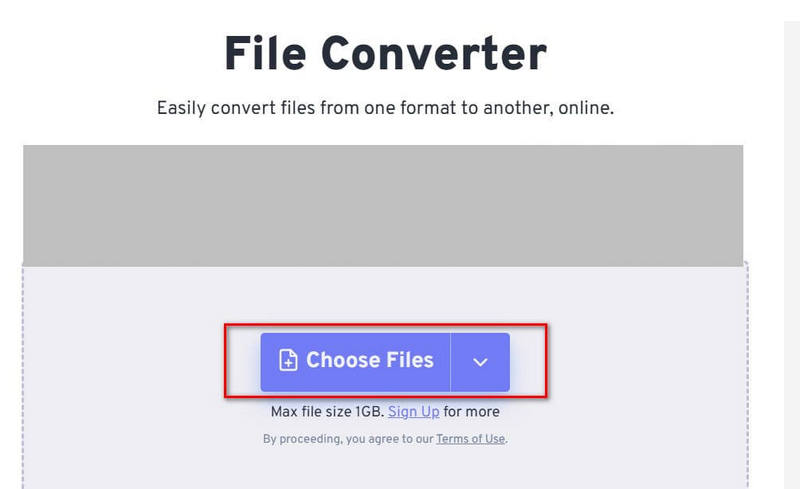
Passo 2. Após carregar o arquivo, expanda o menu ao lado de Resultado opção e selecione Vídeo > MOV.
Etapa 3. Clique Converter.
Parte 5. Perguntas frequentes sobre a conversão de WEBM para MOV
Como converter WEBConverter arquivos M para MOV?
Neste ponto, recomendamos o uso de serviços de conversão de formato oferecidos por sites ou softwares confiáveis. Algumas ferramentas recomendadas são o Vidmore Converter, o Vidmore Free Video Converter Online e o Handbrake.
Basta carregar seu vídeo, selecionar o formato de saída e clicar em Converter.
É WebM O mesmo que MOV?
Não. Embora ambos sejam formatos de vídeo, o WebM foi projetado para streaming de vídeo online, enquanto o MOV foi desenvolvido pela Apple e é otimizado para... Reprodutor QuickTime MOV e outros produtos do ecossistema Apple. Geralmente, os arquivos WEBM são menores, transmitem mais rapidamente e são gratuitos e de código aberto, enquanto os arquivos MOV são maiores, mas oferecem qualidade de vídeo superior.
Qual o melhor formato para converter um arquivo MOV?
MP4. O MP4 oferece maior compatibilidade e distribuição, funcionando perfeitamente em praticamente todas as plataformas e reprodutores. Converter MOV para MP4 é a opção mais prática.
Conclusão
Este guia apresenta quatro ferramentas simples e altamente eficientes para te auxiliar em Converter WEBM para MP4Este guia também inclui uma breve visão geral de ambos os formatos para ajudar você a entender a finalidade da conversão. O MOV oferece qualidade de vídeo superior e é mais adequado para edição de vídeo profissional. Além disso, possui maior compatibilidade com softwares e dispositivos do que o WEBM. Se você deseja superar as limitações do formato WEBM, consulte este guia.