Edite arquivos de música no Windows/Mac/iPhone com os 4 melhores métodos.
Às vezes, você pode precisar fazer alterações na música que está ouvindo. Por exemplo, uma música pode ser muito longa, incluir letras irrelevantes ou você pode querer ajustar o volume, o tom, etc.
Mas como isso foi possível? Nesse caso, você precisa de um aplicativo de edição de música. Seja você um usuário do TikTok, podcaster ou DJ, esses programas ajudarão você a editar músicas de acordo com o seu gosto. Neste artigo, reunimos as melhores ferramentas de edição de música para ajudar você a aprender como fazer isso. editar músicaLeia o conteúdo a seguir para obter as informações necessárias.

CONTEÚDO DA PÁGINA
O que você pode fazer ao editar música?
- • Aparar partes indesejadas
- • Cortar e dividir músicas
- • Mesclar vários clipes de áudio
- • Ajustar volume
- • Alterar o formato e a qualidade do áudio
- • Editar metadados de música
- • Criar toques
- • Adicionar música aos vídeos
Parte 1. Melhor maneira de editar música no Windows / Mac
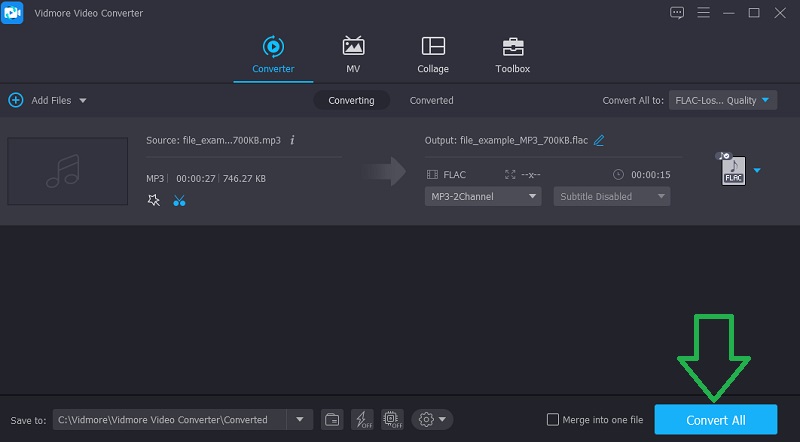
Vidmore Video Converter é um dos programas recomendados. Possui uma interface simples e amigável que permite circunavegar seus recursos e funções sem alocar muito tempo. Essencialmente, esta ferramenta permite que você corte uma música em várias faixas, dependendo do número e da duração que você deseja. Isso também pode ajudá-lo a cortar uma longa introdução a uma música usando o recurso de divisão. Além disso, você pode aumentar e diminuir o volume do áudio conforme desejar. Além disso, há um editor de metadados que você pode empregar para seus fluxos de áudio e vídeo. Aprenda como editar música usando esta ferramenta seguindo as instruções abaixo.
Etapa 1. Obtenha o Editor de Música
Em primeiro lugar, baixe o aplicativo Editor de música em seu computador. Basta clicar em qualquer um dos Download grátis botões por baixo. Em seguida, instale o aplicativo seguindo a configuração na tela e execute a ferramenta depois.
Etapa 2. Carregar um clipe de música
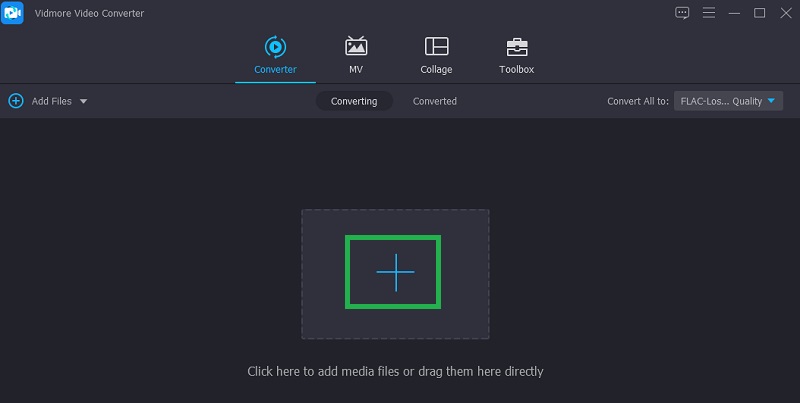
Depois de abrir o aplicativo, você deverá ver a interface de execução da ferramenta. A partir daqui, clique no Mais botão de sinal para fazer upload de um arquivo. Na pasta que aparecerá, encontre o clipe de música que deseja editar.
Etapa 3. Edite o arquivo de música
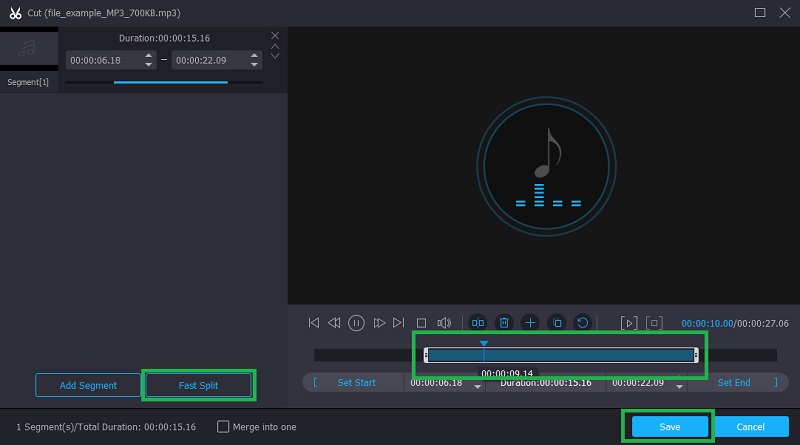
Para cortá-lo ou dividi-lo em várias faixas, clique no Cortar botão e você será redirecionado para a interface de corte de áudio da ferramenta. Para cortar a parte inicial do áudio, mova o Playhead, Clique no Dividir botão e a parte esquerda do arquivo de áudio será removida. Como alternativa, você pode ajustar o guidão para manter a parte desejada do áudio.
Para cortar uniformemente o arquivo de áudio com o mesmo comprimento, você clica no Divisão Rápida botão. Em seguida, insira o número de cortes e aperte o botão Split. Uma vez feito isso, clique no Salve botão e volte para o Conversor aba.
Etapa 4. Salve o resultado final
Depois de editar o arquivo, selecione um formato de saída ou deixe-o inalterado escolhendo o mesmo formato do original. Em seguida, marque no Converter tudo para processar o arquivo junto com as alterações feitas.
Parte 2. Como editar músicas no Windows com o iTunes
Para aqueles que não desejam instalar outros aplicativos além do iTunes, você pode usar este programa para cortar um arquivo de áudio e omitir algumas partes indesejadas do áudio. Você leu certo. O iTunes não apenas permite que você transmita arquivos de mídia, mas também os edite. Na verdade, ele pode importar quase todos os formatos de música, como MP3, WAV e arquivos de áudio de CD. Para ir direto ao ponto, veja como editar arquivos de música no iTunes.
Etapa 1. Adicionar uma música à biblioteca do iTunes
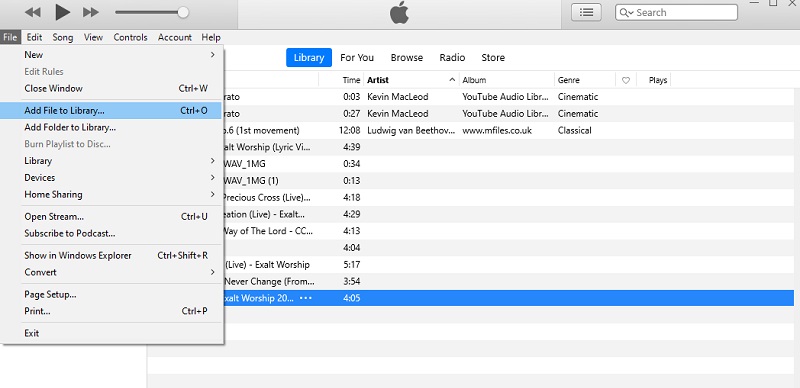
Em primeiro lugar, você precisa fazer upload de uma música para a biblioteca do iTunes. Basta navegar para Arquivo> Adicionar arquivo à biblioteca. Selecione a música que deseja editar e clique no Abrir botão.
Etapa 2. Edite a música
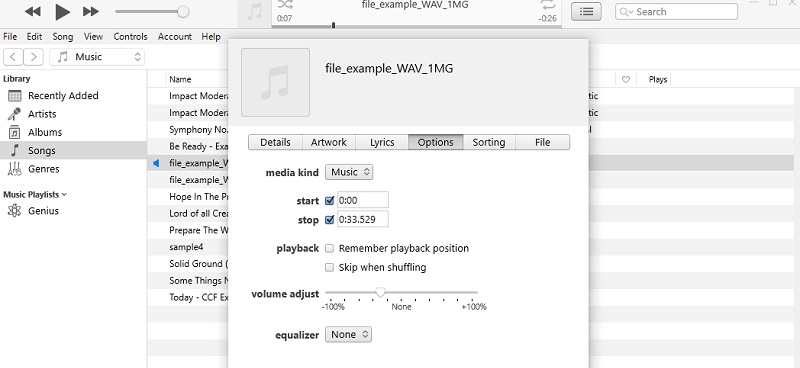
Agora toque a música que deseja editar e anote o tempo de início e fim da parte da música que deseja preservar. Clique com o botão direito na música de destino e escolha Informações da música. Na próxima janela, selecione a guia Opções. Assinale no Começar e Pare e insira a hora de início e de término no campo. Antes de salvar as alterações, você pode ajustar outras configurações, incluindo volume, equalizador, reprodução, etc. Está bem botão para salvar as alterações.
Etapa 3. Salve a música editada
Para salvar a versão editada da música, abra o Arquivo menu e selecione o Criar versão AAC opção.
Parte 3. Como editar música com o Windows Media Player
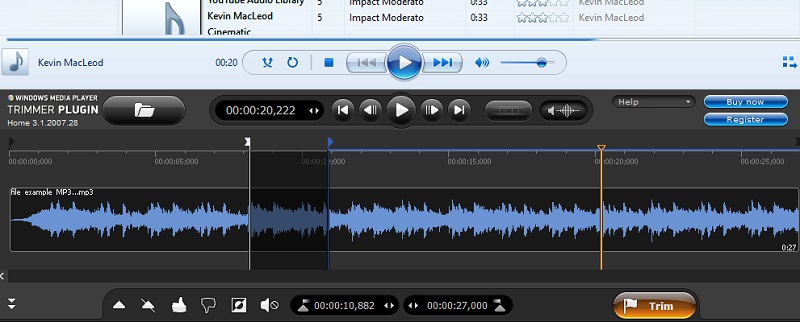
Na verdade, você não precisa de nenhum editor de música adicional para editar músicas em seu PC com Windows. Usando o Windows Media Player, você pode cortar o arquivo de áudio. Além disso, há áudio de forma de onda que mostra os picos negativos e positivos do áudio. Agora, para aprender como cortar e editar música no Windows Media Player, siga as etapas abaixo.
Etapa 1. Instale o plug-in WMP Trimmer
O que você precisa fazer primeiro é instalar o plugin para ativar os recursos de corte e edição de um arquivo. Baixe o plug-in WMP Trimmer e integre-o ao Windows Media Player.
Etapa 2. Faça upload de uma música para editar
Em seguida, clique no Pasta ícone para fazer upload do arquivo que você deseja editar. Marque a parte que deseja aparar usando o guiador e clique no botão Aparar.
Parte 4. Como editar música no iPhone
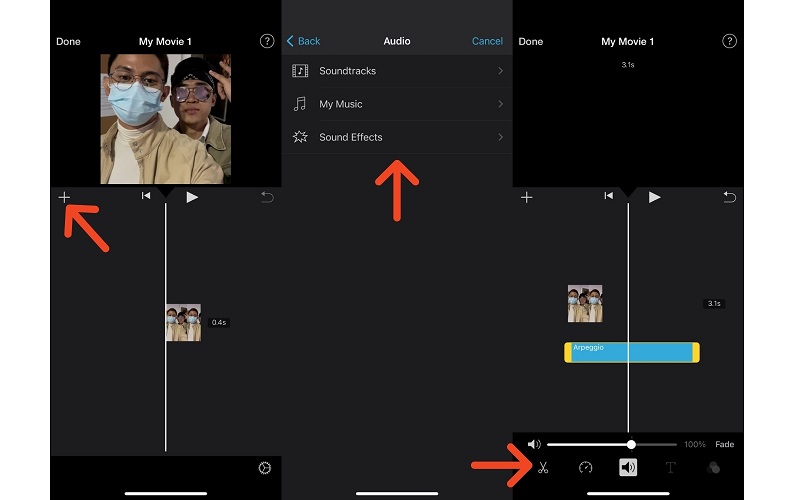
Você também pode aprender como editar música no iPhone usando o iMovie, que é um editor de mídia nativo para telefones e guias iOS. Com ele, você pode organizar clipes de áudio, incluindo música especial e efeitos de áudio. Isso também ajuda a cortar o arquivo de áudio arrastando as alças até os pontos de início e término desejados. Por outro lado, veja como editar música no iMovie no iPhone.
Passo 1. Baixe o iMovie da App Store e abra-o no seu dispositivo iPhone ou iPad.
Passo 2. Toque no Criar Projeto botão e escolha a opção Filme, em seguida, carregue um vídeo.
Etapa 3. Agora toque no Mais ícone da interface da linha do tempo e selecione Áudio. A partir daqui, selecione se deseja adicionar trilha sonora, música ou efeitos sonoros. Uma vez adicionado, toque na parte de áudio e toque no ícone de volume para acessar as funções de áudio.
Passo 4. Acertar Feito quando estiver satisfeito com os resultados, salve todas as alterações.
Parte 5. FAQ de edição de música
Como editar música no TikTok?
Editar um som é tão simples quanto adicionar um som no TikTok. Quando terminar de adicionar a música desejada para o vídeo TikTok, toque no aparar botão na parte direita da tela localizada na seção de som. Existe um controle deslizante que você pode arrastar para selecionar a parte da música em que deseja iniciar o vídeo. Em seguida, toque na marca de seleção para confirmar as alterações.
Como editar minha música online?
Se você não deseja editar usando um aplicativo de desktop, você pode considerar uma ferramenta online para realizar a edição de música. Eles quase têm os mesmos recursos, como aparar, cortar, criar um toque e muito mais.
Como fazer um mashup?
Existem programas de software de mashup para ajudá-lo a combinar e sobrepor faixas instrumentais ou diferentes gravações em uma. Um dos aplicativos populares que oferecem suporte a esse recurso é o GarageBand.
Posso editar os metadados da música?
Sim, você pode. A maioria dos editores de vídeo profissionais permite que os usuários editem os metadados de música. Por exemplo, o Vidmore Video Converter é uma boa opção para editar os metadados de áudio ou vídeo e organizá-los melhor.
Conclusão
Quer você seja um podcaster, TikToker, DJ, você pode escolher entre as 4 soluções analisadas acima e aprender como editar música. Existem aplicativos para computadores e dispositivos móveis. Por outro lado, é bastante óbvio que Vidmore Video Converter supera outras ferramentas, uma vez que pode ser usado em Mac e Windows. Além disso, vem com os recursos necessários para seus trabalhos de edição de áudio.