Como cortar um arquivo MP3 na Web, Windows, Mac e dispositivos móveis
Há uma razão pela qual você precisa cortar o conteúdo de áudio curto. Para alguns, eles precisam cortar arquivos de áudio como MP3 para poder carregá-los em suas contas sociais. Esta é uma ação melhor ao invés de compactar o arquivo, o que apenas perderá a qualidade do som do áudio. Portanto, neste artigo, veremos alguns dos melhores programas para aparar ou crop MP3 arquivos para todas as plataformas.
CONTEÚDO DA PÁGINA
| Ferramentas | Plataforma | Melhor para | Limites |
| Cortador de MP3 online | Conectados | Corte rápido de MP3 sem instalar software | Requer conexão com a internet; recursos básicos de edição. |
| Clideo | Conectados | Corte e edição rápida de MP3 simples | A versão gratuita possui limitações, como marcas d'água ou restrições de tamanho de arquivo. |
| Vidmore Video Converter | Windows, Mac | Corte preciso de MP3 e edição de áudio em lote | Software para computador; o período de teste gratuito tem limitações. |
| Windows Media Player | janelas | Reprodução básica de áudio e edição simples com um plugin. | Requer um plugin de terceiros; recursos de edição limitados. |
| VLC Media Player | Windows, Mac, Linux | Reprodução de áudio gratuita e recorte de áudio básico. | O fluxo de trabalho de corte é um pouco complexo. |
| Conversor de mídia | Android | Cortar e converter arquivos de áudio no Android | Aplicativo móvel; os recursos podem variar conforme a versão. |
| Banda de garagem | iPhone, iPad, Mac | Edição e corte de áudio em dispositivos Apple | Mais complexo do que um aparador de áudio dedicado; projetado principalmente para criação musical. |
Parte 1. Ferramentas online para cortar arquivos MP3 gratuitamente
1. Online MP3 Cutter
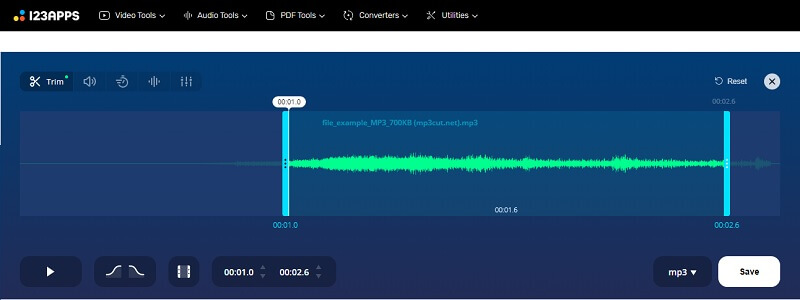
Uma das melhores ferramentas que você pode usar para cortar ou juntar arquivos MP3 é o Online MP3 Cutter. Este é um programa baseado em navegador que permite editar áudio cortando, aparando, adicionando efeitos sonoros, etc. Além de MP3, ele suporta formatos de áudio incluindo AIFF, FLAC, OGG e muitos outros. Além disso, você pode transferir facilmente o MP3 processado para o seu iPhone e defini-lo como seu toque. Descubra como cortar um arquivo MP3 usando essa ferramenta por meio das etapas a seguir.
Passo 1. Primeiro, visite o site oficial do 122apps para chegar à página principal.
Passo 2. A partir daqui, vá para o Ferramentas de Áudio seção e, em seguida, selecione aparar no menu. Você deve ver o editor de música para cortar arquivos MP3.
Etapa 3. Clique no Abrir arquivo botão e carregue seu MP3 de destino para cortar.
Passo 4. Mova o controle deslizante para a parte do áudio que você deseja remover ou cortar. Clique no Toque para ouvir o áudio modificado antes de cortar a parte do áudio permanentemente.
Etapa 5. Quando estiver pronto, clique no Salve botão na parte direita. Em seguida, clique no botão Salvar novamente no próximo painel e o áudio cortado será baixado automaticamente.
2. Clideo
O Clideo é outra ferramenta que permite cortar e dividir arquivos MP3 diretamente no seu navegador. Ele também suporta diversos formatos de áudio, incluindo WAV, WMA, M4R, OGG e muitos outros. Cortar arquivos MP3 também é simples. Basta carregar a música ou o trecho de áudio que deseja cortar. Em seguida, selecione a parte que deseja remover. Como alternativa, você pode selecionar a parte do áudio que deseja manter. Para cortar um MP3 online usando o MP3 Cutter Online & Free, veja os passos abaixo.
Passo 1. Abra um navegador da web em seu computador e inicie o Clideo.
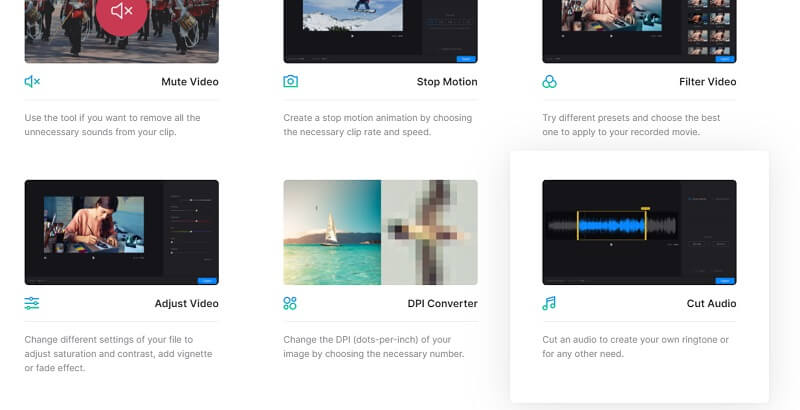
Passo 2. Navegue por todas as ferramentas do programa e procure o Cortar áudio opção. Faça upload de um arquivo MP3 posteriormente.
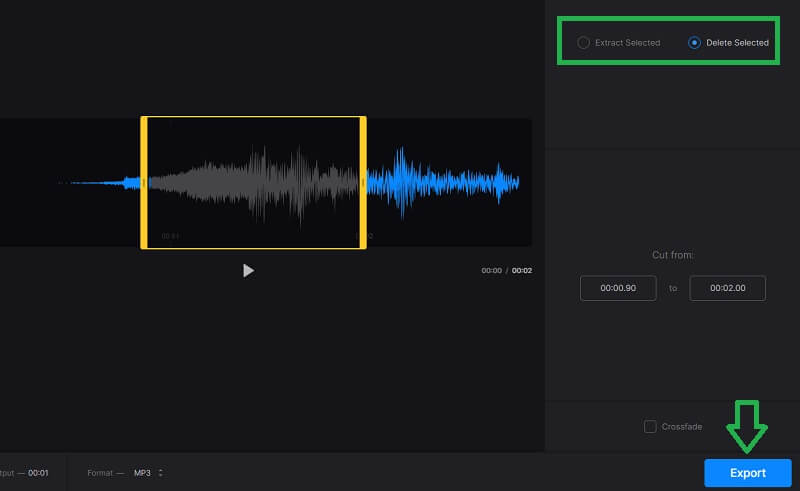
Etapa 3. Selecione a parte do áudio e escolha entre Extrair selecionado e Apagar Selecionado opções com base em seus requisitos.
Passo 4. Finalmente, clique no Exportar botão localizado na parte inferior direita da interface.
Parte 2. Como cortar arquivo MP3 no Windows e Mac
1. Vidmore Video Converter
Para um aplicativo de MP3 de corte mais confiável e eficiente, Vidmore Video Converter é a ferramenta que você deve usar. Embora seja adequado para a conversão de arquivos, também funciona perfeitamente como um editor de áudio / vídeo. Este programa de desktop permite cortar ou dividir qualquer formato de áudio, incluindo MP3. Além disso, as ferramentas podem ser usadas como um Editor de metadados MP3 porque é capaz de editar metadados de arquivos de áudio. Isso inclui Título, Artista, Compositor, Ano e muito mais. Além disso, você pode definir uma miniatura para o arquivo MP3 para distinguir facilmente a faixa ou música. Acima de tudo, é compatível com os sistemas operacionais Mac e Windows. Aprenda mais sobre seus sinos e assobios, realizando as seguintes etapas.
Etapa 1. Instale o conversor de vídeo Vidmore
Para começar, clique em um dos Download grátis botões acima para obter o instalador do aplicativo. Instale e inicie o aplicativo em seguida. Basta escolher a plataforma adequada ao sistema que você está executando.
Etapa 2. Carregar um arquivo MP3
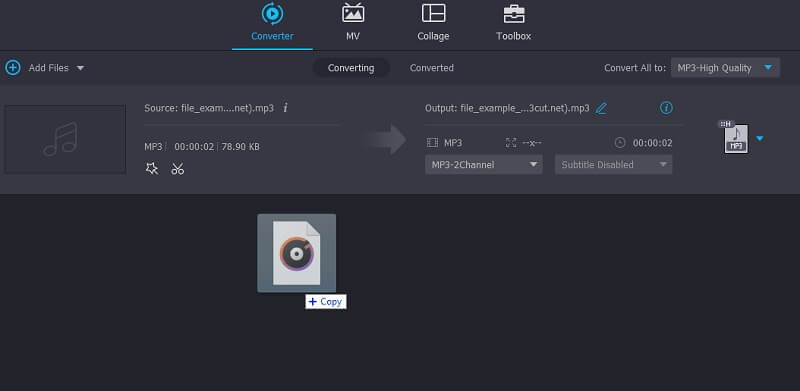
Para carregar um arquivo MP3, clique no Mais ícone, navegue pela pasta e encontre o arquivo MP3. Além disso, você pode arrastar e soltar o clipe de áudio no programa, que é outra maneira de enviar um arquivo MP3.
Etapa 3. Corte o clipe de MP3
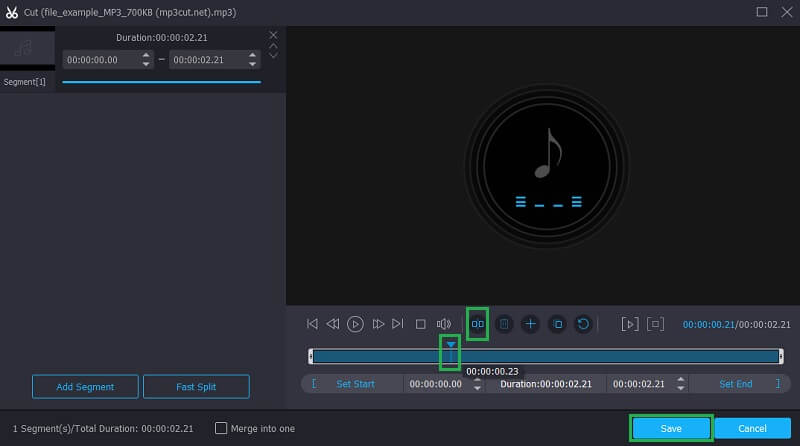
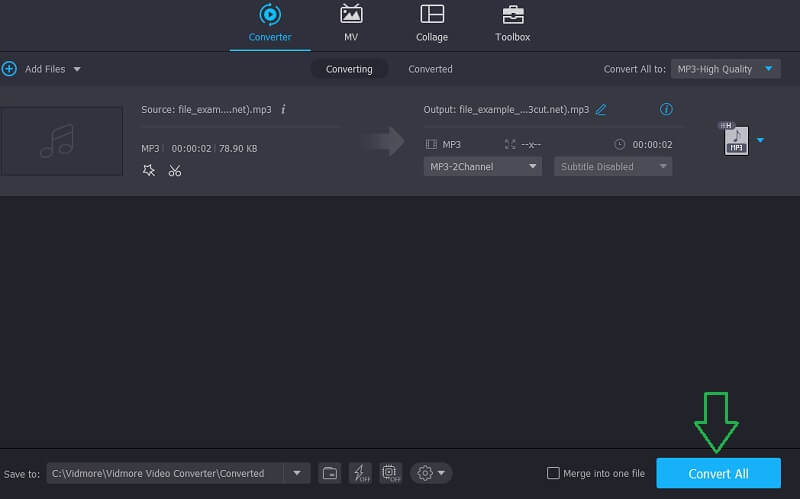
Assim que o arquivo de áudio for carregado, clique no Cortar ícone que se parece com uma tesoura e outra janela aparecerá. Agora marque a parte do áudio para reter ou cortar usando o Playhead e acertar o Dividir botão. Assim que terminar, basta clicar no Salve botão para aplicar as alterações.
Etapa 4. Salve o resultado
Antes de salvar a saída, você pode alterar o formato desdobrando o Perfil e selecionando o formato de áudio desejado para o áudio cortado. Por outro lado, você pode manter o formato original selecionando o mesmo formato de arquivo. Em seguida, clique no Converter tudo botão para iniciar o processamento do áudio. A reprodução de áudio pode ser reproduzida assim que a conversão for concluída.
2. Windows Media Player
Se você deseja editar e cortar um arquivo MP3 em seu PC com Windows 10 usando um aplicativo nativo, você deve optar por usar o Windows Media Player. É conhecido como um reprodutor de mídia que também oferece recursos para edição de áudio. Isso inclui cortar ou dividir arquivos de áudio como MP3. O problema é que você precisa instalar seu plugin chamado SolveigMM WWP Trimmer Plugin para utilizar totalmente os recursos de edição. Para saber como isso é feito, aqui está um guia de instruções que você pode consultar.
Passo 1. Se você estiver usando o Windows 10, pode simplesmente baixar e instalar o plug-in no seu computador e aprender como cortar arquivos MP3 no Windows 10 facilmente. No entanto, se você estiver usando uma versão mais antiga do Windows, precisará integrar o plug-in ao Windows Media Player manualmente.
Passo 2. Depois de baixar o plugin em seu computador, inicie o Windows Media Player e clique na opção Ferramentas na barra de ferramentas principal. Passe o cursor do mouse para Plug-ins e selecione SolveigMM WMP Trimmer Plugin das opções. A essa altura, você poderá editar e cortar arquivos MP3 usando o Windows Media Player.
Etapa 3. Carregue o arquivo MP3 no aplicativo e selecione-o em suas bibliotecas. Você deve ver a linha do tempo do áudio selecionado na parte inferior da interface. A partir daqui, selecione a parte que deseja aparar e clique no aparar botão.
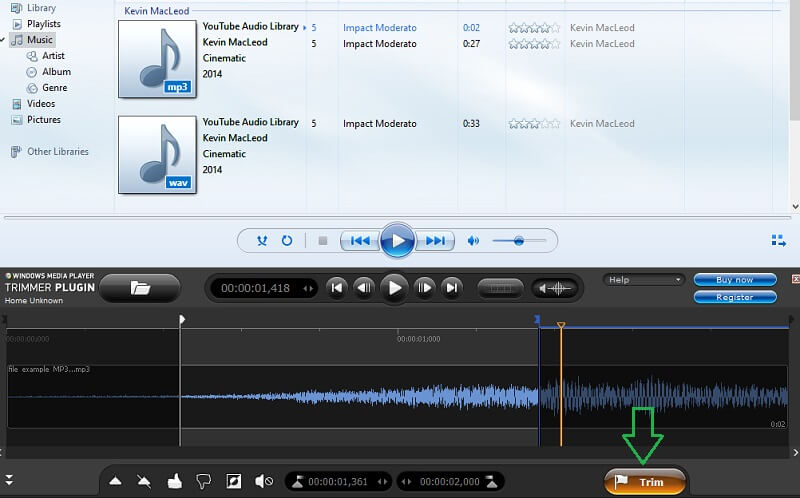
Passo 4. Selecione uma pasta onde deseja salvar seu arquivo MP3 e clique no Salve botão para confirmar as alterações.
3. VLC Media Player
O VLC é um reprodutor de mídia gratuito que também vem com capacidade de corte de áudio. Ele corta implicitamente os arquivos MP3 de uma maneira fácil. Em outras palavras, você não receberá apenas um reprodutor de mídia, mas também um editor de áudio ao usar o VLC. Uma das principais desvantagens que podem preocupá-lo é que ele oferece pouco ou nenhum controle em termos de corte do arquivo. Além disso, você deve procurar manualmente o arquivo cortado para obter a reprodução de áudio. No entanto, vamos aprender como você pode cortar arquivos MP3 usando o VLC.
Passo 1. Execute o aplicativo VLC em seu computador e acesse o menu principal do aplicativo.
Passo 2. Clique em Visão e selecione Controles avançados. Em seguida, carregue o arquivo MP3 de sua unidade local.
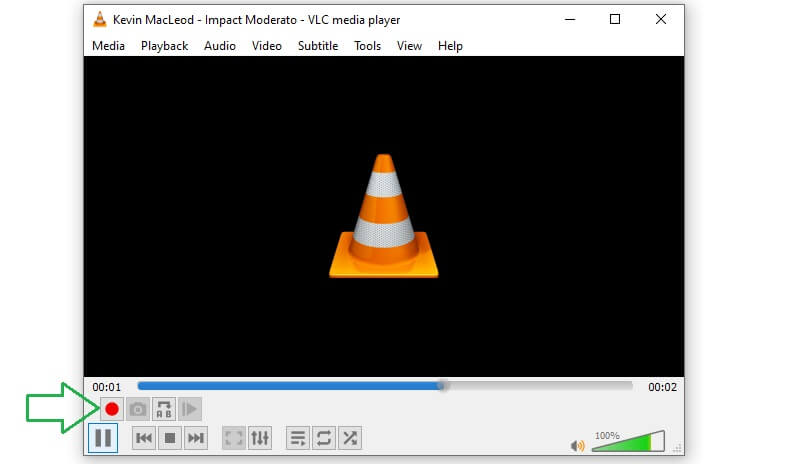
Etapa 3. Agora reproduza o arquivo MP3 e decida qual parte do áudio você deseja cortar. Reproduza o áudio e clique no botão Gravar na parte inferior da interface quando o indicador de reprodução atingir o ponto final. O nome da pasta onde o áudio cortado está armazenado é Minha música. Desta pasta, você obterá a reprodução de áudio do arquivo de áudio.
Parte 3. Como cortar MP3 no Android e no iPhone
1. Conversor de mídia (Android)
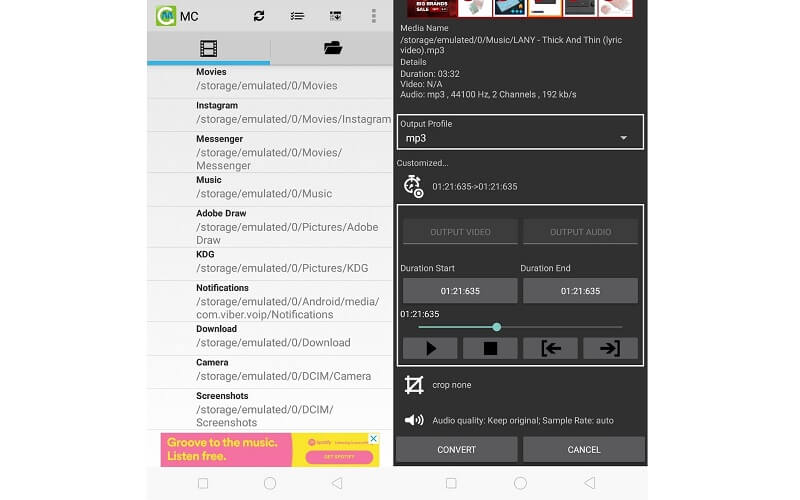
Você também pode cortar arquivos mp3 em dispositivos Android diretamente usando o Media Converter. O aplicativo foi desenvolvido para auxiliar na conversão de arquivos de mídia em formatos de mídia famosos, incluindo MP3, OGG, AVI, WAV e até MP4. Além dessa capacidade, também permite cortar clipes de MP3 caso você precise fazer um toque.
2. GarageBand (iPhone)
O GarageBand é um aplicativo que vem instalado no Mac, iPhone e iPad para produzir música e editar áudio. Você pode usar a ferramenta para gravar e editar segmentos de áudio, bem como cortar partes desnecessárias de um arquivo MP3.
Passo 1. Inicie o GarageBand e crie um novo projeto. Você precisa selecionar Gravador de áudio como o tipo de projeto.

Passo 2. Toque em Faixas > Navegador de Loops botão e selecione arquivos Para localizar e importar o arquivo de áudio que deseja editar.
Etapa 3. Em seguida, arraste o arquivo de áudio para a área de Faixas. A forma de onda do áudio aparecerá na linha do tempo. Depois, toque no clipe de áudio para selecioná-lo. Arraste a borda esquerda ou direita para dentro para remover partes indesejadas do início ou do fim.

Passo 4. Finalmente, toque no Navegação botão e escolha Minhas Músicas Para salvar o projeto, toque e segure o projeto, selecione Compartilhar e escolha o local onde deseja salvá-lo.

Parte 4. Perguntas frequentes sobre corte de MP3
Como cortar arquivos MP3 no Windows 10?
Existem vários aparadores de MP3 compatíveis com o Windows PC. Um deles é Vidmore. Esta ferramenta não permite apenas cortar arquivos MP3 de seu PC com Windows, mas também pode fazer o mesmo em seu Mac. Desnecessário dizer que você pode cortar qualquer sistema operacional que esteja usando.
O Windows Media Player pode editar arquivos MP3?
Por padrão, o Media Player serve para streaming de arquivos de áudio e vídeo, mas também ajuda a editar arquivos, como cortar arquivos MP3 com o uso de um plug-in.
Qual é a diferença entre recortar e dividir?
Cortar significa cortar uma pequena parte de um áudio ou vídeo. Isso geralmente é feito quando você está tentando encurtar um clipe. Considerando que a divisão permite cortar o clipe em dois, o que envolve o corte de uma grande parte do áudio.
Conclusão
Em resumo, essas são ferramentas que irão te ajudar. cortar arquivos MP3Os aplicativos online são a opção mais prática para cortar áudio no navegador, sem precisar instalar nada. Os programas para computador também permitem usar a função de corte de forma mais estável, mesmo sem conexão com a internet. Já os aplicativos para celular permitem editar seus arquivos MP3 diretamente do smartphone. Escolha o que for melhor para você!
Dicas de MP3
-
Editar MP3
-
Tocador de Áudio
-
Converter MP3