Como editar vídeos QuickTime facilmente (Guia de 2026)
Os vídeos QuickTime são conhecidos por sua qualidade profissional e compressão eficiente que equilibra clareza e tamanho. Com este vídeo, você pode ter uma experiência de visualização satisfatória durante a reprodução. Imagine adicionar um pouco de toque humano ao arquivo de vídeo. Você não acha isso mais impressionante? Bem, vídeos editados são mais perfeitos e satisfatórios de assistir. Se você quiser embelezar seu arquivo de vídeo, podemos lhe dar uma mão. Este post lhe ensinará as melhores maneiras como editar vídeos QuickTime no seu computador. Então, se você está ansioso para obter todos os procedimentos que pode seguir, veja os detalhes deste guia.

CONTEÚDO DA PÁGINA
Método 1. Vidmore Video Converter para editar vídeos QuickTime (PC e Mac)
Ao editar vídeos QuickTime, a melhor coisa que você deve ter é um excelente software de edição de vídeo. Com isso, você pode garantir que criará uma versão de vídeo melhor. Além disso, o software deve ter todos os recursos de que você precisa. Então, se você quer um editor de vídeo tudo-em-um, recomendamos usar Vidmore Video Converter. Este programa de edição de vídeo offline pode lhe dar todos os recursos que você precisa para editar seus vídeos QuickTime. Você pode cortar o vídeo, aparar, combinar clipes, adicionar efeitos, alterar a cor, ajustar a velocidade do vídeo e muito mais. Além disso, navegar no editor é fácil, pois sua interface de usuário é simples de seguir. O que o torna perfeito é que você pode salvar o vídeo com qualidade excepcional para uma melhor experiência de visualização. Se você quiser aprender a editar seus vídeos usando o Vidmore Video Converter, veja as instruções abaixo.
Passo 1. Primeiro e mais importante, você precisa baixar Vidmore Video Converter programa no seu computador. Uma vez que a instalação estiver concluída, você tem que abri-lo para começar o processo de edição de vídeo.
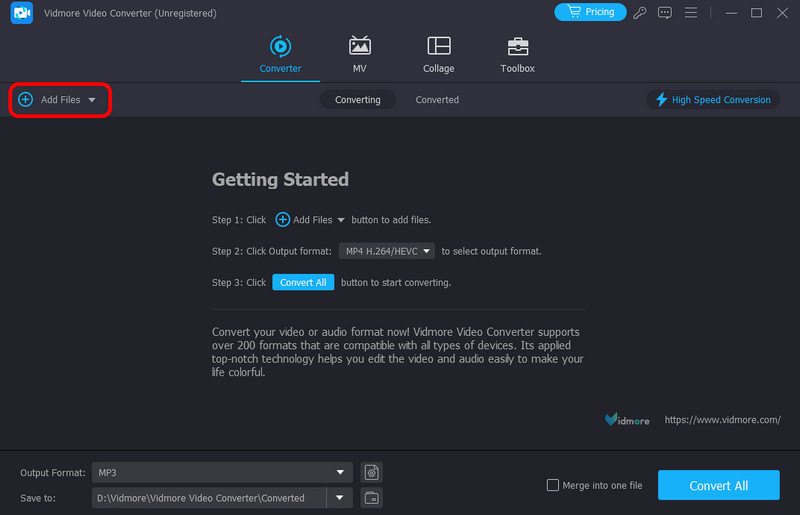
Passo 2. Depois disso, acerte o Adicionar arquivos botão na interface principal para adicionar o vídeo QuickTime que você deseja editar.
Etapa 3. Após adicionar o vídeo, clique no botão Editar botão para ver outra interface. Então, você pode começar a editar seu vídeo. Você pode ir para a interface superior para selecionar sua função preferida.
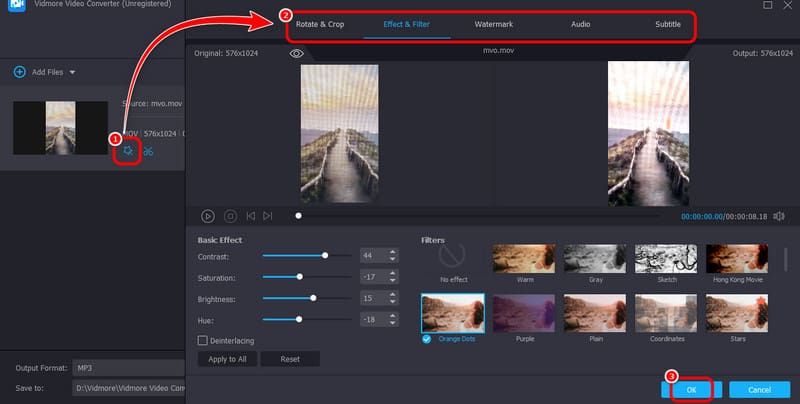
Existem várias funções que você pode acessar. Você pode girar e cortar seu vídeo, adicionar efeitos e filtros, alterar a cor do vídeo, adicionar marcas d'água e muito mais. Depois de terminar a edição, você pode clicar em Está bem botão abaixo.
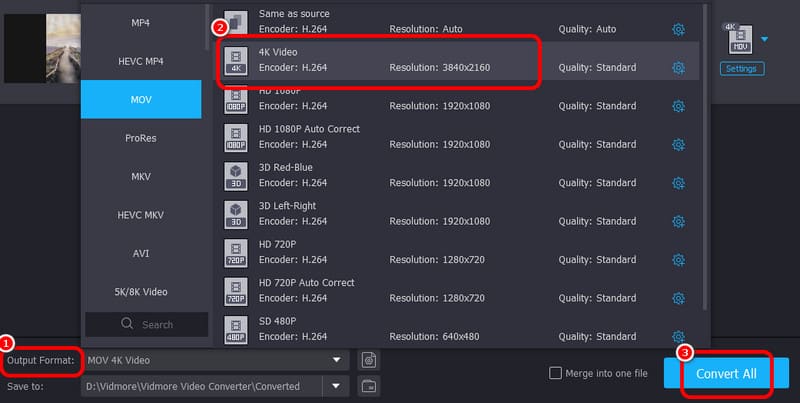
Passo 4. Se você quiser alterar a qualidade do seu vídeo para até 4K, você pode fazer isso. Vá para o Formatos de saída seção e selecione sua qualidade preferida. Uma vez feito, clique em Convert All para salvar seu vídeo QuickTime editado finalmente.
Método 2. QuickTime Player para editar vídeos QuickTime no Mac
Você pode usar o QuickTime Player para editar vídeos Quicktime se você for um usuário Mac. Este software pode fornecer os recursos necessários para melhorar seus vídeos. Além disso, ele tem uma interface de usuário simples para editar vídeos de forma rápida e instantânea. Você pode acessar as funções de edição de vídeo: aparador, divisor, mesclador, invertidor e rotador. O bom do programa é que você não precisa acessá-lo na sua Apple Store. Como é um software pré-construído, você só precisa iniciá-lo e começar a editar vídeos. O único problema aqui é que as funções de edição são muito básicas. Ele não tem recursos avançados para criar uma saída surpreendente. Também há momentos em que você não consegue reproduzir vídeos corretamente. Se você quer uma experiência de visualização mais satisfatória, procurando por um alternativa ao QuickTime Player para reproduzir e editar vídeos seria melhor. Mas ainda assim, se você quiser editar vídeos com o QuickTime player, veja os passos abaixo.
Passo 1. Inicie o QuickTime Player no seu Mac. Depois disso, você pode abrir os vídeos do QuickTime que deseja editar.
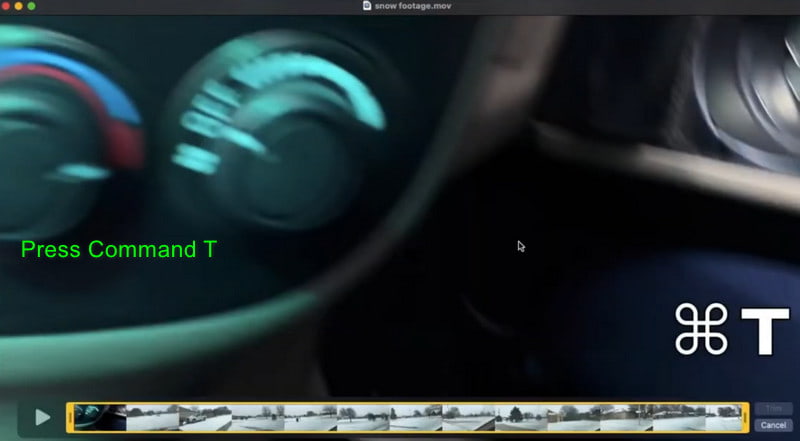
Passo 2. Se você quiser cortar o vídeo, basta pressionar o botão Comando T no seu teclado. Então, você pode ajustar a barra de controle abaixo para cortar o vídeo com base em suas preferências.
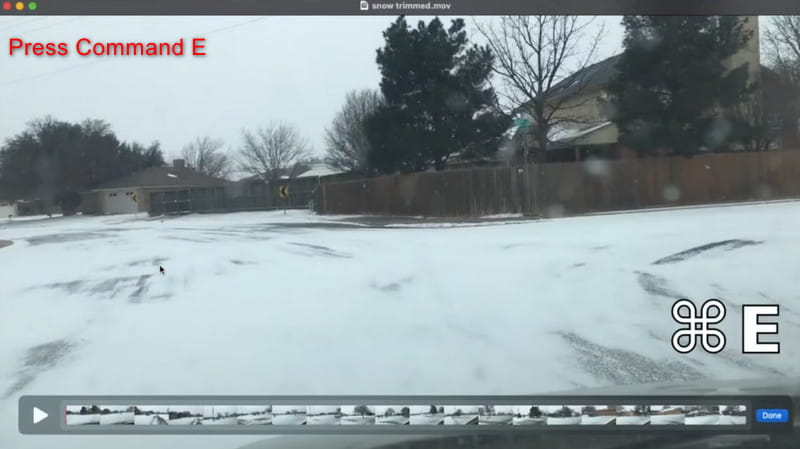
Etapa 3. Se você quiser dividir o vídeo, pressione o botão Comando E no seu teclado. Depois, use o cursor para dividir o vídeo.
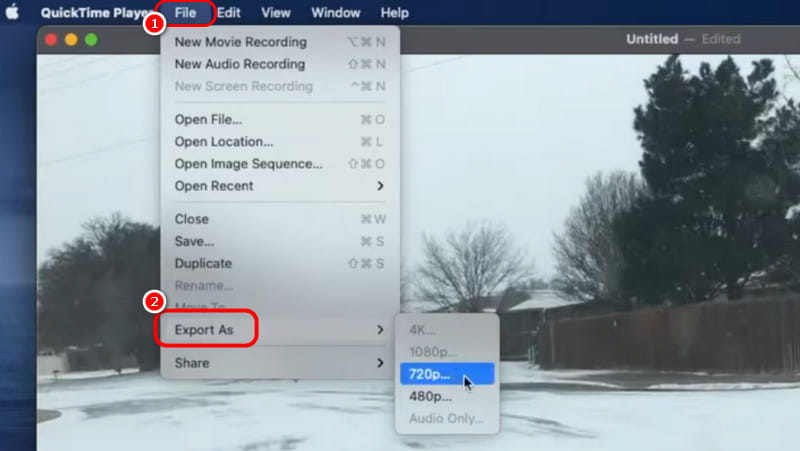
Passo 4. Após editar o vídeo, vá para o Arquivo > Exportar como botão para salvar o vídeo QuickTime editado.
Método 3. iMovie para lidar com vídeos QuickTime no Mac
Outro editor de vídeo integrado que seu Mac pode oferecer é iMovie. Este software de edição de vídeo pode fornecer várias ferramentas para melhorar seu vídeo QuickTime. Você pode usar um aparador de vídeo e divisor, você pode adicionar texto, transições, títulos, música de fundo e muito mais. Com isso, você pode obter seu melhor resultado após editar o vídeo. O único problema aqui é que o software é complicado de operar. Alguns recursos são difíceis de localizar. Mas ainda assim, se você quiser editar vídeos, pode confiar neste programa. Siga os métodos eficazes abaixo para aprender como editar vídeos QuickTime no iMovie.
Passo 1. Execute o iMovie software no seu Mac e o vídeo que você quer melhorar. Então, insira-o na Timeline.
Passo 2. Depois disso, você verá o vídeo na seção de pré-visualização. Você pode usar todas as funções de edição acima para melhorar o vídeo com base em suas necessidades.
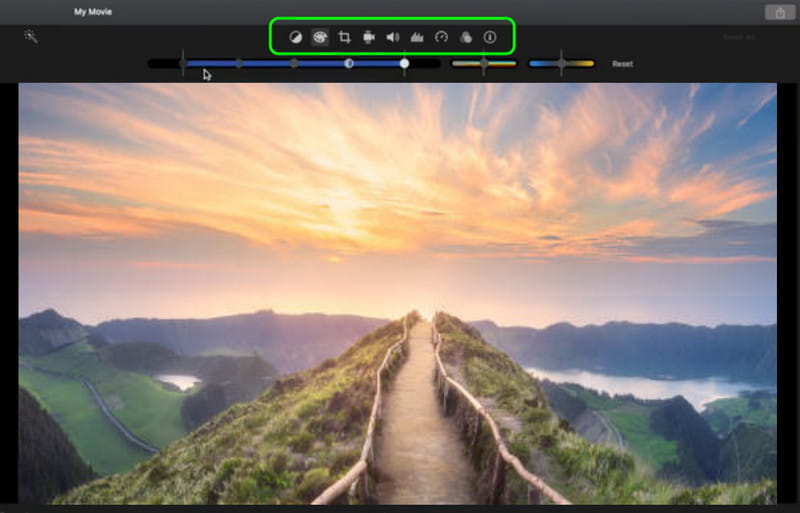
Você pode usar o ajustador de cor, o controlador de velocidade de vídeo, o ajustador de volume, o cortador e muito mais.
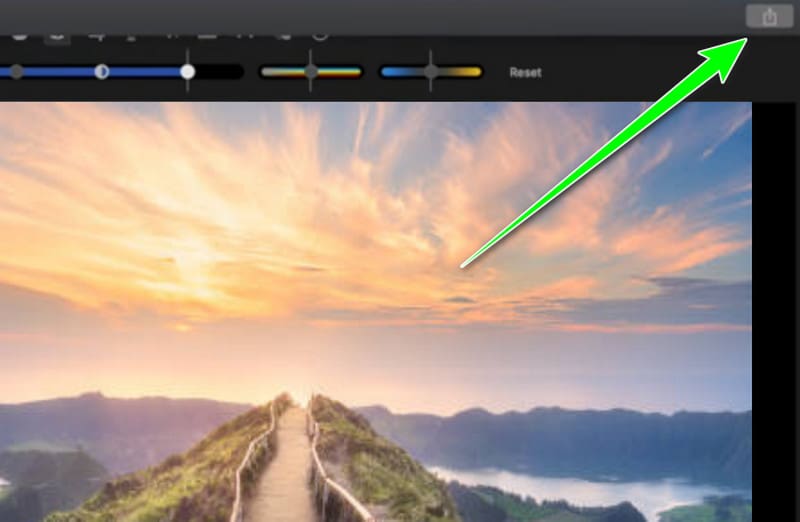
Etapa 3. Uma vez satisfeito com o resultado, você pode clicar em Exportar símbolo no canto superior direito da interface para salvar o vídeo QuickTime editado.
Método 4. Editor de vídeo integrado para editar vídeos QuickTime no Windows
Se você estiver usando seu PC para editar vídeos QuickTime, você pode usar o Editor de vídeo do Windows 10, o aplicativo Photo ou Photo Video Editor. É um software integrado disponível no Windows 10 e versões posteriores. Este software foi projetado para tarefas básicas de edição de vídeo. Ele pode fornecer várias ferramentas de edição, como aparar, dividir, adicionar música, aplicar efeitos, etc. Então, para aprender a editar vídeos QuickTime, veja os métodos simples abaixo.
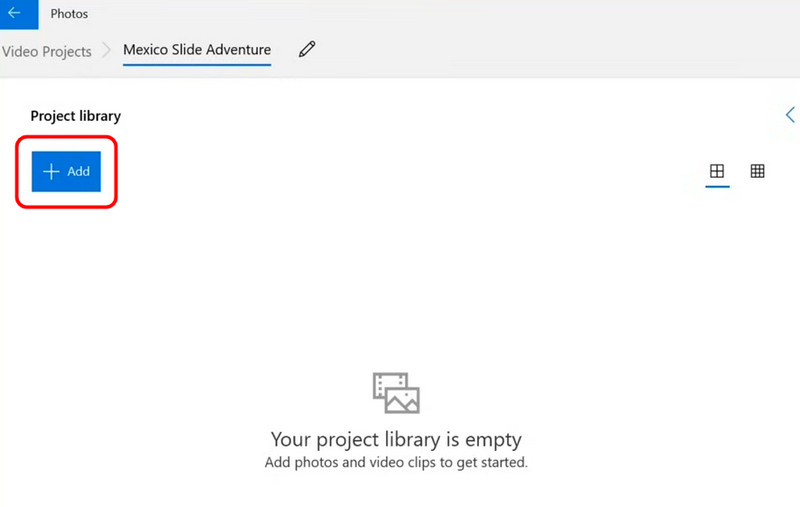
Passo 1. Inicie o Fotos app no seu computador. Depois disso, clique no botão New Project para ver a interface principal do app. Uma vez feito, clique no botão Add para adicionar o vídeo QuickTime que você quer melhorar.
Passo 2. Depois disso, insira o vídeo na seção Storyboard. Então, você verá vários recursos de edição do Antevisão seção na parte inferior do vídeo. Você pode usar todos eles para melhorar seu vídeo.
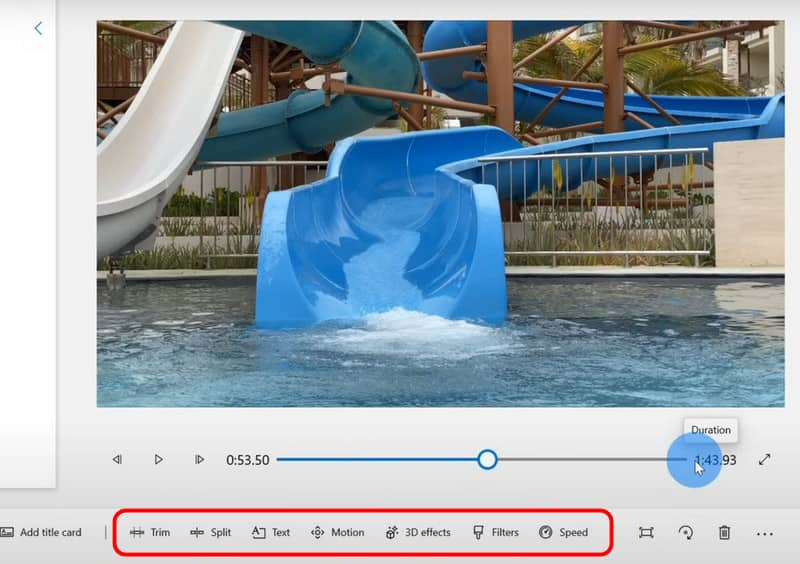
Alguns dos processos de edição que você pode fazer são adicionar texto ou título ao vídeo, ajustar a velocidade do vídeo, dividir o vídeo, anexar filtros e muito mais.
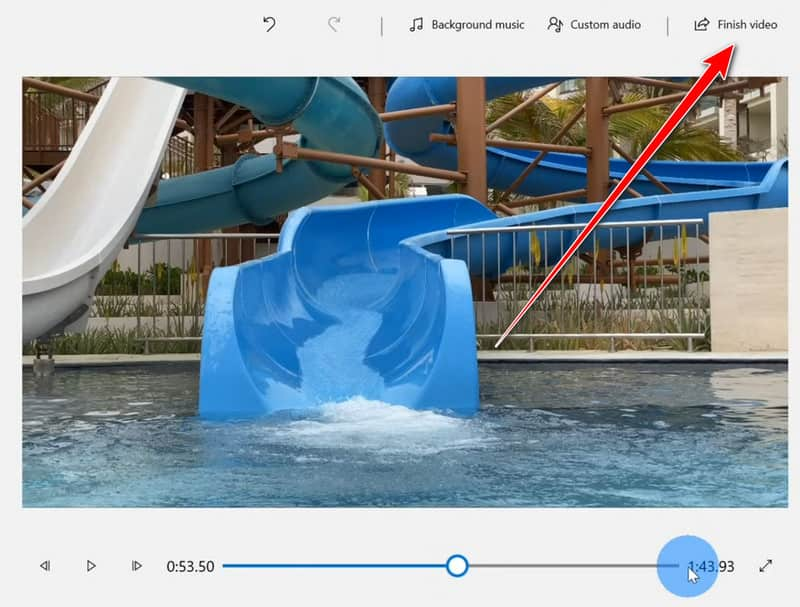
Etapa 3. Após editar o vídeo, vá até o canto superior da interface e clique no botão Terminar vídeo botão. Com isso, você pode salvar o vídeo editado no seu computador.
Perguntas frequentes sobre como editar vídeos QuickTime no Windows/Mac
Qual o melhor software para editar vídeos QuickTime?
Como mencionado acima, opções populares incluem iMovie, Shotcut e Vidmore Video Converter. Essas ferramentas são compatíveis com arquivos MOV e oferecem recursos de edição mais avançados do que o QuickTime Player. Você pode escolher entre elas.
Por que não consigo editar um arquivo MOV no meu computador?
Isso geralmente ocorre devido à incompatibilidade de codecs ou ao suporte limitado do software. Instalar um editor de vídeo compatível ou converter o arquivo MOV para um formato mais amplamente suportado (como MP4) pode resolver o problema.
O QuickTime Player consegue adicionar texto ou efeitos a vídeos?
Não, o QuickTime Player suporta apenas edições básicas, como cortar e dividir. Para adicionar texto, filtros ou efeitos, você precisará de editores avançados como o Vidmore Video Converter, iMovie, Final Cut Pro ou outros softwares de terceiros.
Como faço para corrigir problemas com vídeos do QuickTime que não estão sendo reproduzidos ou editados corretamente?
Esse problema geralmente é causado por codecs incompatíveis ou arquivos corrompidos. Tente atualizar seu reprodutor de mídia, instalar codecs adicionais ou converter o vídeo para um formato compatível, como MP4. Ou, corrija seus vídeos QuickTime com ferramentas poderosas. Correção de vídeo Vidmore.
Conclusão
Graças a este guia, você aprendeu como editar vídeos QuickTime eficaz e instantaneamente. Além disso, se você quiser editar seus vídeos usando todos os recursos de que precisa, não há dúvidas de que o Vidmore Video Converter é o melhor software de edição de vídeo que você deve acessar. Ele pode fornecer recursos básicos e avançados, permitindo que você crie uma versão melhor de seus vídeos QuickTime.