3 maneiras rápidas de gravar gameplay no Steam: O guia definitivo para 2026
Muitas vezes você precisa gravar clipes de jogos no Steam, e existem diversas ferramentas de gravação que podem ajudar. O verdadeiro desafio é capturar conteúdo de alta qualidade sem prejudicar o desempenho do jogo.
Este guia compartilha 3 métodos testados para Gravação de tela no SteamSeja para compartilhar os melhores momentos nas redes sociais, criar conteúdo para o YouTube ou guardar suas melhores lembranças para mais tarde, existe um método para você.

CONTEÚDO DA PÁGINA
Parte 1. Como escolher um bom gravador de vapor
Como mencionado, muitas ferramentas de gravação de jogos podem ajudar você a capturar suas partidas no Steam. O Steam também possui um gravador integrado que permite salvar rapidamente clipes de jogos. Antes de explorar ferramentas específicas, é útil entender o que torna um gravador de jogos excelente. Aqui estão os principais fatores a serem considerados:
Impacto no DesempenhoEste é, sem dúvida, o fator mais importante para a gravação de jogos. Os melhores gravadores usam aceleração de hardware (codificação por GPU) para minimizar as quedas de FPS. Eles devem permitir que você grave o Steam enquanto mantém seu jogo rodando sem problemas.
Fácil de usarAlguns gravadores de jogos exigem configurações complexas. Se você quer começar a gravar rapidamente, escolha um que seja fácil de usar. Leve em consideração seu nível de familiaridade com tecnologia ao selecionar um gravador para Steam.
Qualidade de GravaçãoProcure por suporte para altas resoluções (1080p, 4K ou superior) e altas taxas de quadros (60fps, 120fps ou 240fps).
Suporte para webcamMuitos jogadores querem sobrepor seu rosto à gravação do jogo. Se você deseja incluir seu rosto nas gravações (imagem sobre imagem), certifique-se de que a ferramenta escolhida seja compatível com esse recurso.
Recursos de áudioSe você precisar gravar sua própria voz, deve escolher um gravador que permita gravar o áudio do sistema e o microfone separadamente. Isso lhe dará mais flexibilidade durante a edição.
Edição integradaAlguns gravadores incluem ferramentas básicas de corte e edição. Eles podem ajudar você a remover rapidamente partes indesejadas e salvar apenas os destaques necessários. Você não precisa de um software de edição de vídeo separado.
Parte 2. Uma tabela comparativa rápida de 3 maneiras de gravar no Steam.
| Característica | Gravador de jogos Vidmore | OBS Studio | NVIDIA ShadowPlay |
| Fácil de usar | Interface muito intuitiva e fácil de usar, ideal para iniciantes. | Curva de aprendizado acentuada, configurações complexas | controles de sobreposição simples |
| Estabilidade | Muito estável, com travamentos mínimos. | Extremamente estável e de código aberto. | Geralmente estável, com alguns bugs ocasionais em jogos. |
| Qualidade | Até 4K a 120 fps | Até 4K 120fps+ | Até 8K a 30fps/4K a 60fps (240fps nas séries RTX 40/50) |
| Webcam suportada | Sim, imagem sobre imagem, totalmente personalizável. | Sim, totalmente personalizável. | Não (apenas sobreposição limitada) |
| Edição integrada | Sim, recorte e pré-visualize. | Não (requer editor externo) | Não |
| Impacto no Desempenho | Perda de FPS 3-5% (aceleração por hardware) | Perda de FPS 5-8% com codificação de hardware | Perda de FPS de 1-3% (menor impacto) |
| Preço | Teste grátis | Gratuito (código aberto) | Gratuito (com GPU NVIDIA) |
| Áudio multitrack | sim | Sim (até 6 faixas) | Não (máximo de 2 faixas) |
Parte 3. Aprenda 3 maneiras comprovadas de gravar gameplay no Steam.
Após saber exatamente o que procura, você pode acessar o gravador Steam específico que atenda às suas necessidades.
Método 1: Como gravar no Steam usando o Vidmore Game Recorder
Gravador de jogos Vidmore É um gravador de vídeo e áudio dedicado, projetado para diferentes necessidades de gravação. Possui uma entrada individual. Gravador de jogos Projetado especificamente para jogadores que buscam um equilíbrio entre qualidade, facilidade de uso e recursos. Como gravador de jogos do Steam, ele oferece suporte à aceleração de hardware AMD/NVIDIA para minimizar o uso de CPU, GPU e RAM. O software permite capturar jogos em 4K a 60 FPS/120 FPS sem travamentos.
Passo 1Baixe e instale este gravador do Steam no seu computador. Inicie-o e selecione a opção. Gravador de jogos Ferramenta da interface principal. Este gravador de jogos pode detectar automaticamente jogos em tela cheia e ajustar as configurações de captura.
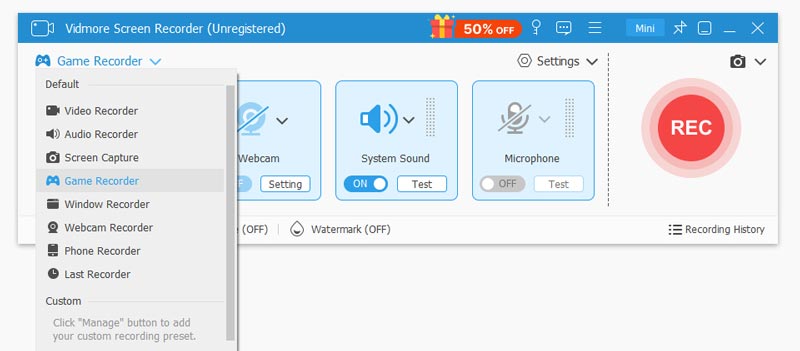
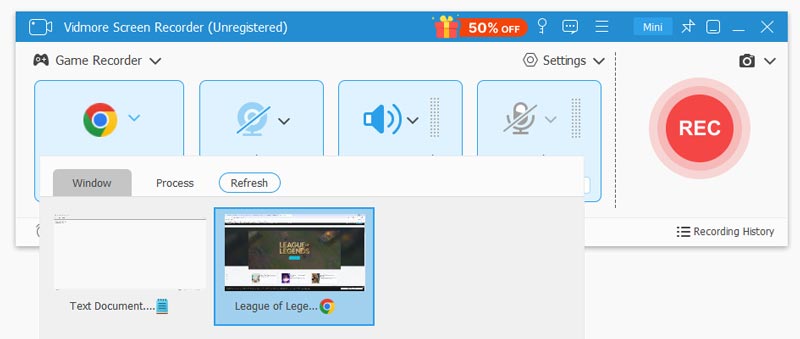
Passo 2Inicie seu jogo na Steam e selecione o modo Jogo para PC nas opções disponíveis. O Vidmore detectará automaticamente o jogo em execução. Você verá uma GRAVANDO ícone na barra de controle flutuante. Quando quiser gravar no Steam, basta pressionar o botão de gravação.
etapa 3Antes de gravar a tela no Steam, você pode selecionar e ajustar a fonte de gravação de áudio. Isso permite capturar o áudio interno do jogo e o som do seu microfone.
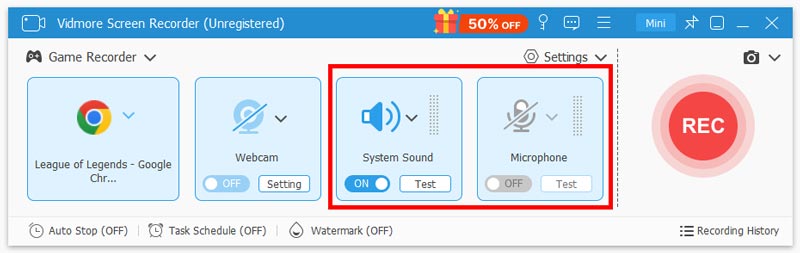
Passo 4Se preferir gravar em modo picture-in-picture, ative a opção. Webcam e configure sua webcam de acordo com suas necessidades. Se desejar personalizar várias configurações de gravação e saída, acesse as configurações de vídeo. Configurações cardápio.
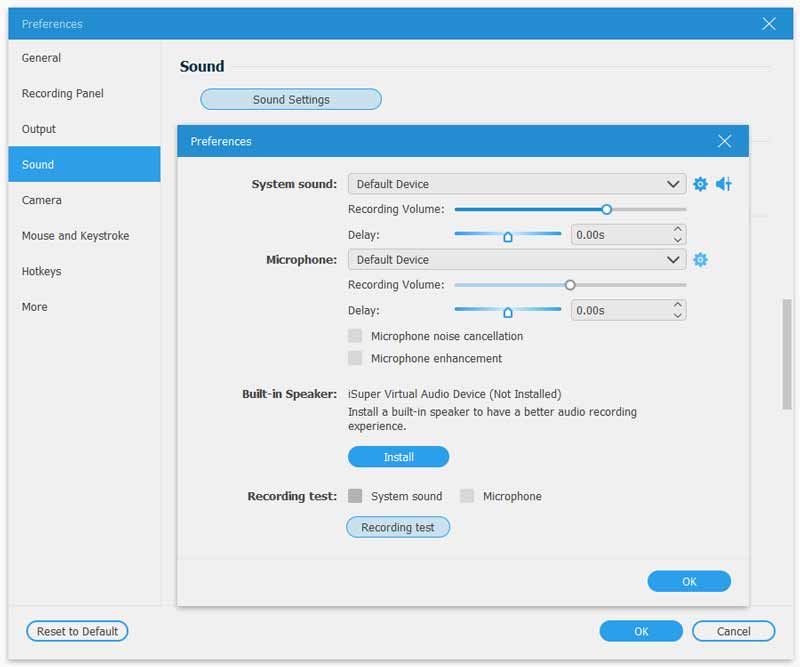
Etapa 5Quando terminar, clique em Pare botão. O vídeo de jogo do Steam capturado é salvo automaticamente na pasta de saída escolhida. Você pode visualizar a gravação do jogo e fazer algumas edições básicas.
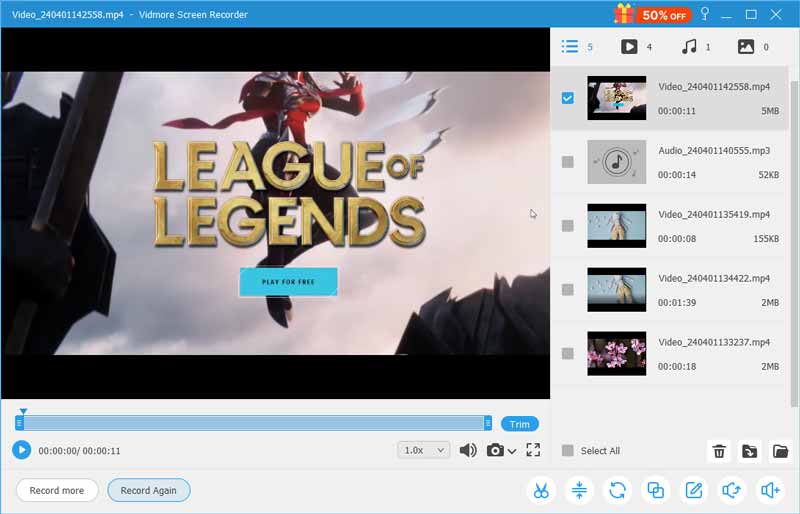
Método 2: Como gravar a tela no Steam com o OBS Studio
OBS Studio O OBS é uma ferramenta gratuita e de código aberto para streaming e gravação de vídeo. É o que a maioria dos streamers e criadores de conteúdo profissionais usa. Comparado a outros gravadores do Steam, mesmo os de nível profissional, o OBS é incrivelmente poderoso e personalizável. No entanto, o software exige um período de aprendizado. Para jogadores dispostos a investir tempo na configuração, o OBS oferece controle incomparável.

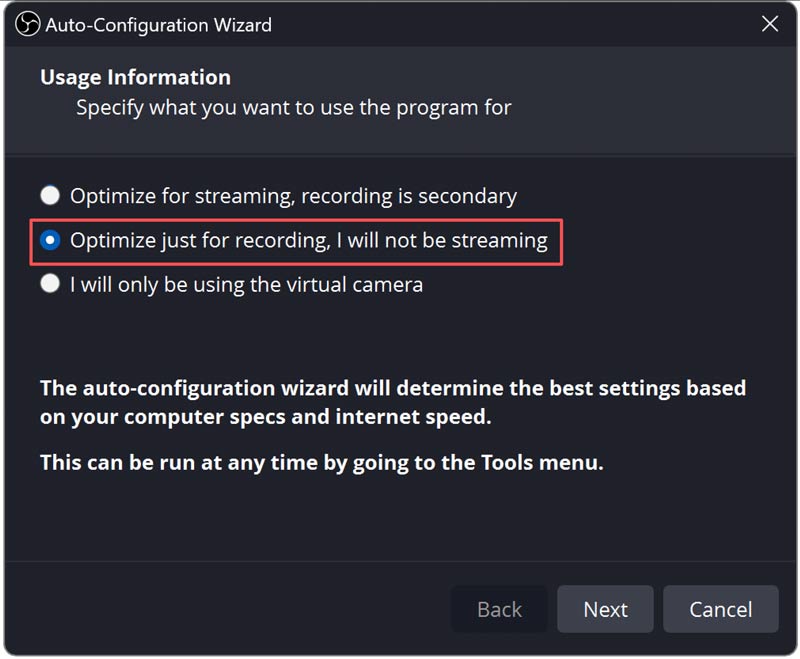
Passo 1Baixe o OBS Studio do site oficial ou instale-o via Steam. Ao iniciar o OBS pela primeira vez, vá em Ferramentas e execute o arquivo. Assistente de AutoconfiguraçãoVocê deve selecionar “Otimizar somente para gravação” para evitar erros comuns de configuração.
Passo 2. Clique no + botão sob Cenas para criar uma nova cena. Então, no Fontes caixa, clique + e escolher Captura de jogo (ou Captura de Janela, caso a Captura de Jogo cause problemas de tela preta).
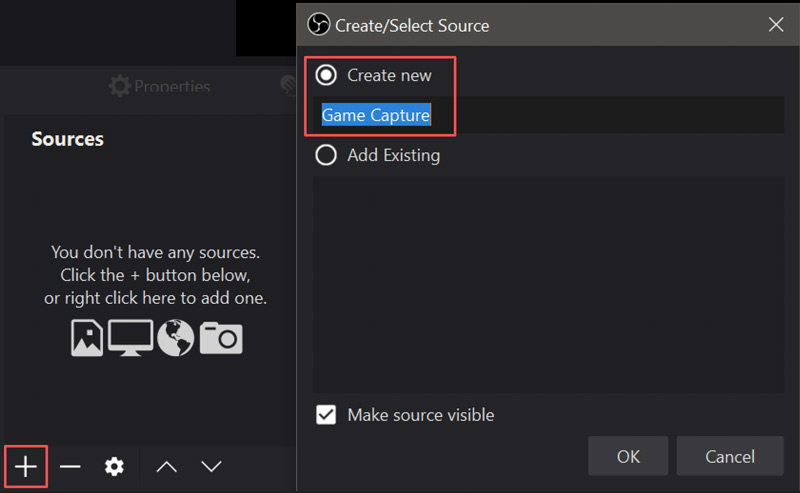
etapa 3Defina o modo para Capturar janela específicaSelecione seu jogo da Steam no menu suspenso. Acesse Configurações > Vídeo Para definir a resolução de saída e a taxa de quadros. Você pode personalizar o codificador em Configurações > Resultado.
Método 3: Grave suas partidas no Steam com o NVIDIA ShadowPlay
Se você possui uma placa de vídeo NVIDIA GeForce GTX ou RTX, utilize a opção de gravação integrada. ShadowPlay, para gravar suas partidas no Steam. Ele usa o codificador de hardware NVENC integrado à sua GPU, resultando em uma perda mínima de FPS. Este gravador de jogos funciona em segundo plano, sempre pronto para gravar.
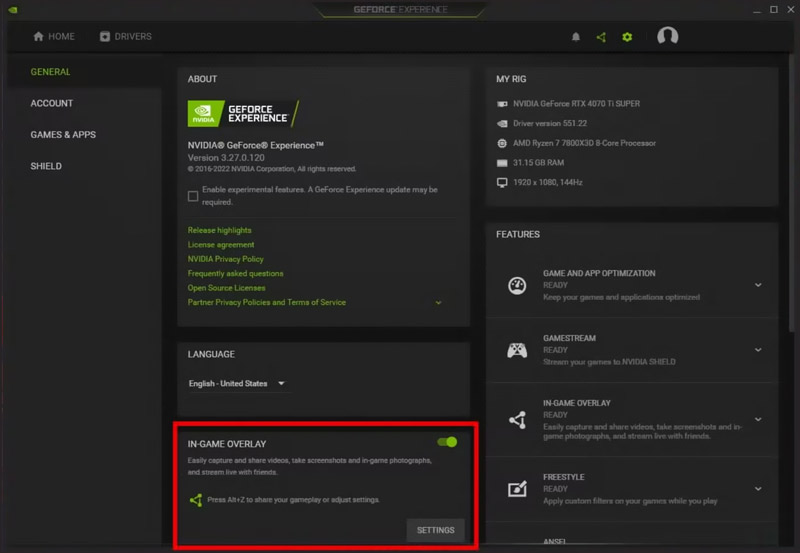
Passo 1Se você tiver uma placa de vídeo da série GTX 1600 ou mais recente, abra o aplicativo NVIDIA para acessar o recurso de gravação do ShadowPlay. Para placas de vídeo mais antigas, baixe o GeForce Experience. Abra o GeForce Experience/aplicativo NVIDIA e vá para... Configurações > Geral para habilitar Sobreposição no jogoQuando ativado, ficará verde.
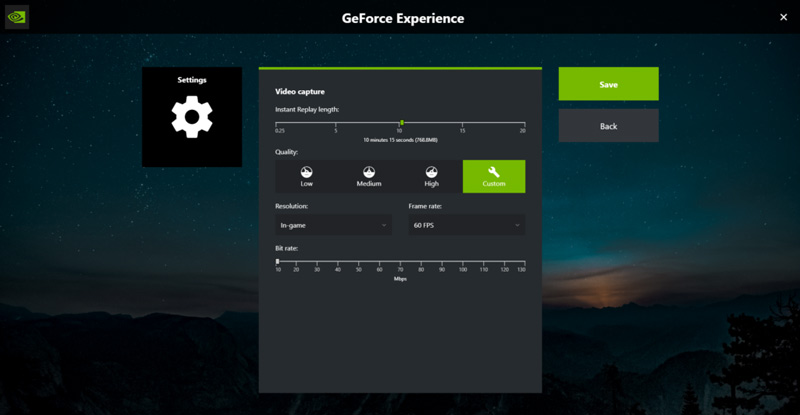
Passo 2Inicie seu jogo Steam e pressione Alt + Z Para abrir a sobreposição do ShadowPlay, acesse o Registro ou Captura de vídeo Aba. Configure as definições de qualidade de acordo com as suas necessidades.
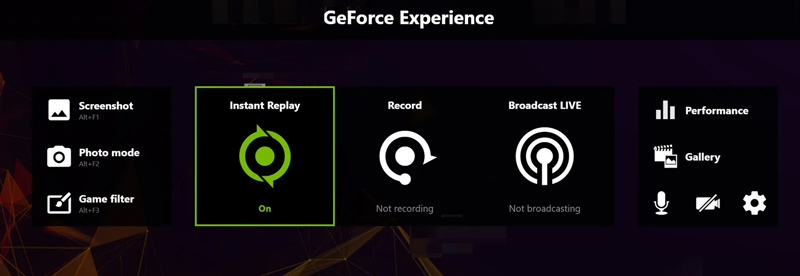
etapa 3. Clique no Registro botão na sobreposição e, em seguida, clique Começar Para gravar sua jogabilidade no Steam. No seu jogo Steam, você também pode pressionar Alt + F9 Para iniciar ou parar a gravação. Quando precisar salvar rapidamente os últimos minutos (de 1 a 20 minutos) de jogo, pressione Alt + F10.
Parte 4. Perguntas frequentes sobre como gravar a tela no Steam
Pergunta 1. O Steam possui um recurso de gravação integrado?
Sim. O Steam possui um recurso integrado de gravação de jogos que pode ser executado em segundo plano ou gravar sob demanda. Você pode ativá-lo acessando Steam > Configurações > Gravação de jogos. No entanto, alguns usuários relataram problemas de desempenho, principalmente em determinadas configurações de hardware.
Pergunta 2. Posso gravar minha webcam junto com o jogo do Steam?
Sim, tanto o Vidmore Game Recorder quanto o OBS Studio suportam gravação de webcam com picture-in-picture. O ShadowPlay não suporta sobreposição de webcam.
Pergunta 3. Qual gravador tem o menor impacto no desempenho?
Com base nos meus testes e em outras avaliações de usuários, o NVIDIA ShadowPlay é frequentemente considerado o que apresenta o menor impacto no desempenho, com uma perda de apenas 1 a 31 FPS, graças ao seu codificador de hardware NVENC. O Vidmore oferece suporte a uma tecnologia de aceleração avançada que causa uma perda de 3 a 51 FPS. O OBS Studio com codificação de hardware normalmente causa uma perda de 5 a 81 FPS.
Pergunta 4. Posso editar minhas gravações depois de capturá-las?
Sim. O Vidmore Game Recorder inclui ferramentas de corte e outras ferramentas básicas de edição integradas. O OBS Studio e o ShadowPlay não incluem recursos de edição. Depois de gravar a jogabilidade no Steam, você precisará de um software de edição de vídeo externo.
Conclusão
Com os 3 gravadores de jogos apresentados acima, você pode facilmente gravar no Steam Com alta qualidade. Se você tiver uma placa de vídeo NVIDIA relativamente nova, o ShadowPlay ou o GeForce Experience são a solução. Eles funcionam silenciosamente em segundo plano e capturam replays instantâneos dos seus melhores momentos nos jogos da Steam. E o melhor: nunca afetam a taxa de quadros. No entanto, se você preferir um gravador de jogos dedicado com edição integrada e suporte para webcam, recomendo o Vidmore Game Recorder.