Como desativar o Amazon Prime: no computador e no celular
Quando você se apaixona por uma série de TV, pode assinar o Amazon Prime sem hesitar. Mas talvez muito tempo depois, ao abrir a fatura, você perceba que não acessou sua conta há tempos e que não pretende mais pagar pela assinatura.
Este é um pedido perfeitamente razoável e comum. No entanto, ao tentar cancelar, você pode se deparar com uma interface confusa e sem saber como proceder. Como desativar o Amazon Prime.
Não se preocupe — este guia fornece as instruções passo a passo mais detalhadas disponíveis. Antes de iniciar o processo de cancelamento, também resumiremos os principais motivos pelos quais você pode querer cancelar sua assinatura, ajudando você a passar da fase de planejamento à ação sem problemas.
Esperamos que as informações a seguir sejam úteis.

CONTEÚDO DA PÁGINA
Bônus: O melhor software reprodutor de vídeo para desktop
Se você costuma enfrentar problemas de buffering ao assistir vídeos em plataformas online, recomendamos baixar o conteúdo e assisti-lo localmente com um reprodutor confiável.
Jogador Vidmore É uma excelente escolha. Compatível com dispositivos Windows e Mac, suporta praticamente todos os formatos multimídia, incluindo diversos arquivos de vídeo e áudio, discos Blu-ray, DVDs, arquivos ISO, pastas e muito mais.
Além da reprodução básica, o Vidmore Player oferece menus de navegação e controles personalizáveis. Você pode configurar títulos de vídeo, capítulos, volume de reprodução, faixas de áudio, legendas e muito mais.

Parte 1. Por que cancelar o Amazon Prime é importante
Antes de discutirmos por que cancelar a assinatura do Amazon Prime é importante, é fundamental entendermos brevemente o que é o Amazon Prime.
O Amazon Prime é um serviço de assinatura oferecido pela Amazon, disponível em planos de pagamento mensais ou anuais. Ao se inscrever, os membros têm acesso a benefícios exclusivos, incluindo frete mais rápido para itens elegíveis e acesso ilimitado aos serviços de streaming, entretenimento e outros conteúdos da Amazon.
À primeira vista, esse programa de assinatura parece bastante vantajoso em termos de custo-benefício, com benefícios generosos. No entanto, na prática, a decisão de manter a assinatura geralmente exige avaliar o custo-benefício em relação aos gastos totais com assinaturas.
Um número crescente de plataformas adota modelos de assinatura, em que a funcionalidade completa geralmente requer pagamento para ser desbloqueada. Algumas assinaturas podem ser iniciadas quando há uma necessidade real em um determinado momento, mas, com o tempo, a frequência de uso diminui gradualmente. No entanto, devido ao esquecimento do cancelamento, as cobranças continuam sendo debitadas, levando, em última instância, ao acúmulo de faturas mensais ou anuais que geram pressão financeira e psicológica desnecessária.
Se você raramente usa os serviços de compras, entrega ou entretenimento da Amazon, os benefícios da assinatura Prime podem não justificar o custo. Nesses casos, reduzir assinaturas desnecessárias e simplificar os hábitos de consumo costuma ser o primeiro passo para aliviar o peso financeiro — e cancelar o Amazon Prime é um excelente ponto de partida.
É claro que o sistema de assinaturas da Amazon oferece flexibilidade. Caso surja a necessidade novamente no futuro, você sempre poderá reativar sua assinatura.
Parte 2. Como cancelar o Amazon Prime
Se, após ler as informações acima, você constatar que atende aos critérios — usar raramente os serviços da Amazon e querer economizar nos custos da assinatura —, você pode acessar este link para aprender como cancelar o Amazon Prime em diversas plataformas. Seu celular ou computador pode ser o dispositivo utilizado.
No navegador do computador
O método mais simples e direto é visitar o site oficial da Amazon pelo seu navegador e cancelar a assinatura.
Aqui está um guia passo a passo sobre como cancelar a assinatura do Amazon Prime:
Passo 1. Primeiro, abra o navegador do seu computador e acesse o site oficial da Amazon. Certifique-se de estar conectado à sua conta Amazon Prime na página inicial.
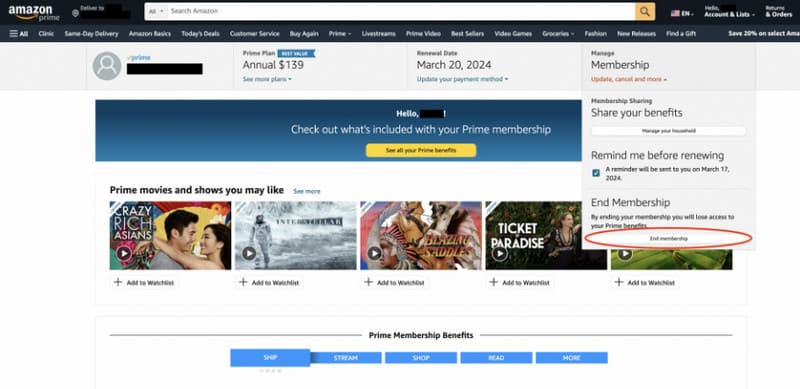
Passo 2. Na parte superior da página, localize o Contas e listas opção. Passe o cursor do mouse sobre ela para revelar um menu suspenso. Selecione Assinatura Prime nas opções.
Etapa 3. Em seguida, você acessará sua interface pessoal de membro, que exibirá informações sobre sua associação e status da assinatura. Clique. Gerenciar associação na janela.
Em seguida, selecione Fim da associaçãoUma janela pop-up será exibida, guiando você pelo processo de confirmação para cancelar sua assinatura.
A Amazon também oferece a opção de pausar sua assinatura. Você pode optar por cancelar completamente ou pausar temporariamente sua assinatura, de acordo com suas necessidades e frequência de uso.
Dicas: Se você quiser assistir a um filme ou programa de TV no Amazon Prime, também pode optar por assinar primeiro, baixar o arquivo de vídeo para o seu dispositivo e depois usar um dispositivo de streaming. Tocador de mp4 para assistir. Assim que o download for concluído, você poderá cancelar a assinatura.
Em dispositivos iOS
Cancelar sua assinatura do Amazon Prime pelo celular também é muito fácil. Basta concluir o processo no aplicativo da Amazon. Vamos ver primeiro como fazer isso em dispositivos iOS, como iPhones e iPads.
Aqui estão os passos específicos para desativar uma conta Amazon Prime.
Passo 1. Certifique-se de que o aplicativo da Amazon esteja instalado no seu celular. Em seguida, faça login usando a conta associada à sua assinatura Prime.
Passo 2. Na parte inferior do aplicativo, você encontrará o Conta opção. Toque nela.
Etapa 3. Você entrará em uma nova interface. Role para baixo manualmente, localize e selecione. Gerenciar assinatura Prime.
Passo 4. Por fim, selecione Fim da associaçãoEm seguida, siga as instruções da plataforma para concluir o processo.
Em dispositivos Android
O processo em dispositivos Android é bastante semelhante, embora a localização da opção de cancelamento de inscrição possa diferir ligeiramente em relação ao iOS. Consulte o guia a seguir para obter detalhes específicos.
Veja como desativar o Amazon Prime em um dispositivo Android.
Passo 1. Abra o aplicativo da Amazon no seu celular. Certifique-se de estar conectado com a conta associada à sua assinatura.
Passo 2. Toque no ícone com três linhas horizontais no canto superior esquerdo da tela. Isso abrirá um novo menu.
Etapa 3. Deslize o dedo para baixo no menu, localize e selecione. Sua conta.
Passo 4. Selecione Gerenciar assinatura Prime > Encerrar assinatura.
No serviço de atendimento ao cliente da Amazon
Caso encontre problemas ao usar os três métodos acima, ou se nenhum deles se aplicar à sua situação, recomendamos entrar em contato com a equipe de suporte técnico ou o serviço de atendimento ao cliente por meio do aplicativo ou do site oficial da Amazon.
Pergunte a eles: "Como faço para cancelar minha assinatura do Amazon Prime?" Eles responderão às suas perguntas sobre como pausar ou cancelar sua assinatura e o ajudarão com o processo.
Parte 3. Perguntas frequentes sobre como desativar o Amazon Prime
Como faço para desativar uma conta Amazon Prime?
Você pode fazer isso tanto de um computador quanto de um dispositivo móvel. Basta abrir a interface da Amazon e fazer login na sua conta. Em seguida, localize a opção "Minha conta" na página e clique em "Adicionar conta". Cancelar assinatura botão.
Podemos cancelar o Amazon Prime a qualquer momento?
Sim, você pode cancelar sua assinatura a qualquer momento. Você também pode optar por interromper a renovação automática ao final do ciclo de faturamento atual ou pausar sua assinatura.
O que acontece se eu excluir minha conta do Amazon Prime?
Você não poderá mais acessar esta conta, visualizar pedidos, histórico de compras ou recibos. Os serviços em outros sites da Amazon vinculados a esta conta também serão afetados.
Conclusão
Como desativar o Amazon PrimeEste guia resume os passos para computadores, dispositivos móveis iOS e Android. Se nenhum dos métodos apresentados funcionar, recomendamos entrar em contato com o serviço de atendimento ao cliente oficial da Amazon para obter assistência profissional.
Não se preocupe com o cancelamento afetando sua experiência futura. Você pode cancelar a qualquer momento e, claro, reativar quando quiser.