Почему и как исправить несинхронизированный звук с видео на YouTube
«Я смотрю видео на YouTube, но звук и изображение не синхронизированы, из-за чего люди на видео не могут синхронизировать движения губ, что им делать».
Эту проблему не так-то просто игнорировать. Даже если изображение плавное, рассинхронизация звука может привести к тому, что всё видео будет выглядеть прерывистым и сильно отвлекать от просмотра.
Итак, что же является причиной Звук на YouTube не синхронизирован с видеоВ этой публикации мы перечислим все возможные варианты для текущей версии и на их основе покажем, как реализовать решение на вашем телефоне или компьютере. Даже если выбранное вами видео неисправно, мы поможем вам это исправить.

СОДЕРЖИМОЕ СТРАНИЦЫ
- Часть 1. Почему мой звук на YouTube не синхронизирован с видео
- Часть 2. Как решить проблему рассинхронизации звука YouTube на iPhone и Android
- Часть 3. Как решить проблему рассинхронизации звука на YouTube на Windows и macOS
- Часть 4. Бонус: лучшее программное обеспечение для исправления звука на видео
- Часть 5. Часто задаваемые вопросы о несинхронизированном с видео аудио на YouTube
Часть 1. Почему мой звук на YouTube не синхронизирован с видео
Проблема рассинхронизации звука и видео на YouTube встречается довольно часто. Многие пользователи сталкивались с подобными ситуациями. Основываясь на реальном тестировании и ваших отзывах, мы выделили несколько наиболее вероятных причин. Вы можете проверить следующие пункты, чтобы определить, соответствует ли какой-либо из них вашей ситуации.
В самом видео есть ошибка.
Во-первых, попробуйте воспроизвести другой контент на платформе YouTube, чтобы проверить, нет ли аналогичной проблемы. Если другие видео работают нормально, ошибка присутствует в текущем видео. Это может быть вызвано проблемами с редактированием видео создателем или ошибкой на платформе при загрузке видео.
Проблемы с платформой YouTube
Если вы используете старую версию YouTube, у вас могут возникнуть сбои, например, рассинхронизация звука. Возможно также, что YouTube в данный момент работает с задержками.
В вашей сети есть задержка
Если сеть, к которой вы подключаетесь при воспроизведении видео, имеет медленное или нестабильное интернет-соединение, это может привести к некорректной загрузке онлайн-контента. В связи с этим существует высокая вероятность возникновения проблем с рассинхронизацией звука на YouTube.
Вы подключены к устройству Bluetooth
При передаче данных по Bluetooth может наблюдаться задержка сигнала. Эта проблема особенно заметна при использовании Bluetooth-наушников и колонок. Поэтому, если вы слушаете звук видео с YouTube через Bluetooth-устройство, у вас могут возникнуть проблемы с синхронизацией звука с YouTube.
Ваше устройство тормозит
Если на вашем устройстве слишком много приложений запущено в фоновом режиме, это может привести к задержкам в воспроизведении и задержке звука на YouTube. Другой причиной может быть слишком большой объём кэша приложений YouTube на вашем устройстве, что мешает его бесперебойной работе.
Часть 2. Как решить проблему рассинхронизации звука YouTube на iPhone и Android
Разные решения для разных устройств. Начнём с мобильных телефонов.
Перезагрузите телефон
Перезагрузка телефона — самое быстрое решение, если возникла временная ошибка или сбой в работе приложения YouTube или устройства. Этот метод также применим к планшетам.
Очистить кэш YouTube
Мы уже упоминали, что слишком большой объём кэша YouTube может привести к задержкам и задержкам звука и видео. Вы можете принудительно закрыть приложение YouTube перед очисткой кэша. Возьмём в качестве примера телефон Android.
Вот как очистить кэш YouTube на вашем телефоне.
Шаг 1. Закройте приложение YouTube. Откройте. Настройки на рабочем столе.
Шаг 2. выберите Управление приложениями, и выберите YouTube из меню.
Шаг 3. Нажмите Очистить данные > Очистить кэш. Откройте YouTube и попробуйте воспроизвести видео снова, когда оно закончится.
подсказки: Если перезагрузка не решила проблему, проверьте, нужно ли обновить существующее приложение YouTube.
Если проблема не устранена, удалите приложение и загрузите новое из магазина приложений.
Настройка устройств Bluetooth
Попробуйте расположить Bluetooth-гарнитуру или другое устройство рядом с телефоном. Это обеспечит работу устройства в режиме низкой задержки. Попробуйте отключить Bluetooth-соединение и воспроизвести видео через динамики телефона.
Измените свое интернет-соединение
Попробуйте перейти на более стабильное подключение Wi-Fi или включить передачу данных на телефоне. Затем снова воспроизведите видео. Это решение также решает проблему видео не воспроизводится на iPhone.
Часть 3. Как решить проблему рассинхронизации звука на YouTube на Windows и macOS
Если вы используете веб-версию YouTube на своем компьютере, воспользуйтесь решением, представленным в этом разделе.
Отключить аппаратное ускорение
Если вы используете Google Chrome или Firefox, учтите возможность аппаратного ускорения, из-за которого возникают задержки звука и видео на YouTube.
Вот как отключить аппаратное ускорение в вашем браузере.
В Chrome
Шаг 1. Откройте браузер. Нажмите. Настройки, и найдите Продвинутый вкладку на левой стороне экрана.
Шаг 2. выберите Система из развернутого списка. Затем отключите опцию «Использовать». аппаратное ускорение, если доступно.
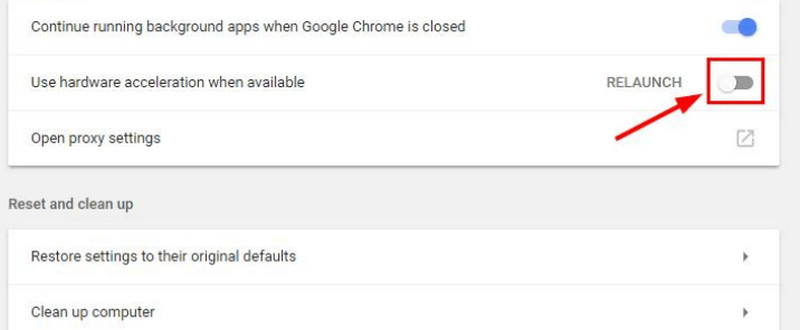
Если вы не можете открыть видео в своем браузере, нажмите здесь, и мы покажем вам, как это исправить. проблема с воспроизведением видео в Chrome.
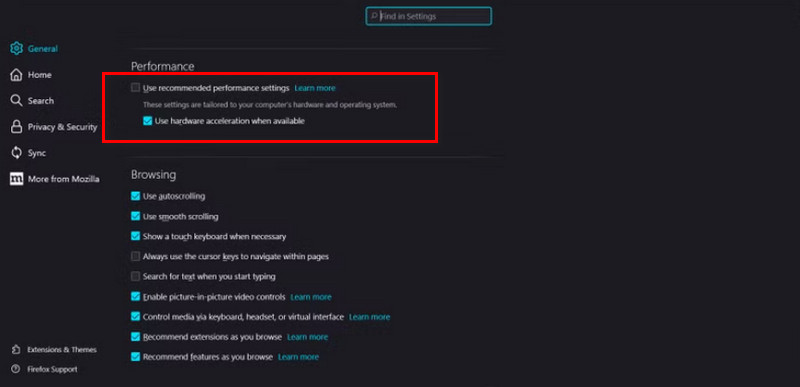
В Firefox
Шаг 1. Запустите Firefox. Нажмите кнопку Меню значок и выберите Параметры.
Шаг 2. Перейдите к Спектакль раздел. Отключить Используйте рекомендуемые настройки производительности а также По возможности использовать аппаратное ускорение.
Обновление программного обеспечения YouTube
Если вы используете приложение YouTube для ПК, убедитесь, что оно обновлено до последней версии. Если видео по-прежнему воспроизводятся с перебоями, удалите его и установите новое.
Измените сеть, к которой вы подключены
Этот способ работает аналогично тому, как это работает на вашем телефоне. Подключите компьютер к другой, более стабильной сети. Это эффективно решит проблему с задержками воспроизведения видео или аудио/видео.
Часть 4. Бонус: лучшее программное обеспечение для исправления звука на видео
Если же проблема с задержкой звука и изображения возникает только при воспроизведении определённого видео, то следует проверить, что именно с этим видео не так.
Ничего страшного. Vidmore Video Fix поможет вам всё исправить. Он легко исправит повреждённые видео с мобильных телефонов, компьютеров, камер, дронов и других устройств. Неважно, воспроизводится ли ваш файл, есть ли в нём плохой звук, размытое изображение или слишком тихий звук — Vidmore Video Fix вернёт его в идеальное состояние.
Вот как исправить сломанное видео с помощью Vidmore Video Fix.
Шаг 1. Скачайте и установите Vidmore Video Fix на свой компьютер. Подготовьте образец видео. Он должен быть в том же формате, что и поврежденное видео.
Шаг 2. Откройте главный интерфейс Vidmore Video Fix. Нажмите красную кнопку с плюсом, чтобы добавить поврежденное видео. Затем нажмите синюю кнопку с плюсом, чтобы загрузить образец видео.

Шаг 3. Когда оба видео загрузятся, нажмите Ремонт.

Наконец, нажмите Предварительный просмотр Чтобы просмотреть исправленное видео, выберите Сохранить.

Часть 5. Часто задаваемые вопросы о несинхронизированном с видео аудио на YouTube
Почему звук на YouTube TV не совпадает?
Самая очевидная причина — плохое интернет-соединение. Вы можете перейти на более стабильный Wi-Fi, чтобы видео воспроизводились без проблем.
Почему тормозит только мой YouTube?
Возможно, на вашем устройстве возникли проблемы с задержкой или в приложении YouTube слишком много кэша. Чтобы проверить это, попробуйте очистить кэш, отключить другие приложения и перезапустить YouTube.
Почему звук на YouTube TV не синхронизирован?
Убедитесь, что вы используете последнюю доступную версию YouTube. Если нет, пожалуйста, обновите приложение как можно скорее.
Вывод
Если вы испытываете Звук на YouTube не синхронизирован с видео На вашем телефоне или компьютере эта статья поможет вам найти решения. Если после проверки вы обнаружили, что отображаемое видео неисправно, следуйте инструкциям в статье и воспользуйтесь Vidmore Video Fix, чтобы исправить проблему.