Как улучшить качество GIF-анимации: превратите размытые анимации в кристально чистые.
В стремительном мире цифровой коммуникации GIF-изображения стали универсальным языком интернета. От мемов-реакций в Твиттере до обучающих роликов в электронных письмах, GIF (Graphics Interchange Format) передает эмоции и информацию быстрее, чем когда-либо мог бы текст. Однако существует распространенная проблема, которая беспокоит как создателей контента, так и обычных пользователей: низкое качество.
Все мы сталкивались с этим. Вы находите идеальный GIF-файл, но когда отправляете его или изменяете размер, он превращается в зернистое, пикселизированное изображение. Поскольку GIF-файлы — это старый формат, ограниченный 256 цветами, они склонны к размытости и визуальному шуму.
К счастью, технологии развиваются. Вам больше не нужно довольствоваться анимацией низкого разрешения. В этом руководстве мы подробно рассмотрим, как это работает. как улучшить качество GIF-файлов Используя новейшие технологии искусственного интеллекта и инструменты редактирования. Независимо от того, используете ли вы профессиональное программное обеспечение, такое как Vidmore, или быстрые онлайн-инструменты, такие как Ezgif, у нас есть решения, которые сделают ваши GIF-файлы по-настоящему яркими.

СОДЕРЖИМОЕ СТРАНИЦЫ
Часть 1. Почему GIF-изображения кажутся размытыми?
Прежде чем перейти к решениям, важно понять, почему GIF-файлы теряют качество. В отличие от современных видеоформатов (таких как MP4) или изображений высокого разрешения (таких как PNG), GIF-файлы подвергаются сжатию.
Вот основные причины, по которым ваши GIF-файлы выглядят размытыми или пикселизированными:
- • Ограничение по цвету: Формат GIF ограничен 8-битной палитрой, что означает, что он может отображать максимум 256 цветов. При преобразовании видео в истинный цвет в GIF программное обеспечение должно «дизерить», или уменьшить количество цветов, что приводит к зернистому изображению.
- • Сжатие с потерями: Чтобы уменьшить размер файлов и ускорить их загрузку в интернете, GIF-файлы часто подвергаются сильному сжатию. Это приводит к удалению данных из файла, появлению артефактов и размытия.
- • Низкое разрешение: Многие GIF-файлы создаются в очень маленьких размерах (например, ширина 320 пикселей). При попытке просмотра на современном экране высокого разрешения или при изменении размера пиксели растягиваются, вызывая мгновенное размытие.
- • Падение частоты кадров: Для экономии места из исходного видео часто удаляют кадры, из-за чего движение выглядит прерывистым, а изображение — менее четким.
Понимание этих ограничений — ключ к тому, как их устранить. Цель улучшения GIF-файла — повышение разрешения, уменьшение шума и повышение резкости краев, несмотря на эти технические трудности.
Часть 2. Лучший способ улучшить качество GIF-анимации.
Когда вам нужны результаты профессионального уровня без необходимости длительного обучения, специализированное программное обеспечение обычно превосходит веб-инструменты. Наиболее надежным вариантом для этой задачи является... Видмор ВидХекс Он использует передовые алгоритмы для автоматического повышения разрешения и оптимизации яркости/контрастности.
VidHex — это универсальный видеоредактор для обработки видео в различных форматах. В отличие от простых онлайн-редакторов, которые просто добавляют фильтр повышения резкости, VidHex позволяет масштабировать GIF-файлы с помощью технологии масштабирования на основе искусственного интеллекта. Он разработан для обработки видео высокого разрешения, что делает его «идеальным» выбором для превращения зернистого GIF-файла с разрешением 480p в четкий зацикленный GIF-файл с разрешением 1080p.
Ключевая особенность
- • Улучшенное разрешение: Автоматическое масштабирование GIF-файлов или видеороликов низкого разрешения до 720p, 1080p или даже 4K без потери детализации.
- • Оптимизация яркости и контрастности: Автоматически исправляет темные или блеклые GIF-файлы, делая цвета более яркими.
- • Устранение шума: Удаляет «грязеподобные» пятна и зернистость, часто встречающиеся в старых GIF-файлах.
- • Уменьшите встряхивание: Стабилизирует дрожащие видео. или GIF-файлы.
Шаги по улучшению GIF-анимации с помощью Vidmore VidHex
Шаг 1. Скачайте VidHex с официального сайта и запустите программу.
Шаг 2. Добавьте GIF-изображение, нажав на кнопку. Добавить файлы кнопка. При желании вы также можете вставить несколько файлов.
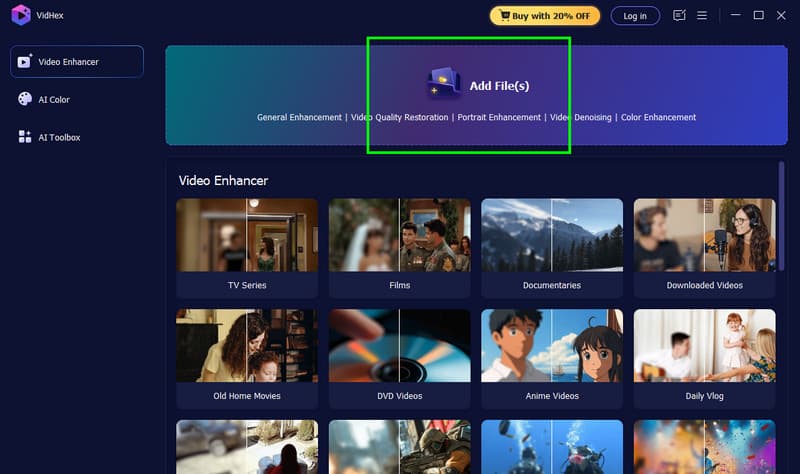
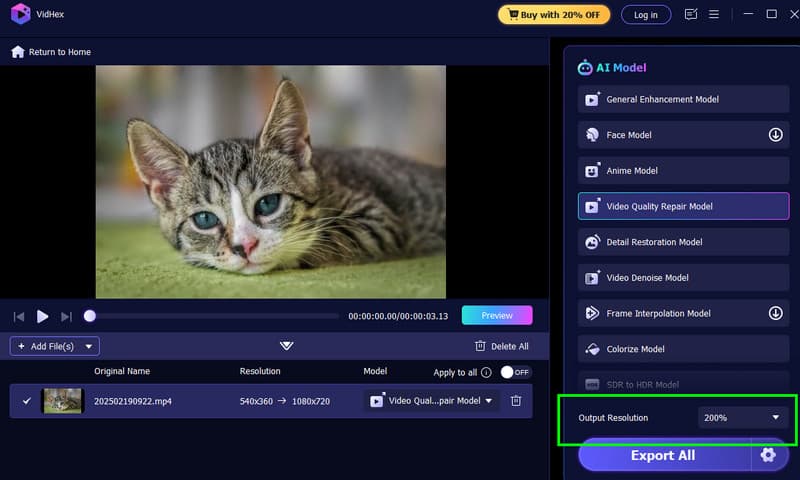
Шаг 3. Теперь вы можете перейти к Выходное разрешение В разделе выберите 100%, 200%, 4K и другие варианты. Вы можете нажать на Предварительный просмотр функция для проверки возможного результата.
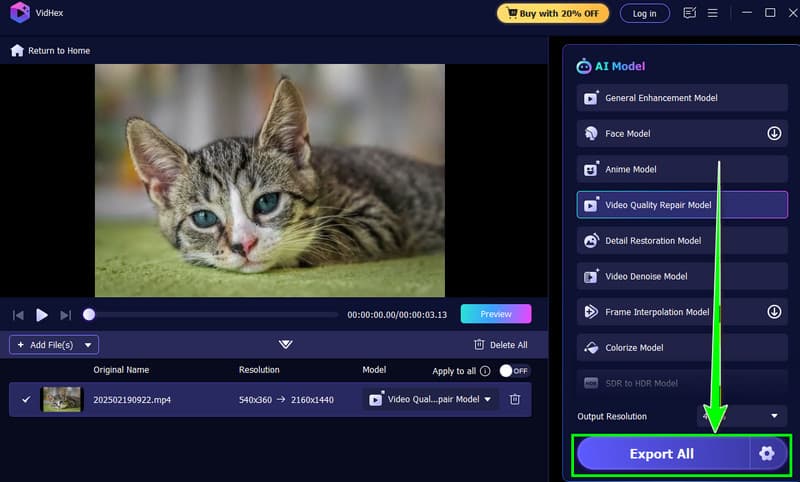
Шаг 4. Когда вы будете удовлетворены, можете начать нажимать на кнопки. Экспорт Нажмите кнопку ниже, чтобы сохранить улучшенное видео на вашем устройстве.
Часть 3. Другие способы улучшения GIF-анимации.
Если вы не хотите устанавливать программное обеспечение или работаете на мобильном устройстве, существует несколько онлайн-инструментов, которые помогут улучшить качество GIF-файлов. Хотя они, возможно, и не обладают такими же возможностями, как Vidmore, они отлично подходят для быстрого решения проблем.
1. Upscale.media (Лучший вариант для масштабирования с помощью ИИ)
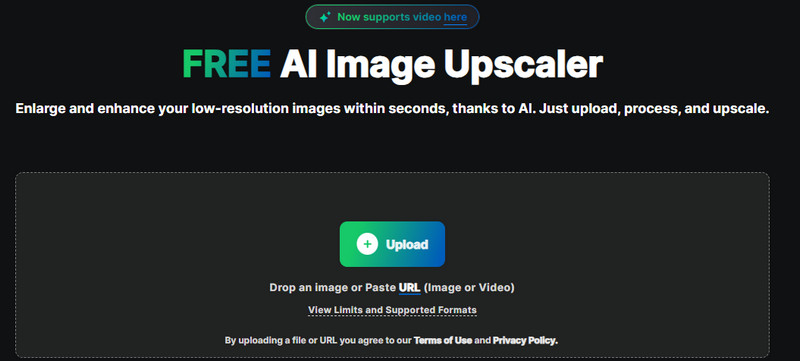
Upscale.media — это мощный инструмент на основе искусственного интеллекта, специально разработанный для повышения разрешения изображений и GIF-файлов. Он использует искусственный интеллект для определения недостающих пикселей при увеличении изображения.
Плюсы:
- Это позволяет увеличить размер вашего GIF-файла в четыре раза (до 4 раз), не создавая при этом эффекта пикселизации.
- Он хорошо сохраняет текстуру.
Минусы:
- Бесплатная версия имеет ограничения по размеру файла и скорости обработки.
2. PicWish (Лучший вариант для устранения размытия)
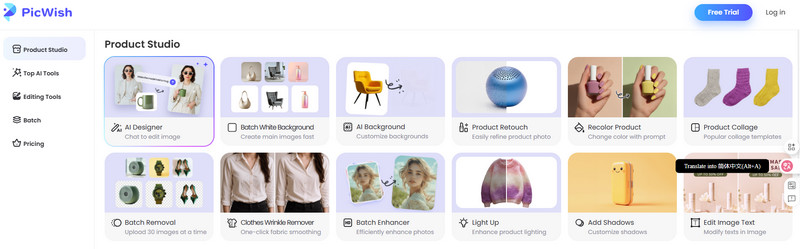
PicWish — это высоко оцененный фоторедактор, специализирующийся на устранении размытия. Хотя он в основном предназначен для статичных изображений, он исключительно хорошо справляется с улучшением изображений по кадрам. Вы загружаете свой файл, и искусственный интеллект распознает объект, повышает резкость краев и удаляет слой «тумана» с изображения.
Плюсы:
- Чрезвычайно прост в использовании, функция «Удалить размытие» активируется одним щелчком мыши.
- Отлично подходит для коррекции лиц в GIF-анимациях.
Минусы:
- В зависимости от сложности анимации, на заднем плане иногда могут появляться артефакты.
3. Ezgif (Лучший вариант для ручного редактирования)
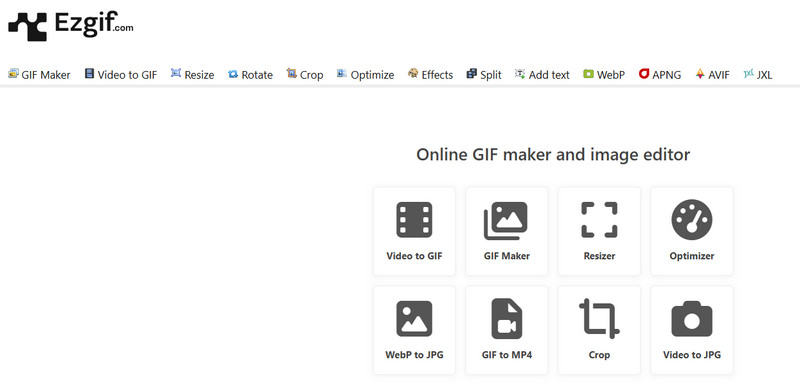
Ezgif, пожалуй, самый популярный онлайн-инструмент для любителей GIF-анимации. Это не программа для масштабирования фотографий с помощью ИИ, но она предоставляет набор ручных инструментов для оптимизации GIF-файлов. Вместо ИИ Ezgif предлагает панель «Эффекты», где можно применить фильтр «Резкость».
Плюсы:
- Это позволяет изменять размер, обрезать, оптимизировать размер файла и регулировать скорость.
- Фильтр «Резкость» очень эффективен для устранения легкой размытости текста в GIF-анимациях.
Минусы:
- Оно не может добавить детали, которых нет (нет масштабирования с помощью ИИ).
- Если слишком сильно повысить резкость, GIF-файл будет выглядеть зернистым.
Часть 4. Часто задаваемые вопросы об улучшении GIF-изображений.
В1: Можно ли на самом деле восстановить размытие в GIF-анимации?
Да, но с ограничениями. Вы можете значительно улучшить воспринимаемую резкость, используя программы масштабирования на основе ИИ, такие как Vidmore или Upscale.media, которые добавляют к изображению пиксели, рассчитанные определенным образом. Однако, если исходный файл поврежден или имеет крайне низкое разрешение, восстановить его до идеального качества HD полностью невозможно.
В2: Улучшает ли преобразование GIF-файла в MP4 качество изображения?
Преобразование GIF-файла в MP4 не улучшает качество волшебным образом, но позволяет использовать более эффективные фильтры интерполяции и сглаживания, доступные для видеоформатов. MP4 также поддерживает миллионы цветов, в то время как GIF-файлы ограничены 256 цветами, поэтому видео часто будет выглядеть более плавным на платформах социальных сетей.
В3: Как сделать высококачественный GIF из видео?
Секрет в том, чтобы сделать видео коротким и увеличить частоту кадров (15-24 кадра в секунду). Не сжимайте файл слишком сильно во время создания. Используйте такой инструмент, как VidHex, для обработки видео перед выводом в формате GIF, чтобы обеспечить максимально возможный битрейт и глубину цвета.
Вопрос 4: Почему мой GIF-файл становится зернистым после изменения размера?
При растягивании небольшого изображения компьютеру приходится создавать пиксели, чтобы заполнить пространство. Без ИИ компьютер просто дублирует существующие пиксели, создавая блоки (пикселизация). Всегда используйте инструмент масштабирования с помощью ИИ, а не стандартный инструмент «изменения размера», чтобы избежать зернистости.
Вывод
Улучшение GIF-изображения Это уже не задача, предназначенная исключительно для графических дизайнеров. Независимо от того, пытаетесь ли вы спасти забавный мем от пикселизации или создать профессиональные маркетинговые материалы, современные инструменты значительно упрощают этот процесс.
Для достижения наилучшего качества лучше всего использовать автономное программное обеспечение, такое как VidHex. Оно обладает возможностями глубокого обучения, необходимыми для добавления деталей и удаления шума из файлов низкого качества. Однако для быстрой корректировки на ходу незаменимыми остаются онлайн-инструменты, такие как Upscale.media и Ezgif. Начните с загрузки Vidmore или посетите онлайн-сервис масштабирования уже сегодня. Не позволяйте низкому разрешению испортить идеальную реакцию — улучшайте свои GIF-файлы и сохраняйте кристально чистую передачу разговоров.