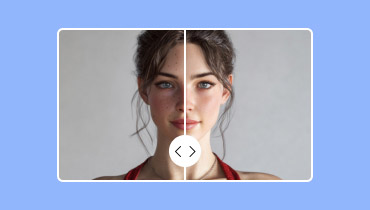
Улучшение видео до 4K с помощью лучших программ для масштабирования видео [Решено]
У вас есть видео низкого разрешения, которое воспроизводится неудовлетворительно? Вы не одиноки! Некоторые видеолюбители не могут наслаждаться видео низкого разрешения, возможно, из-за недостатка детализации, размытого изображения или дрожания картинки. В этом случае лучшее, что вы можете сделать, это масштабировать видео до 4K. С таким разрешением вы, несомненно, сможете смотреть видео удовлетворительно. Итак, если вы ищете лучшие способы масштабирование видео до 4KВы попали по адресу. В этой статье представлены многочисленные методы, которые вы можете использовать для улучшения своих видео. Читайте дальше, чтобы узнать о наиболее эффективном процессе масштабирования видео.

СОДЕРЖИМОЕ СТРАНИЦЫ
Часть 1. Что такое масштабирование видео?
Масштабирование видео — это процесс преобразования видео низкого разрешения в формат с более высоким разрешением. Это позволяет сделать видео более четким и детализированным на современных дисплеях. Кроме того, вместо растягивания пикселей в видео, масштабирование основано на алгоритме, который анализирует исходное видео и генерирует дополнительные данные пикселей для улучшения четкости, уменьшения размытия и повышения общего качества просмотра.
Если вы хотите начать улучшать качество своих видео, изучите все методы в следующем разделе.
Часть 2. 4 метода масштабирования видео до 4K.
Как улучшить качество видео до 4K? Если вы хотите узнать обо всех возможных методах, начните читать все в этом разделе.
Метод 1. Масштабирование видео до 4K с помощью Vidmore Video Enhancer.
Одна из самых надежных программ для мгновенного масштабирования видео до разрешения 4K — это... Vidmore Video EnhancerЭто программное обеспечение обеспечивает плавное масштабирование видео благодаря простому пользовательскому интерфейсу. Преимущество этой программы в том, что вы можете выбрать предпочтительную модель улучшения. Вы даже можете положиться на её технологию на основе искусственного интеллекта для получения точного результата. Кроме того, вы можете улучшать видео различными способами: улучшать цветопередачу, стабилизировать дрожащее видео и удалять видеошумы. Вы даже можете сохранять видео в нескольких выходных форматах, включая MP4, MKV, MOV, WebM и другие. Поэтому, если вам нужен потрясающий масштабировщик видео 4K, обратите внимание на Vidmore Video Enhancer.
Больше возможностей
- • Программное обеспечение обеспечивает плавный процесс масштабирования.
- • Он может предлагать различные функции редактирования, такие как оптимизация яркости и контрастности.
- • Программа масштабирования видео поддерживает широкий спектр видеоформатов, включая аниме, видеоблоги, документальные фильмы и многое другое.
- • Она может использовать ИИ для получения точных результатов.
Чтобы начать масштабирование ваших видео, воспользуйтесь предоставленными нами инструкциями.
Шаг 1. Нажмите на кнопки ниже, чтобы получить доступ. Vidmore Video EnhancerЗатем запустите программу, чтобы начать процесс масштабирования видео.
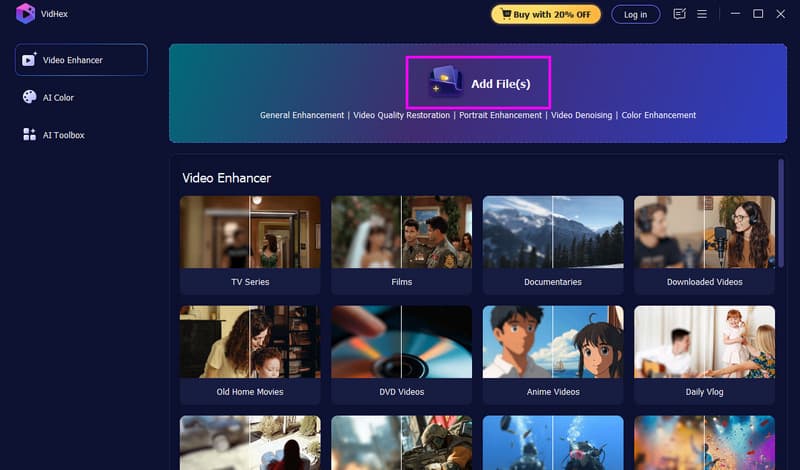
Шаг 2. Перейти к Добавить файлы Выберите нужный параметр и начните вставку видео, которое хотите масштабировать. Вы также можете добавить несколько видеофайлов, поскольку программа поддерживает пакетную обработку.
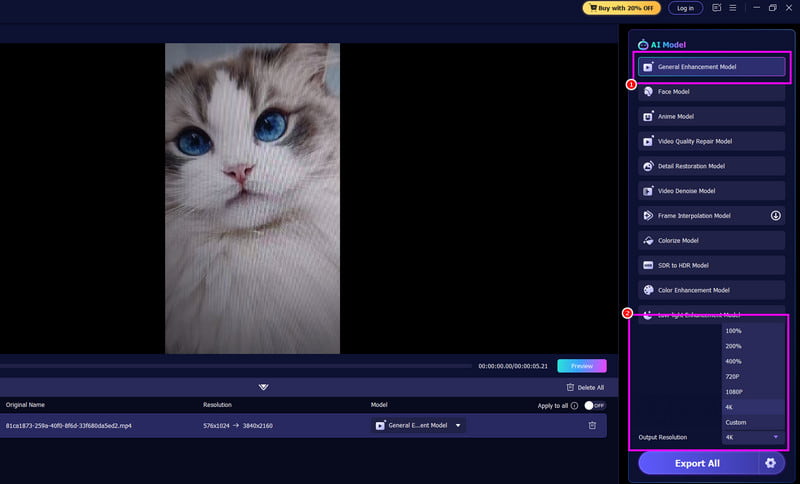
Шаг 3. Щелкните значок Общая модель улучшения Выберите эту функцию в правом интерфейсе. Затем перейдите в раздел «Разрешение вывода» и выберите опцию «4K».
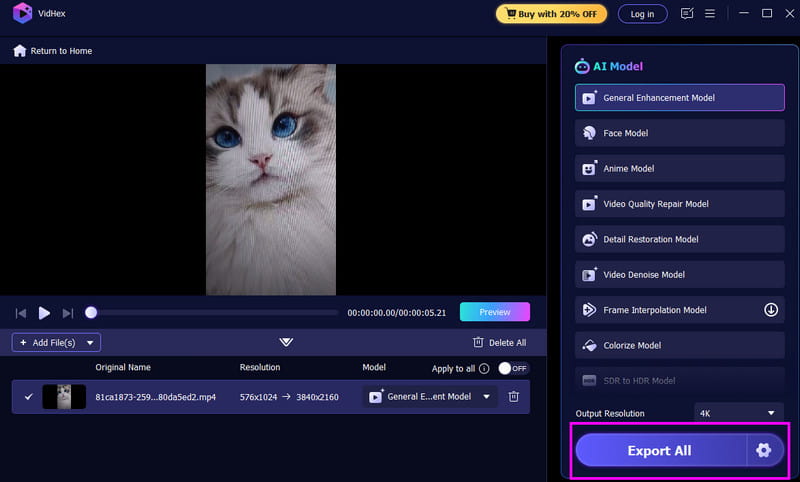
Шаг 4. Для завершения процесса нажмите на кнопку. Экспортировать все Нажмите кнопку ниже. После этого вы сможете посмотреть видео на своем устройстве.
Метод 2. Масштабирование видео до 4K с помощью HitPaw.
HitPaw VikPea Это еще одна программа, которая поможет вам улучшить качество ваших видео. Самое приятное здесь то, что благодаря удобному интерфейсу вы легко сможете ориентироваться во всех необходимых функциях. Нам нравится, что вы можете гарантировать точные результаты, поскольку программа поддерживает технологию искусственного интеллекта. Более того, программа может уменьшить шум в видео, улучшить цветопередачу и гарантировать отсутствие водяных знаков. Она также бесплатна, что делает ее более доступной для всех пользователей. Таким образом, эта программа входит в число лучших. лучшие апскейлеры видео Вы можете положиться на нас в создании наилучшей версии ваших видео. Если вы хотите начать улучшать качество своих видео, следуйте инструкциям ниже.
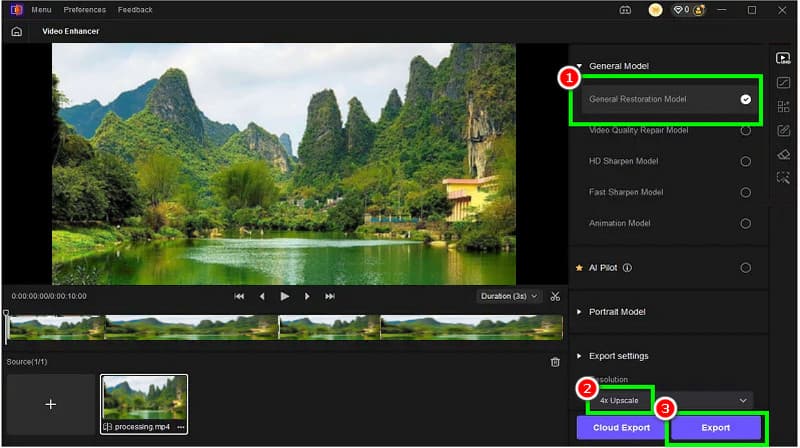
Шаг 1. Загрузите и установите HitPaw VikPea Установите программу на свой компьютер. После этого запустите её, чтобы начать основной процесс.
Шаг 2. Затем щелкните значок Video Enhancer функция для добавления видео, которое вы хотите улучшить с вашего устройства.
Шаг 3. Для следующего этапа перейдите к следующему шагу. Общая модель реставрацииЭта функция начнет улучшать ваши видео. Вам также необходимо выбрать разрешение 4K в разделе «Разрешение».
Шаг 4. Для завершающей процедуры нажмите кнопку Экспорт кнопка для сохранения улучшенного видео.
Метод 3. Масштабирование видео до 4K с помощью Vmake.
Ищете онлайн-способ масштабирования видео до разрешения 4K? Можете попробовать использовать... VmakeПо сравнению с другими веб-сервисами для масштабирования видео, этот инструмент идеален благодаря простому интерфейсу, который идеально подходит для непрофессиональных пользователей. Его преимущество заключается в возможности выбора различных разрешений. Вы можете масштабировать видео до 1080p и 2K. При желании можно даже масштабировать аниме до 4K. Кроме того, во время процесса на экране не будет надоедливой рекламы, поэтому вы можете рассчитывать на плавный процесс масштабирования видео.
Для эффективного масштабирования видео в формате 4K с помощью ИИ следуйте приведенным ниже инструкциям.
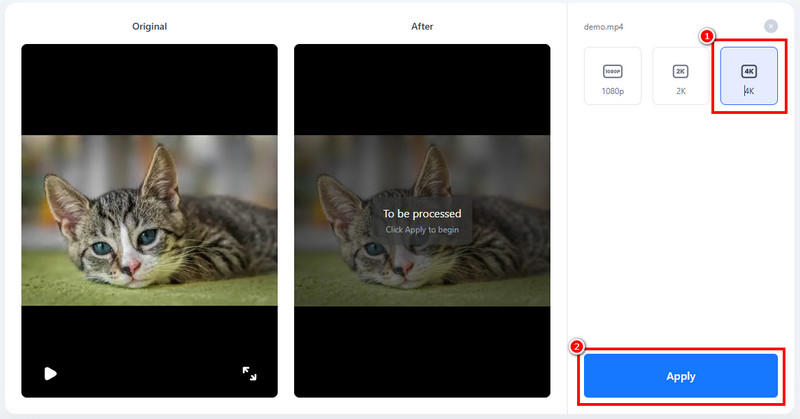
Шаг 1. Откройте свой основной браузер и перейдите по адресу Vmake На главном сайте. После этого нажмите кнопку «Загрузить файлы», чтобы вставить видео со своего компьютера.
Шаг 2. Теперь вы можете начать выбирать 4K Выберите этот параметр в разделе разрешения. Вы также можете масштабировать свои видео до разрешения 1080p и 2K.
Шаг 3. Затем отметьте Применять Нажмите кнопку, чтобы запустить процесс масштабирования видео. После завершения нажмите кнопку «Скачать».
Метод 4. Масштабирование видео до 4K с помощью CapCut.
Если вы все еще ищете отличный инструмент для масштабирования видео до 4K, используйте CapCut. Этот инструмент входит в число лучших видеоредакторов, которые вы можете использовать для достижения желаемого результата. Когда дело доходит до масштабирования видео, нет сомнений, что этот инструмент идеально подходит, поскольку он предлагает плавный процесс масштабирования. Вы даже можете получить доступ к дополнительным инструментам редактирования видео для улучшения ваших видео, включая обрезку, разделение, фильтры, эффекты, переходы, шаблоны и многое другое. Что делает его мощным, так это доступность на различных платформах. Вы можете сохранить/скачать его на свой мобильный телефон или компьютер, или использовать его в браузере. Таким образом, независимо от того, какое устройство вы используете, вы можете использовать CapCut для масштабирования ваших видео.
Чтобы узнать, как масштабировать видео до разрешения 4K с помощью CapCut, выполните следующие действия.
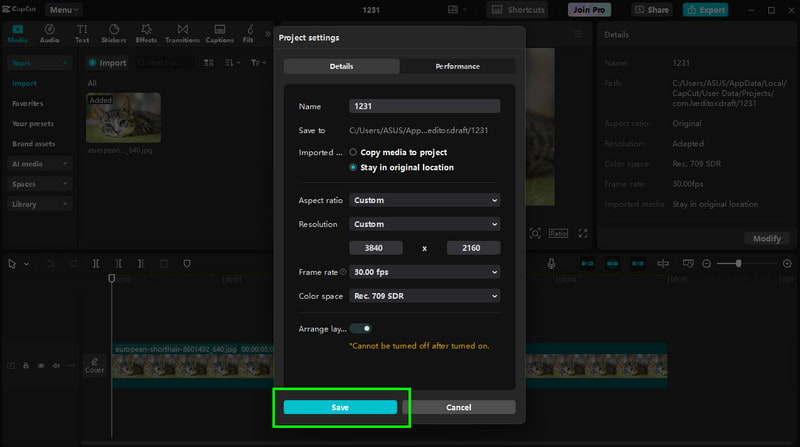
Шаг 1. Скачать CaptCuЗапустите программу, чтобы начать процесс. Затем нажмите кнопку «Создать проект», чтобы добавить видео, которое вы хотите улучшить. Обратите внимание, что вы также можете использовать онлайн-версию и мобильную версию инструмента.
Шаг 2. В главном интерфейсе щелкните значок Изменить Кнопка находится в разделе «Подробности». На экране появится еще один мини-интерфейс.
Шаг 3. Когда Настройки проекта Откроется окно, выберите раздел «Разрешение» и выберите параметр «Пользовательский», чтобы вручную ввести разрешение 4K (3840 × 2160 пикселей).
Шаг 4. Нажмите Сохранить Используйте эту функцию для сохранения изменений в ваших видео. Затем нажмите «Экспорт», чтобы сохранить готовое видео на ваше устройство.
Благодаря этим методам вы можете эффективно масштабировать свои видео до разрешения 4K. Смело используйте все доступные программы для масштабирования видео, чтобы добиться желаемого результата.
Вы также можете ознакомиться со следующей информацией: Различия между разрешением видео 4K и 8K.
Часть 3. Сравнение производительности лучших видеоапскейлеров.
Ищете сравнение лучших программ для масштабирования видео? Тогда ознакомьтесь с таблицей ниже.
| Видеоапскейлер | Платформа | Поддержка ИИ | Выходное разрешение |
| Vidmore Video Enhancer | Рабочий стол | да | До 4К |
| HitPaw VikPea | Рабочий стол | да | До 4К |
| Vmake | В сети | да | До 4К |
| CapCut | Настольная версия/Мобильное приложение/Онлайн-версия | да | До 4К |
Часть 4. Часто задаваемые вопросы о масштабировании видео до 4K.
Возможно ли масштабирование видео до разрешения 4K?
Безусловно, да. Улучшение и масштабирование видео до 4K возможно с помощью различных программ для масштабирования видео. Поэтому всегда используйте лучшие программы для масштабирования видео, чтобы получить видео в формате 4K и насладиться приятным просмотром.
Может ли масштабирование сделать видео действительно качественным (4K)?
Нет. Масштабирование улучшает внешний вид видео с более низким разрешением. Однако оно не может создать новые детали, которых не было в оригинале. Масштабирование на основе ИИ может имитировать большую детализацию, но это все равно улучшение, а не нативное разрешение 4K.
Какие инструменты лучше всего подходят для масштабирования видео до разрешения 4K?
Существует множество надежных инструментов, которые можно использовать для улучшения качества видео. Среди них Vidmore Video Enhancer, Vmake, HitPaw, CapCut и другие. Воспользуйтесь этими инструментами и добейтесь желаемого результата.
Вывод
После прохождения этого урока вы изучили лучшие способы успешного достижения целей. масштабирование видео до 4KВы даже получите больше информации о производительности инструмента. Поэтому выберите инструмент, который подходит именно вам для масштабирования ваших видео. Кроме того, если вам нужен лучший инструмент для масштабирования видео, вы можете воспользоваться Vidmore Video Enhancer. Эта программа плавно масштабирует ваши видео. Она также предлагает различные функции редактирования, которые позволяют получить улучшенную версию файла, что делает ее более мощной программой в использовании.