










FLAC в WAV: 5 лучших методов преобразования аудиофайлов без потерь качества
Зачем конвертировать аудиоформат без потерь в другой, например? FLAC в WAV?
Возможно, вам покажется, что преобразование FLAC в WAV излишне или бессмысленно, особенно учитывая, что оба формата являются форматами без потерь. Однако в некоторых случаях перекодирование необходимо. Например, может потребоваться конвертация аудио для обеспечения идеальной совместимости с профессиональными цифровыми звуковыми рабочими станциями (DAW) или специализированными устройствами.
В этом руководстве подробно разбираются технические различия между форматами FLAC и WAV, приводится наглядная сравнительная таблица и предлагаются пять надежных способов их использования. конвертировать FLAC в WAV.

СОДЕРЖИМОЕ СТРАНИЦЫ
Часть 1. FLAC против WAV: понимание хранения данных без потерь.
Как уже упоминалось, форматы FLAC и WAV хранят аудио без потери качества. Таким образом, вот основное различие между ними.
FLAC против WAV
FLAC (Free Lossless Audio Codec) — это кодек с открытым исходным кодом, который сжимает аудио без потерь качества. Этот бесплатный кодек отлично сжимает аудио без потери качества. По сравнению с WAV, он обычно уменьшает размер файла на 30–501 Т3Т, сохраняя при этом все музыкальные детали.
WAV Формат аудиофайлов Waveform (Waveform Audio File Format), разработанный Microsoft и IBM, является стандартным аудиоконтейнером для систем Windows. Он использует линейное кодирование PCM и хранит необработанные, несжатые данные PCM.
Формат WAV на протяжении десятилетий является стандартным форматом для студийной записи, редактирования и мастеринга компакт-дисков. Этот формат аудио без потерь обеспечивает максимальную совместимость с устройствами и проигрывателями.
Разница заключается исключительно в способе хранения: WAV хранит необработанные данные, а FLAC более эффективно упаковывает эти данные.
Зачем кому-либо конвертировать FLAC в WAV?
Наиболее распространенная причина — несовместимость. Многие старые проигрыватели, автомобильные стереосистемы и программы для редактирования звука не могут декодировать FLAC. Напротив, они прекрасно работают с WAV.
Во-вторых, большинство цифровых аудиорабочих станций (DAW) поддерживают файлы WAV изначально. Вам не потребуется дополнительный этап декодирования. Более того, эти DAW могут обрабатывать WAV без задержек фонового преобразования (FLAC в WAV) или ошибок, связанных с отсутствием кодека.
Таблица быстрого сравнения
| Особенность | FLAC | WAV |
| Сжатие | без потерь | Несжатый PCM |
| Размер файла | 50%-70% из WAV | 100% |
| Качество звука | Идеальный битовый формат, идентичный WAV. | Оригинальный, неизмененный |
| Поддержка метаданных | Обширный (обложки, теги, ReplayGain) | Ограниченное |
| Совместимость | Современные устройства и плееры | Универсальная (более широкая поддержка ОС/оборудования) |
| Лучше всего для | Архивирование, потоковая передача, личные коллекции | Запись, монтаж, мастеринг, запись компакт-дисков. |
| Лицензия | Открытый исходный код, без лицензионных отчислений | Собственная разработка (Microsoft/IBM) |
Часть 2. Узнайте 5 лучших способов конвертировать FLAC в WAV без потери качества.
Многие конвертеры и специализированные инструменты для перекодирования аудиофайлов утверждают, что помогают конвертировать FLAC в WAV. При таком обилии вариантов, какой же выбрать? Я протестировал более 20 популярных конвертеров и выбрал 5 лучших, из которых вы можете выбрать.
1. Видеоконвертер Vidmore
Видео конвертер Vidmore Vidmore — это профессиональный инструмент для конвертации аудио и видео, способный декодировать FLAC в WAV без потери качества. Он поддерживает все распространенные форматы без потерь и с потерями. Vidmore поддерживает расширенное ускоренное кодирование для обеспечения высокой скорости конвертации. Это очень полезно для быстрой обработки больших файлов без потерь.
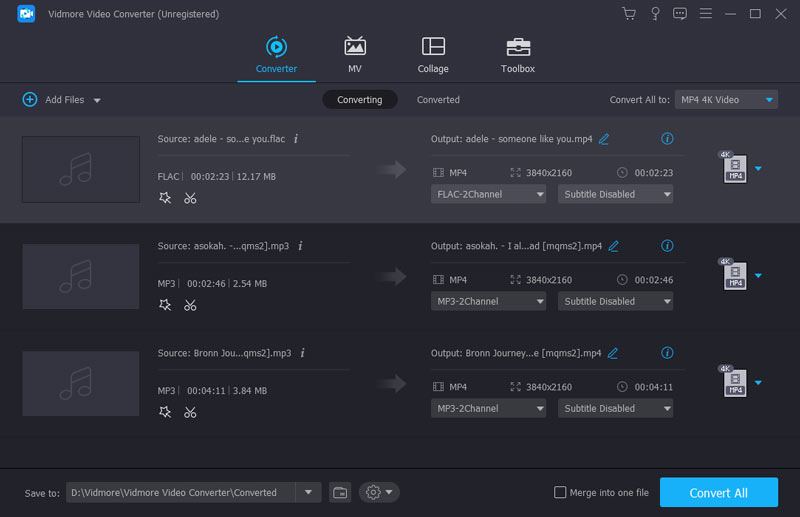
Шаг 1Загрузите и запустите эту программу для конвертации FLAC в WAV на своем ПК или Mac. Нажмите на кнопку. Добавить файлы Нажмите кнопку или перетащите файлы FLAC в центральную часть рабочей области.
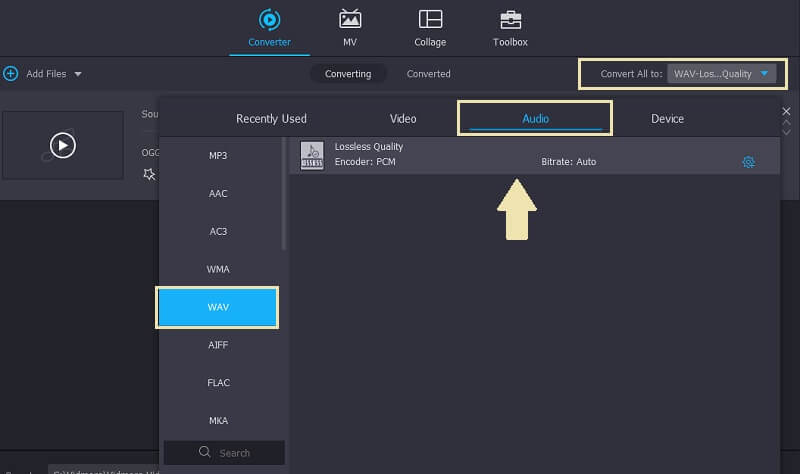
Шаг 2. в Выходной формат раздел, щелкните Аудио вкладка, затем выберите WAVВы можете настроить частоту дискретизации, кодировщик, разрядность и другие параметры.
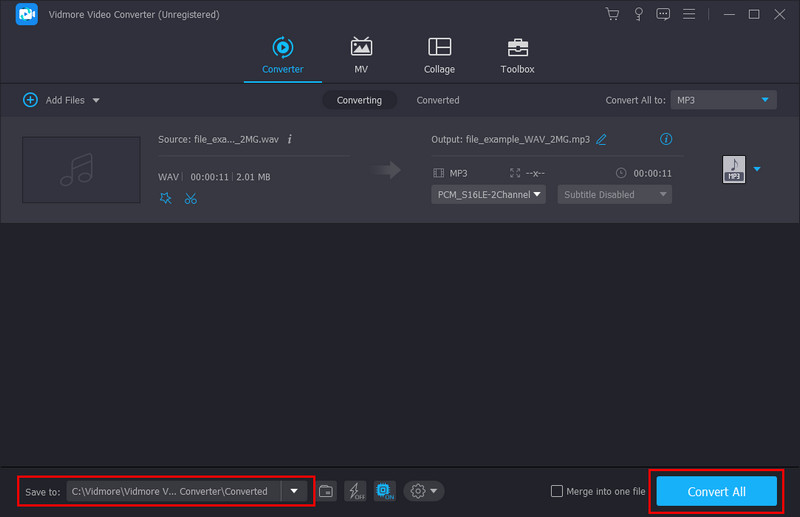
Шаг 3Проверьте и убедитесь, что окончательный формат вывода установлен на WAVвыберите нужную папку назначения (Сохранить в), затем нажмите Конвертировать все для запуска конверсии.
2. Foobar2000 — Легковесный конвертер FLAC в WAV
Foobar2000 Foobar2000 — это бесплатный проигрыватель аудио без потерь для Windows и macOS, который поставляется с мощным конвертером. Он является одним из основных инструментов для конвертации аудио без потерь уже более десяти лет. Он обрабатывает преобразование FLAC в WAV без необходимости использования дополнительных плагинов. Если у вас уже установлен Foobar2000 на вашем ПК, вы можете использовать его для бесплатной конвертации FLAC в WAV.
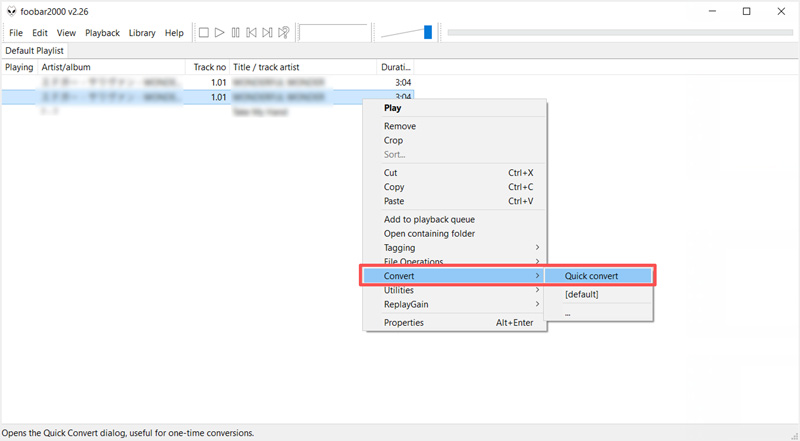
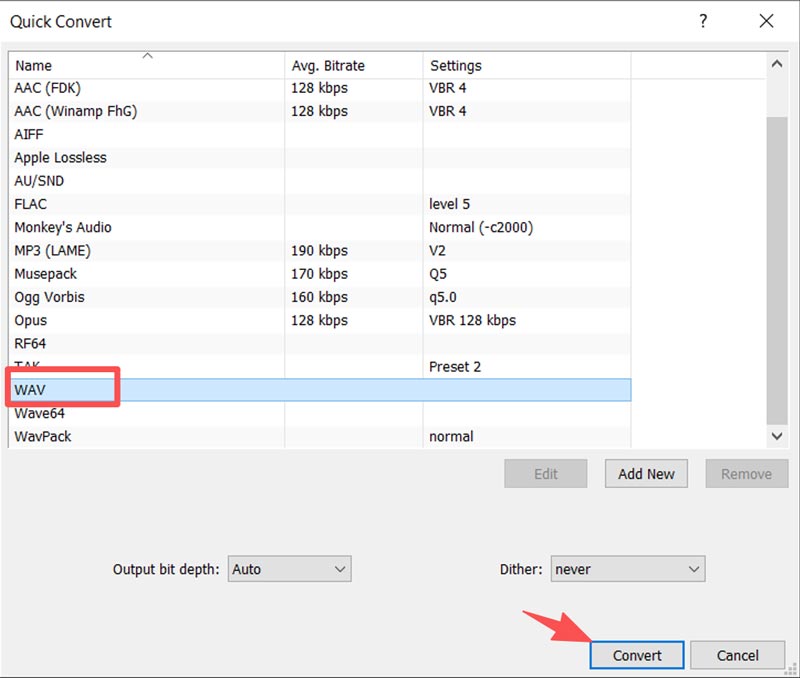
Шаг 1Для преобразования FLAC в WAV с помощью Foobar2000 необходимо сначала загрузить аудиофайлы в плейлист. Выберите все аудиофайлы, которые хотите преобразовать, щелкните правой кнопкой мыши по любому выбранному файлу и выберите нужный файл. Перерабатывать вариант и выберите Быстрое преобразованиеЭто открывает настройки конвертера.
Шаг 2В появившемся окне «Быстрое преобразование» установите WAV в качестве выходного формата. Установите Выходная битовая глубина Выберите «Авто», «24-бит» или «16-бит» в зависимости от источника. Нажмите Перерабатывать и выберите место назначения. Foobar2000 обрабатывает файлы параллельно, если ваш процессор это поддерживает, что делает пакетное преобразование быстрым.
3. Freemake Audio Converter (только для Windows)
Freemake Audio Converter Это популярная бесплатная программа для Windows. Этот конвертер FLAC в WAV поддерживает более 50 аудиоформатов, включая FLAC, WMA, WAV, MP3, M4A, AAC и AIFF. Более того, он может извлечение аудио из видео с высоким качеством.
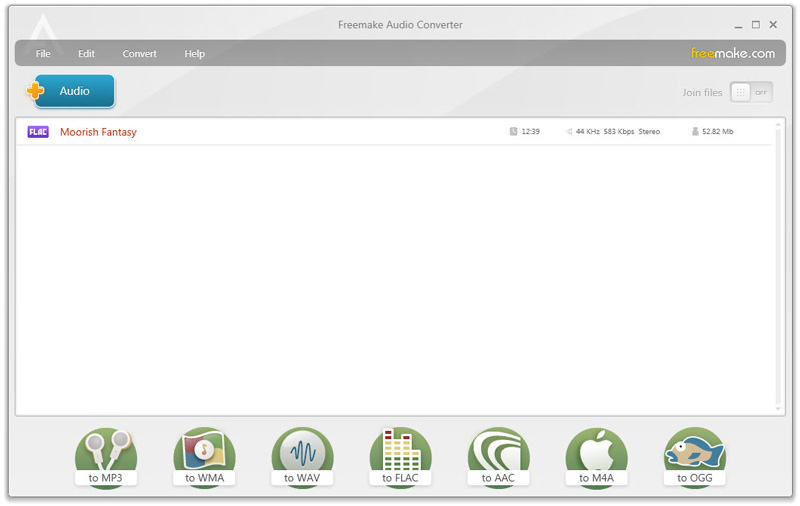
Как видите, Freemake предоставляет простой способ преобразования файлов FLAC в WAV. Вы можете перетащить аудиофайлы в окно, щелкнуть мышью. В WAV В нижней части окна на панели форматирования настройте параметры вывода, а затем нажмите кнопку. Перерабатывать кнопка.
Обратите внимание, что бесплатная версия добавляет короткий звуковой знак на выходной сигнал, если вы не перейдете на платную версию.
4. X Lossless Decoder (XLD) - macOS
Для пользователей macOS, X Декодер без потерь XLD — отличный инструмент для конвертации FLAC в WAV. Этот бесплатный конвертер с открытым исходным кодом разработан специально для аудиоформатов без потерь. XLD поддерживает FLAC, WAV, AIFF, ALAC, WMA Lossless и другие кодеки. Он может декодировать FLAC в WAV с идеальной точностью до бита.
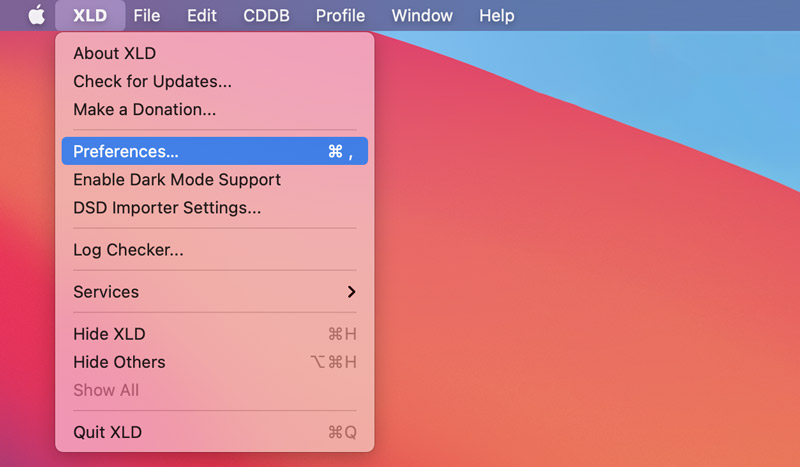
Шаг 1Загрузите последнюю версию XLD на свой Mac и откройте приложение. Нажмите XLD в строке меню и перейдите к Предпочтения.
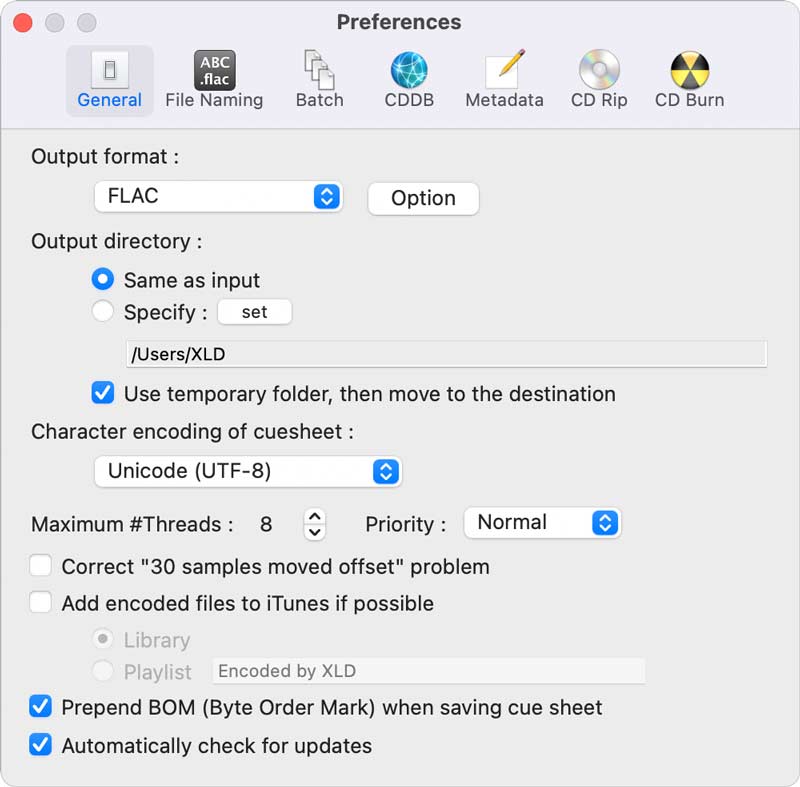
Шаг 2В появившемся окне «Настройки» выберите WAV из раскрывающегося списка Выходной форматПри необходимости отрегулируйте другие параметры, затем сохраните.
Шаг 3Нажмите вверху файл меню и щелкните открыто Чтобы выбрать файл(ы) FLAC, XLD автоматически определит частоту дискретизации источника. битрейти сохранят эти настройки, если вы не измените их вручную. Запустите преобразование звука без потерь и позвольте XLD сделать все остальное.
5. Audacity — аудиотранскодер и редактор с открытым исходным кодом.
Дерзость Audacity полезна для преобразования аудиофайлов в различные форматы, например, для конвертации из FLAC в WAV. Она поддерживает большинство распространенных аудиоформатов и позволяет без проблем перекодировать файлы FLAC. Более того, Audacity позволяет редактировать аудио перед конвертацией, например, обрезать его и добавлять эффекты по своему желанию. Самое приятное — это возможность конвертировать несколько файлов одновременно.
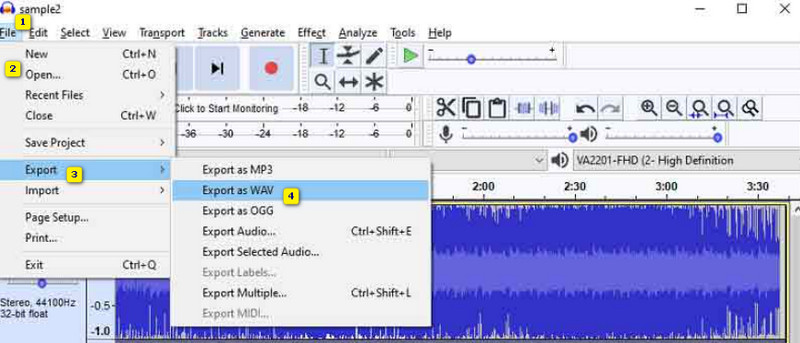
Шаг 1Скачайте Audacity на свой компьютер и откройте её. Перейдите в... файл вкладку и щелкните открыто возможность загрузки ваших FLAC-файлов.
Шаг 2После загрузки всех аудиофайлов нажмите кнопку файл вкладку и щелкните Экспорт Кнопка. Появится всплывающее окно. В нем нажмите на кнопку. Экспорт как WAV вариант.
Часть 3. Советы: Как сохранить аудиотеги при преобразовании без потерь качества
После преобразования файлов FLAC в WAV часто происходит потеря метаданных. Вот несколько полезных советов, как свести это к минимуму.
FLAC предназначен для хранения метаданных в комментариях Vorbis. По сравнению с ним, файлы WAV используют другую систему тегирования, например, Broadcast Audio Format (BWF) или более новый блок RIFF INFO. Как видите, обложки альбомов не являются частью спецификации WAV.
Чтобы сохранить как можно больше метаданных, можно использовать Vidmore, Foobar2000 или XLD. Они обеспечивают наиболее полное сопоставление полей. Перед конвертацией FLAC в WAV проверьте и убедитесь, что исходные аудиофайлы имеют чистые и согласованные теги. Для очистки вашей библиотеки FLAC можно использовать такие инструменты, как MP3tag.
Часть 4. Часто задаваемые вопросы о преобразовании FLAC в WAV.
Вопрос 1. Снижает ли конвертация FLAC в WAV качество звука?
Нет. FLAC — это аудиокомпрессия без потерь. Преобразование FLAC в WAV декомпрессирует аудио обратно в исходный поток PCM. Выходной сигнал будет побитово идентичен исходному.
Вопрос 2. Стоит ли конвертировать FLAC в WAV?
Преобразование FLAC в WAV не улучшает качество звука. Стоит ли это делать, полностью зависит от вашего рабочего процесса. Для повседневного прослушивания большие затраты на хранение не оправданы. Однако для профессионального редактирования в DAW или при проблемах с неподдерживаемыми форматами преобразование оправдано.
Вопрос 3. Какой инструмент лучше всего подходит для пакетного преобразования файлов FLAC в WAV?
Вы можете начать с рекомендованного варианта. Vidmore Video ConverteДля преобразования FLAC в WAV. Если у вас уже установлена программа Foobar2000 для воспроизведения музыки, попробуйте использовать её для конвертации аудиофайлов. Audacity также идеально подходит, если вам нужно перекодировать аудио, особенно если вам требуется редактирование и запись звука.
Вывод
В этой статье вы узнаете об основных различиях между FLAC и WAV. Кроме того, здесь представлены пять методов, предназначенных для решения различных задач. Преобразование FLAC в WAV Это довольно простой процесс, если вы используете подходящий аудиотранскодер, соответствующий вашей платформе и рабочему процессу.
Если вы используете Foobar2000 для воспроизведения музыкальных файлов, начните с него, чтобы конвертация прошла без проблем. Аналогично, вы можете использовать VLC для конвертации аудио. Vidmore Video Converter — это лучший выбор, если вы часто занимаетесь перекодированием видео и аудио. Он идеально подходит для различных конвертаций на Windows и Mac без потери качества.




