










4 лучших способа конвертировать файлы OGG в несжатый WAV.
Возможно, вы скачивали или получали игровые аудиофайлы или звуковые эффекты, сохраненные в формате OGG Vorbis. Эти файлы OGG идеально подходят для распространения. Однако сжатие и потери качества не подходят для профессионального редактирования. В некоторых случаях для высококачественной работы необходимо преобразовать их в формат без потерь, например, WAV. В этом руководстве описаны четыре надежных способа это сделать. преобразовать OGG в WAV для ваших нужд.
СОДЕРЖИМОЕ СТРАНИЦЫ
Часть 1. Зачем конвертировать сжатый OGG в WAV без потерь качества?
Прежде чем обсуждать конкретные способы преобразования OGG в WAV, мы хотели бы поговорить о нескольких основных причинах, по которым вам может потребоваться конвертация.
OGG против WAV
OGG OGG — это формат аудио с потерями, подобный MP3 или AAC. Он отбрасывает аудиоданные, которые человеческое ухо вряд ли услышит. Файлы OGG могут обеспечивать отличное качество звука при меньшем размере. Однако при редактировании, применении эффектов или повторном экспорте в формате с потерями ваши действия легко приведут к появлению цифровых артефактов и ухудшению общего качества звука.
WAV WAV-файл — это несжатый аудиоформат без потерь качества. Он содержит все исходные аудиоданные. WAV-файл обеспечивает студийное качество звука, идеально подходящее для редактирования и обработки аудио.
Зачем конвертировать OGG в WAV?
Формат OGG идеально подходит для разработки игр, веб-трансляций и окончательного обмена файлами. При записи, редактировании или создании аудиофайлов стандартом в индустрии является формат WAV.
Большинство профессиональных программ для редактирования видео поддерживают формат WAV изначально. Для анализа и загрузки файлов OGG могут потребоваться дополнительные плагины.
Преобразование OGG в WAV позволяет декодировать сжатый звук в аудиофайл с полным разрешением. Это предотвратит дальнейшую потерю качества во время редактирования или кодирования.
Иногда вы решаете конвертировать OGG в WAV по личным причинам. Например, вы не знакомы с форматом OGG, или ваш плеер часто выдает сообщения об ошибках при воспроизведении файлов OGG.
Часть 2. Узнайте 4 простых способа преобразования OGG в WAV.
Существует множество конвертеров OGG в WAV для преобразования аудиофайлов. В этом разделе описаны четыре надежных метода конвертации. Ниже приведено краткое сравнение этих методов. Независимо от того, нужен ли вам специализированный настольный конвертер, инструмент командной строки или онлайн-конвертер, вы сможете найти подходящий вам вариант.
| Конвертер OGG в WAV | Сложность | Контроль качества | Цена | Лучше всего для |
| Видео конвертер Vidmore | Очень просто | Полный контроль качества выпускаемой продукции. | Фримиум | Быстрая и высококачественная пакетная конверсия |
| FFmpeg | Продвинутый | Полный контроль через командную строку. | Бесплатное программное обеспечение с открытым исходным кодом. | Управление из командной строки без потерь |
| Adobe Audition | Средний | Профессиональный контроль | Подписка | Профессиональное аудиопроизводство и мастеринг. |
| Замзар | Очень просто | Базовый | Бесплатно (с ограничениями) | Быстрые разовые преобразования без установки |
1. Видеоконвертер Vidmore
Видео конвертер Vidmore Это мощный инструмент для преобразования видео и аудио, позволяющий конвертировать сжатые файлы OGG в файлы WAV без потерь качества. Он предоставляет необходимые параметры тонкой настройки для профессиональных требований к выходному результату. Этот конвертер OGG в WAV поддерживает пакетное преобразование и расширенное аппаратное ускорение. Это гарантирует сверхбыструю конвертацию нескольких аудиофайлов.
Шаг 1Загрузите и откройте этот инструмент для конвертации OGG в WAV от Vidmore на своем компьютере с Windows или Mac. Щелкните по центральной части окна интерфейса или по... Добавить файлы кнопка для добавления вашего OGG-аудиофайла.
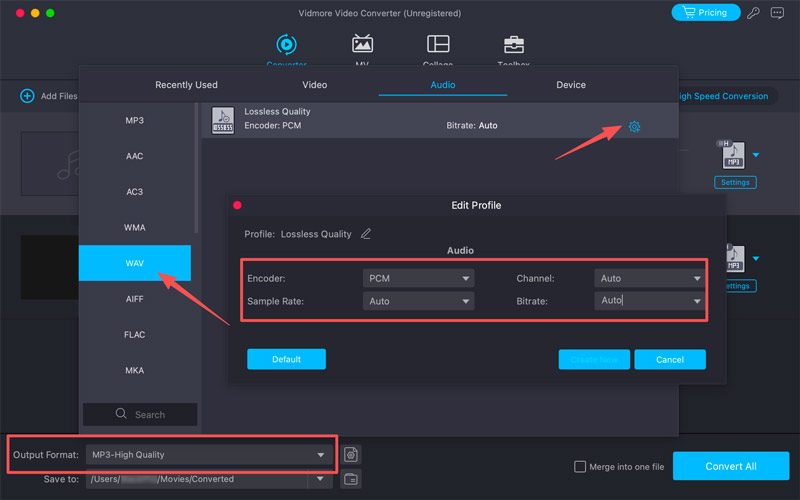
Шаг 2. Нажмите Выходной формат, перейдите в Аудио вкладка, а затем выберите WAV в левой боковой панели. Нажмите на Пользовательский профиль Используйте этот значок для настройки параметров кодировщика, частоты дискретизации, битрейта и каналов в соответствии с требованиями вашего проекта.
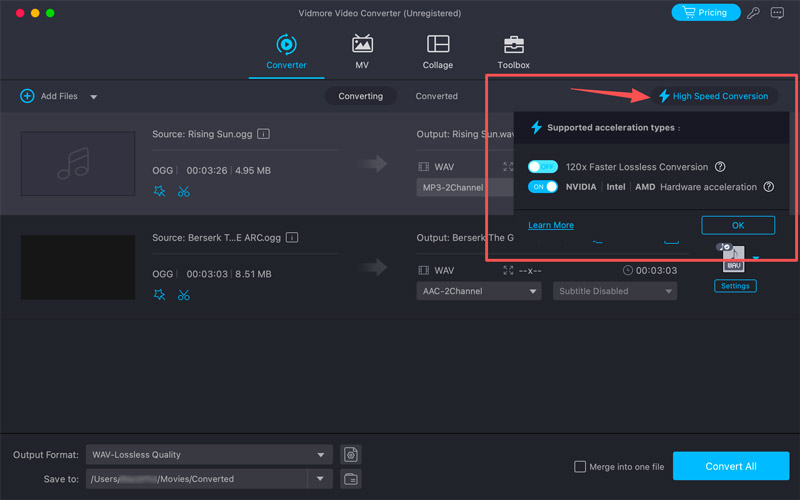
Шаг 3. Нажмите Сохранить в Чтобы указать папку назначения для сохранения результатов, нажмите... Конвертировать всеПеред конвертацией вы можете отредактировать аудио и включить... Высокоскоростная конверсия.
2. FFmpeg (преобразование без потерь качества из командной строки)
Если вы хотите с абсолютной точностью преобразовать OGG в WAV и вам удобно использовать инструмент командной строки, FFmpeg Это идеальный вариант. Он позволяет выполнить конвертацию медиафайлов с абсолютной точностью и без ухудшения качества.
Шаг 1Загрузите и установите FFmpeg для вашей операционной системы. Убедитесь, что он добавлен в вашу систему. ПУТЬ. Затем откройте свой Командная строка (Окна) или Терминал (Мак).
Шаг 2Перейдите в папку, содержащую ваш OGG-файл, используя команду `cd`. Выполните команду ниже и нажмите Enter. Войти.
ffmpeg -i input.ogg output.wav
FFmpeg декодирует исходный OGG-файл и запишет несжатый WAV-файл в ту же директорию.
3. Adobe Audition
Если вы занимаетесь серьезной постобработкой звука и уже работаете в экосистеме Adobe, Adobe Audition Audition — это инструмент для конвертации. Перед преобразованием OGG в WAV он предоставляет все необходимые функции редактирования, микширования и звукового оформления. Более того, Audition обеспечивает полный контроль над выходным форматом, частотой дискретизации и битовой глубиной.
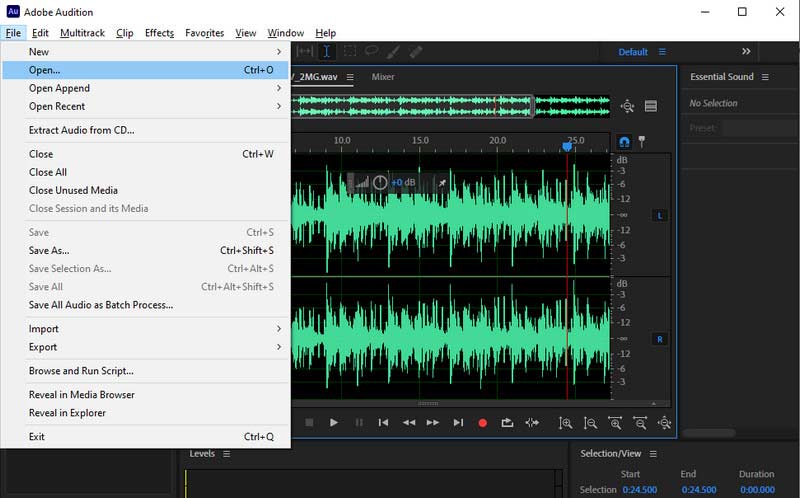
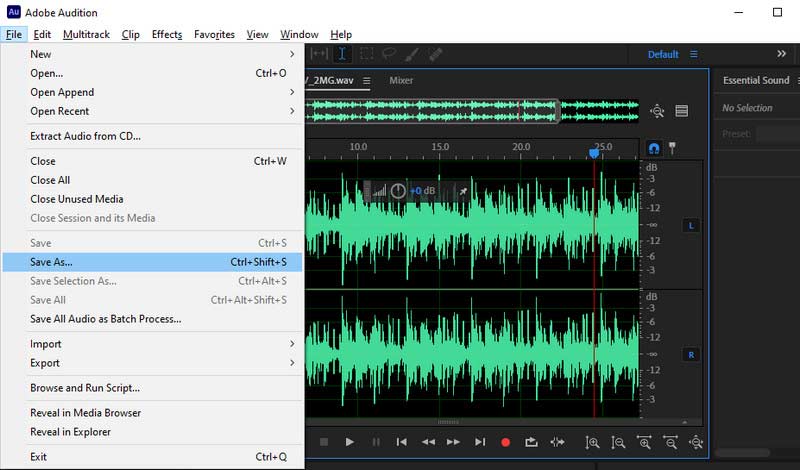
Шаг 1Скачайте и откройте Adobe Audition. Нажмите файл > открыто Выберите свой OGG-файл. Поместите его в редактор волновых форм и начните редактирование по мере необходимости.
Шаг 2Преобразование OGG в WAV в Audition очень простое. После загрузки аудиофайла перейдите в... файл > Сохранить как и изменить Формат выпадающий список Wave PCM (.wav)Проверьте тип образца и подтвердите действие преобразования.
4. Zamzar (решение для небольших файлов, не требующее установки)
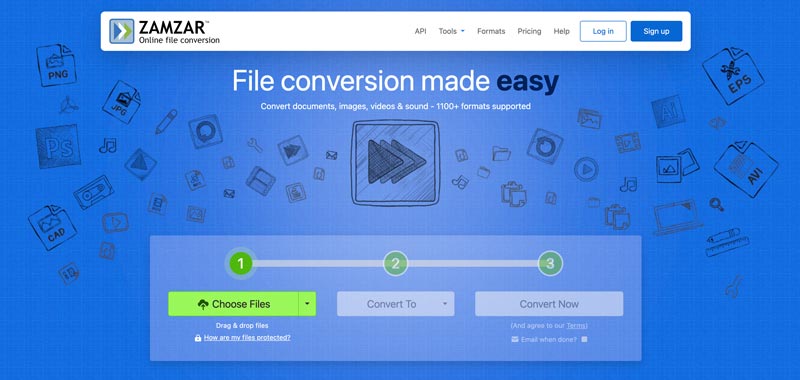
Замзар Это один из самых популярных онлайн-конвертеров, поддерживающий все типы преобразования видео и аудио. Если вам нужна надежная веб-альтернатива для преобразования OGG в WAV, начните с его онлайн-конвертера файлов.
Шаг 1Откройте веб-сайт Zamzar в своем браузере. Нажмите на кнопку. Выбрать файлы Кнопка для выбора и загрузки вашего аудиофайла в формате OGG.
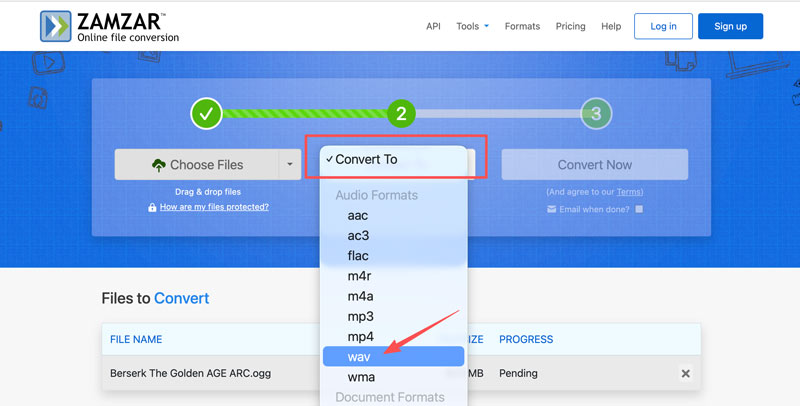
Шаг 2. в Перевести в выпадающее меню, выберите WAV в качестве выходного формата. Вы также можете конвертировать OGG в MP3 или в другом необходимом вам формате.
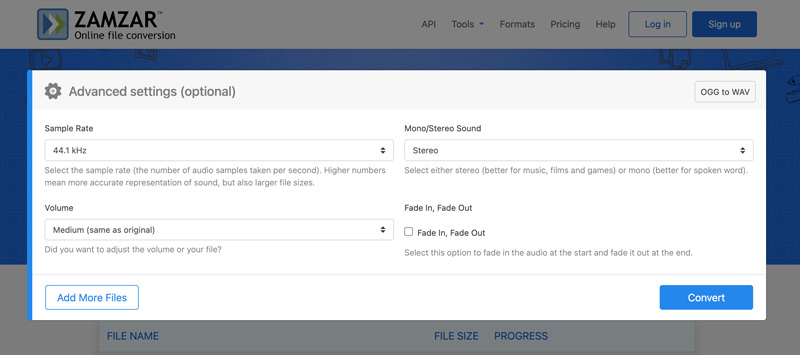
Шаг 3После выбора вы можете настроить дополнительные параметры, такие как частота дискретизации, громкость, моно/стерео и плавное нарастание/затухание звука. Затем нажмите кнопку. Перерабатывать Чтобы начать преобразование аудиофайла из OGG в WAV, вам необходимо вручную загрузить WAV-файл после завершения преобразования.
Часть 3. Часто задаваемые вопросы о преобразовании OGG в WAV.
Вопрос 1. Улучшает ли преобразование OGG в WAV качество звука?
Нет. Преобразование не может восстановить данные, которые были удалены из исходного файла OGG. В процессе кодирования OGG новые данные не создаются и не добавляются. улучшить качество звукаВ результате преобразования сжатый аудиофайл распаковывается только в формат WAV без потерь качества.
Вопрос 2. Безопасны ли онлайн-конвертеры для работы с конфиденциальными аудиоданными?
Существует несколько авторитетных сервисов, таких как Zamzar, CloudConvert и FreeConvert, которые используют зашифрованные соединения и гарантируют безопасность всех ваших загружаемых файлов. Эти онлайн-конвертеры автоматически удалят ваши файлы со своих серверов в течение 24 часов. Однако не следует использовать их для конвертации конфиденциальных, личных или неизданных аудиофайлов.
Вопрос 3. WAV-файлы имеют более высокое качество, чем MP3?
Да, формат WAV может обеспечить значительно более высокое качество звука, чем MP3. Это несжатый формат без потерь, который хранит все исходные аудиоданные. В файле WAV не удаляются частоты для экономии места. Сохраняется полный частотный диапазон и динамическая глубина.
В отличие от этого, MP3 — это сжатый аудиоформат с потерями. Он отбрасывает часть аудиоданных, которые человеческое ухо не замечает. Файлы MP3 могут обеспечить хорошее качество для обычного прослушивания. Но они не могут обеспечить безупречную точность воспроизведения, как файлы WAV.
Вывод
В этой статье описаны четыре эффективных метода преобразования. OGG-аудио в WAVКакова бы ни была причина, при необходимости конвертировать файлы OGG выбирайте подходящий инструмент.
Если вам нужно конвертировать всего несколько небольших файлов, начните с веб-версии Zamzar. Если вы предпочитаете специализированный инструмент для конвертации и редактирования медиафайлов, попробуйте использовать проверенный конвертер Vidmore. Однако для технически подкованных пользователей и профессионалов стандартами отрасли остаются FFmpeg и Adobe Audition.




