Конвертируйте PDF в PNG на Windows, Mac, iOS, Android и онлайн
Существует множество причин, по которым вам может потребоваться конвертировать PDF-файлы в формат PNG. Это может быть связано с извлечением фотографий, публикацией отдельных страниц и редактированием изображений в фоторедакторах. Кроме того, формат PNG более совместим с различными программами для просмотра, что помогает избежать проблем с совместимостью. Итак, если вы хотите узнать, как конвертировать... PDF в PNG, то вы попали в нужную статью. В этой статье мы расскажем вам о лучших способах конвертации для устройств на Windows, Mac, iPhone, Android и в браузере. Вы также найдете несколько советов по выбору лучшего конвертера. Поэтому прочитайте всё в этом руководстве и узнайте больше о теме.

СОДЕРЖИМОЕ СТРАНИЦЫ
Часть 1. Советы по выбору лучшего конвертера PDF в PNG
Чтобы конвертировать PDF в формат PNG, необходимо учитывать несколько ключевых факторов. Если вы хотите узнать больше о выборе лучшего конвертера, ознакомьтесь с информацией ниже.
Проверьте качество вывода
Убедитесь, что используемый вами конвертер обеспечивает отличное качество изображения для более комфортного просмотра. Всегда избегайте инструментов и программ, которые чрезмерно сжимают файлы, так как это может привести к пикселизации.
Поддержка функции пакетного преобразования
Ещё один фактор, который следует учитывать, — это поддержка конвертером пакетной конвертации. Эта функция идеально подходит, если вы хотите перекодировать несколько PDF-файлов в PNG, экономя при этом время.
Легкость использования
При выборе лучшего PDF-конвертера важно иметь понятный пользовательский интерфейс. Чёткий и понятный интерфейс поможет вам перекодировать файлы, не столкнувшись с трудностями в процессе конвертации.
Совместимость
Независимо от используемого инструмента, всегда проверяйте его совместимость. Идеально, если вы используете конвертер PDF в PNG, доступный практически на всех платформах. С его помощью вы сможете перекодировать файлы в любое время и в любом месте.
Скорость конвертации
Выбирая лучшие конвертеры PDF в PNG, обратите внимание на скорость конвертации. Конвертер с быстрой функцией идеально подходит для работы с несколькими файлами. Это поможет сэкономить время и сделать процесс более эффективным.
Часть 2. Как конвертировать PDF в PNG
Хотите узнать, как конвертировать PDF в PNG? В таком случае вам обязательно нужно заглянуть в этот раздел. Мы расскажем вам о лучших способах перекодировки файлов на устройствах Windows, Mac, iPhone, Android и в браузере. А теперь давайте разберёмся, как лучше всего конвертировать.
Способ 1. Конвертировать PDF в PNG в Windows
Для пользователей Windows вы можете использовать Wondershare PDFelement - Редактор PDF для конвертации PDF-файлов в формат PNG. По сравнению с другими конвертерами, эта программа предлагает все необходимые функции для достижения желаемого результата. Она также имеет простой пользовательский интерфейс и быстрый процесс конвертации. Благодаря этому вы можете быть уверены, что получите нужный формат вовремя. Самое приятное, что вы также можете конвертировать PDF-файлы в различные выходные форматы, такие как GIF, BMP, JPG и другие. Вы даже можете использовать её в качестве GIF-конвертер Если хотите. Единственный недостаток — большой размер файла и необходимость в мощном компьютере для корректной работы. Тем не менее, если вы хотите узнать, как сохранить PDF в формате PNG, ознакомьтесь с методами ниже.
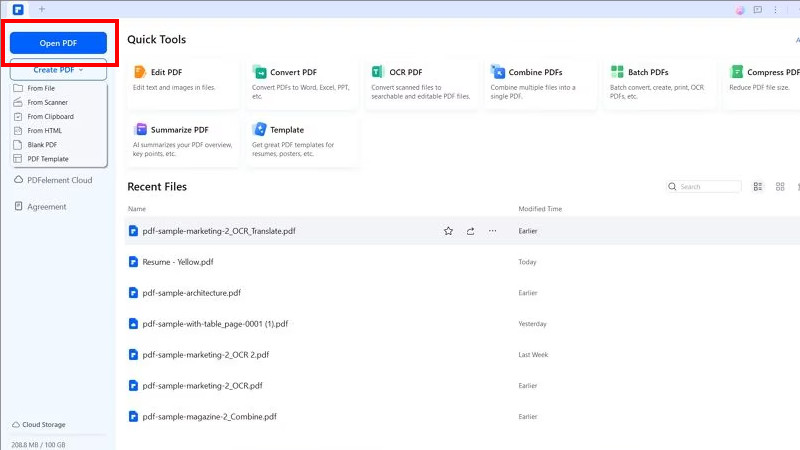
Шаг 1. Загрузить и установить Wondershare PDFelement - Редактор PDF на вашем Windows. После этого запустите его на рабочем столе.
Шаг 2. Затем коснитесь Открыть PDF-файл и выберите PDF-файл, который вы хотите преобразовать.
Шаг 3. После этого перейдите к Конвертер > К изображению Раздел. Когда папка с файлами появится, перейдите в раздел «Тип файла» и выберите формат PNG. После этого сохраните файл.
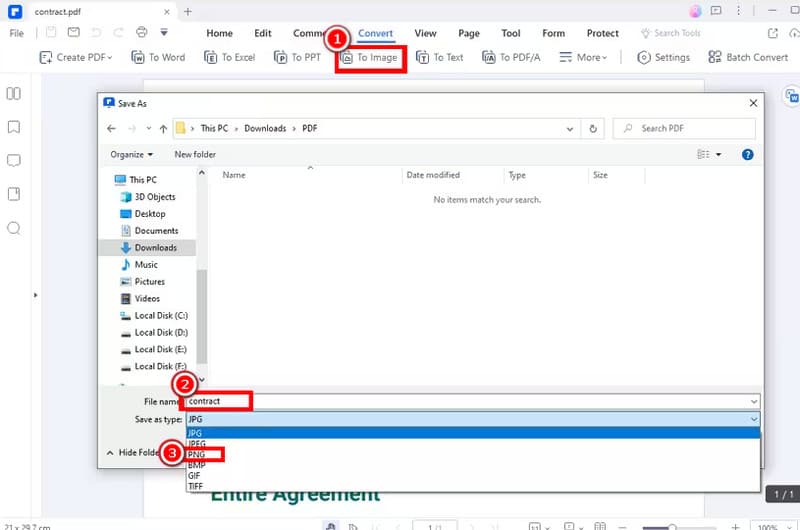
С помощью этого процесса можно эффективно конвертировать PDF-файл в формат PNG. Вы даже можете наслаждаться его использованием, поскольку он прост в использовании. Единственный недостаток — высокая ресурсоёмкость программы.
Способ 2. Конвертация PDF в PNG на Mac
Если вы хотите преобразовать PDF в PNG на Mac, то вы можете положиться на его Предварительный просмотр Приложение. В этом разделе представлен встроенный конвертер, позволяющий сохранить PDF-файл в формате PNG. Самое приятное, что это не влияет на качество файла. Оно даже может быстро конвертировать файлы, что делает их более надёжными. Помимо PDF, вы также можете перекодировать JPG в PNG, что делает его более полезным для пользователей. С этим приложением вам не нужно загружать стороннее программное обеспечение для достижения вашей главной цели. Чтобы начать, следуйте инструкциям ниже.
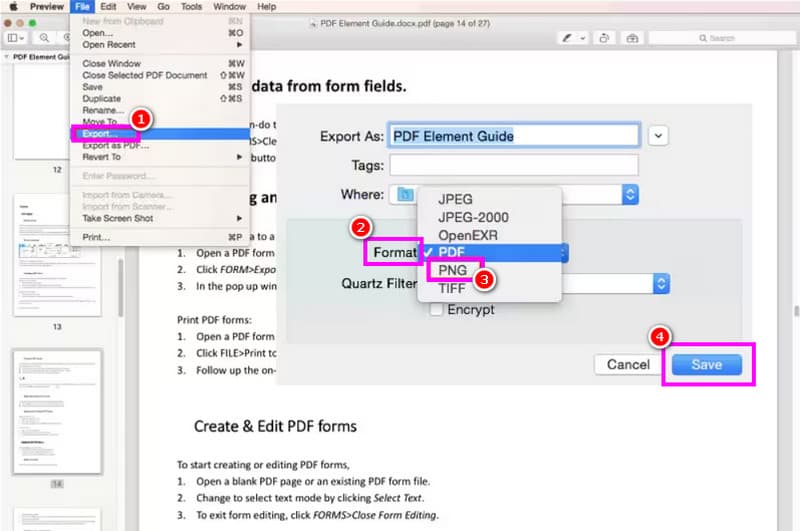
Шаг 1. Запустить Предварительный просмотр Приложение на вашем Mac. После этого перейдите к опции «Открыть», чтобы добавить PDF-файл.
Шаг 2. После этого нажмите кнопку файл > Экспорт Когда появится другой интерфейс, нажмите «Формат» и выберите выходной формат PNG.
Шаг 3. Для окончательной процедуры отметьте галочкой Сохранить для создания PNG-файла из PDF-файла.
Благодаря этим инструкциям вы легко сможете преобразовать PDF-файл в PNG без использования стороннего программного обеспечения. Следуйте этим инструкциям, чтобы получить удовольствие от работы с PNG-файлами.
Способ 3. Конвертация PDF в PNG на iPhone
Для пользователей iPhone вы можете загрузить PDFelement для iPhone Приложение идеально подходит для всех версий iOS, что делает его более надёжным и мощным. Кроме того, приложение обладает понятным пользовательским интерфейсом. Благодаря этому вы можете быть уверены, что используете все необходимые функции для достижения своей главной цели. Нам нравится, что приложение бесплатное. Единственный недостаток приложения — это процесс сохранения и конвертации. Он слишком медленный и занимает много времени. Однако, если вы хотите протестировать его возможности конвертации, следуйте инструкциям ниже.
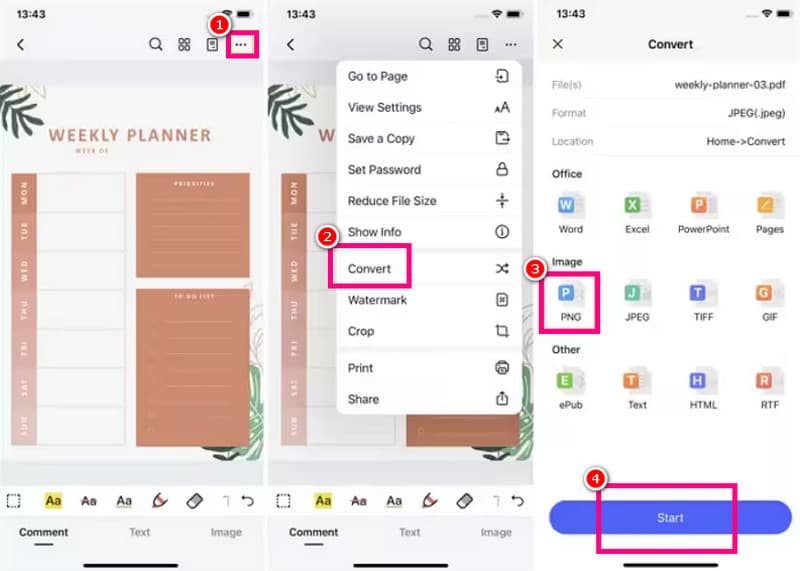
Шаг 1. Download the PDFelement для iPhone Затем запустите и откройте PDF-файл, который хотите преобразовать.
Шаг 2. Затем нажмите на кнопку с тремя точками выше и выберите Перерабатывать Функция. После этого выберите формат PNG.
Шаг 3. Наконец, нажмите Сохранить Чтобы начать процесс конвертации, выберите нужный файл на вашем iPhone.
С помощью этого приложения вы можете конвертировать PDF в PNG на iPhone. Оно даже предлагает простой интерфейс для более лёгкого процесса конвертации. Доверьтесь этому приложению и наслаждайтесь процессом без проблем.
Метод 4. Конвертация PDF в PNG на Android
PDF2IMG: конвертер PDF в изображения Приложение — один из самых надёжных конвертеров, доступных на вашем Android. Это приложение идеально подходит для быстрой конвертации. Кроме того, его уникальный интерфейс отличается удобным интерфейсом. Оно поддерживает даже формат JPG, что делает его ещё более удобным. Единственный недостаток — реклама постоянно отображается на экране при подключении к интернету. Если вы хотите использовать это приложение, чтобы узнать, как преобразовать PDF в PNG, см. подробности ниже.
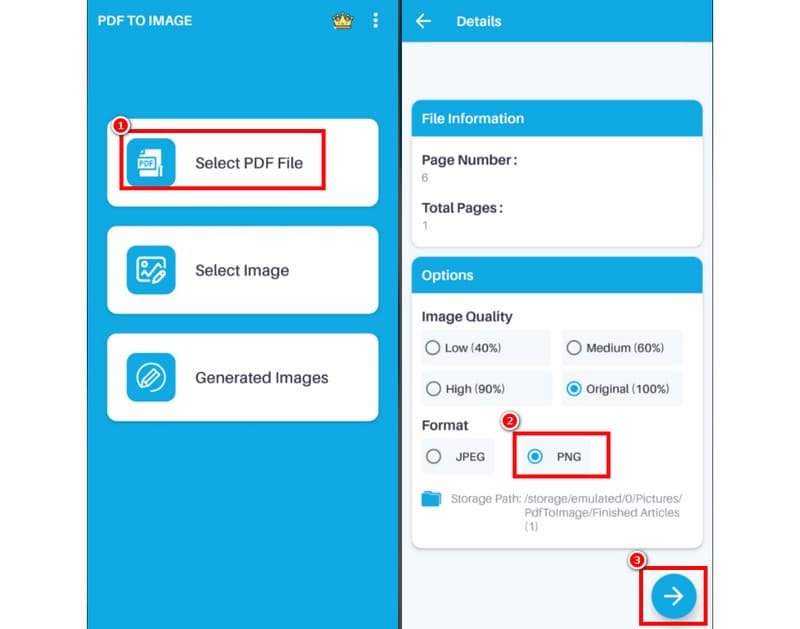
Шаг 1. Загрузите и установите PDF2IMG: конвертер PDF в изображения приложение на вашем Android.
Шаг 2. После этого коснитесь Выбрать PDF-файл. Затем выберите файл, который хотите преобразовать.
Шаг 3. Теперь вы можете выбрать PNG Выберите нужный формат выходного файла. Затем нажмите кнопку «Далее», чтобы начать процесс сохранения.
Конвертировать PDF-файлы в PNG с помощью этого приложения на Android-устройстве очень просто. Оно также поддерживает формат JPG, что делает его идеальным инструментом для конвертации изображений. Единственный недостаток — частые появления на экране раздражающей рекламы.
Метод 5. Конвертировать PDF в PNG онлайн
Если вы предпочитаете использовать браузер для конвертации PDF в PNG, мы рекомендуем использовать AiseesoftЭтот онлайн-конвертер PDF обеспечивает плавный процесс конвертации. Вы также можете конвертировать PDF-файлы всего за несколько кликов, что делает его более подходящим для непрофессиональных пользователей. Он также поддерживает функцию пакетного преобразования, позволяя конвертировать несколько PDF-файлов одновременно. Что нам здесь особенно нравится, так это поддержка различных форматов вывода, включая JPG, PNG, TIFF, BMP и GIF. Если вы хотите начать конвертировать PDF-файлы в PNG бесплатно, ознакомьтесь с руководством, которое мы привели ниже.
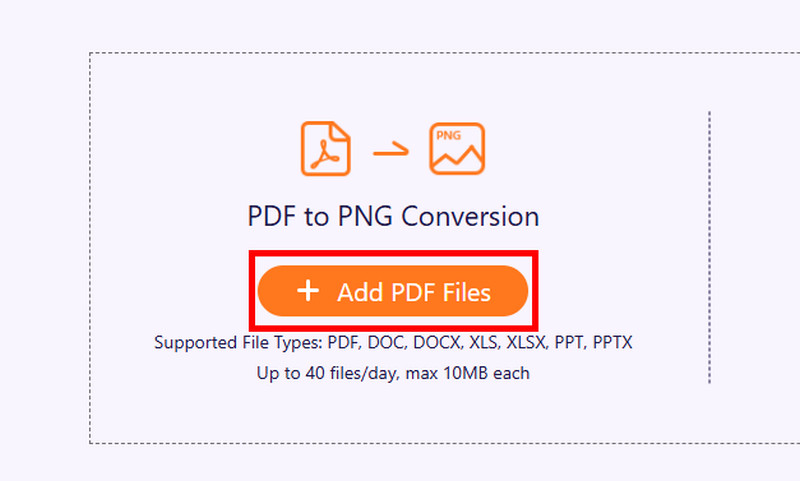
Шаг 1. Посетите основной сайт AiseesoftПосле этого нажмите «Добавить PDF-файлы». Затем начните загрузку файла, который хотите перекодировать.
Шаг 2. Из Преобразовать в Выберите формат PNG. После этого отметьте опцию «Преобразовать», чтобы начать процесс преобразования PDF в PNG.
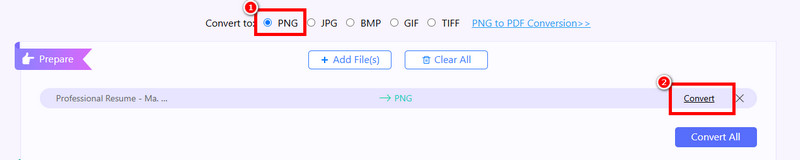
Шаг 3. Для окончательной процедуры нажмите кнопку Скачать кнопку, чтобы начать сохранение файла PNG на вашем компьютере.

Вы можете положиться на эти шаги для конвертации PDF в PNG онлайн. Это также обеспечивает сверхбыструю конвертацию, что делает его идеальным онлайн-конвертером PDF.
Часть 3. Лучший онлайн-конвертер PNG
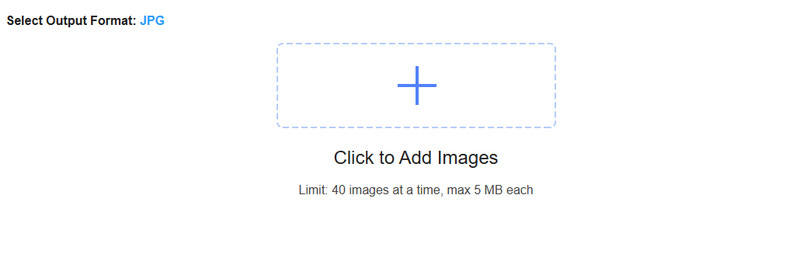
Ищете отличный онлайн-конвертер PNG? Если да, то мы настоятельно рекомендуем использовать Бесплатный онлайн-конвертер изображений VidmoreС помощью этого конвертера изображений вы можете преобразовать PNG-файлы в различные форматы изображений. Вы можете сохранить их в JPG и GIF. Кроме того, этот онлайн-конвертер отличается быстрой конвертацией, что позволяет экономить время при обработке нескольких изображений. Он также обеспечивает плавный процесс конвертации, не отображая навязчивую рекламу на экране. Инструмент доступен на различных платформах, включая Google, Safari, Edge, Opera и другие. Если вы предпочитаете перекодировать PNG-файлы прямо в браузере, бесплатный онлайн-конвертер изображений Vidmore — это правильный выбор.
Вывод
Конвертировать PDF в PNG так же просто, как использовать подходящий инструмент с комплексным процессом конвертации. Поэтому, чтобы добиться желаемого результата, вы можете полностью положиться на руководства, представленные в этой статье. Кроме того, если вам нужен лучший конвертер PNG, попробуйте Vidmore Free Image Online Converter. Этот инструмент предлагает все необходимые функции. Он даже может конвертировать изображения в наилучшем качестве, что делает его идеальным для пользователей.