Как преобразовать файл WEBM в MOV: 4 способа на компьютере и онлайн.
При загрузке или просмотре видео на некоторых платформах вы можете столкнуться с незнакомым форматом: WEBM. Он часто встречается на веб-страницах Chrome или мобильных устройствах Android. Здесь может возникнуть потенциальная проблема: как работать с этим видеоформатом, несовместимым с iOS, если вы используете iPhone или iPad?
Не паникуйте — просто конвертируйте. WebM в MOVФактически, формат MOV обладает лучшей совместимостью по сравнению с WEBM, что делает это преобразование распространенной необходимостью. Следовательно, для этой цели было разработано множество удобных в использовании конвертеров.
Это руководство разработано именно для этого. В нем представлены четыре метода конвертации, включая программное обеспечение для настольных компьютеров и онлайн-инструменты. Независимо от выбранного вами подхода, вы найдете подходящие шаги, адаптированные к вашим потребностям.

СОДЕРЖИМОЕ СТРАНИЦЫ
Часть 1. WebM против MOV
Распространение видеоформатов на рынке демонстрирует, что каждый из них имеет свои специфические области применения. Помимо несовместимости устройств, вы можете задаться вопросом: зачем мне конвертировать WEBM в MOV?
Прочитайте этот раздел, чтобы ознакомиться с концепциями и применением обоих форматов — возможно, он ответит на ваши вопросы.
· WEBM
WEBM, разработанный Google, в основном состоит из видеоформата VP8 и аудиоформата Vorbis. Он предназначен для потоковой передачи веб-видео (поддерживаемой стандартами HTML5), что обеспечивает совместимость с большинством основных браузеров. Ключевые преимущества включают в себя открытый исходный код и бесплатность, а также меньший размер файлов.
· MOV
Формат MOV, разработанный компанией Apple, является её собственным. Хотя он изначально совместим с QuickTime и системами Apple, теперь его можно использовать и в Windows. Файлы MOV имеют больший размер, но сохраняют более высокое качество видео, что делает их идеальными для профессионального видеомонтажа или производства. Это не открытый исходный код.
В итоге:
• Для видеороликов, предназначенных для удобной загрузки на веб-сайты и онлайн-трансляции, используйте формат WEBM.
• Для видео более высокого качества, профессиональных приложений или, в первую очередь, устройств iOS, формат MOV — лучший выбор.
В таких случаях вам потребуется изменить формат с WEBM на MOV.
Часть 2. Простой способ конвертировать WebM в MOV.
После того, как вы определили свои потребности, пора приступать к конвертации. Для начала давайте рассмотрим самый надежный, стабильный и многофункциональный настольный конвертер WEBM в MOV.
Видео конвертер Vidmore
Имя Видео конвертер Vidmore Уже сейчас становится ясно, что программа обладает опытом в конвертации форматов. Давайте рассмотрим её возможности: Vidmore Video Converter поддерживает конвертацию между более чем 200 видеоформатами, включая форматы MOV и WEBM, о которых мы говорили здесь. Кроме того, скорость конвертации была итеративно оптимизирована, что позволило добиться до 50-кратного ускорения. Вам никогда не придётся долго ждать — обработанные видео будут готовы мгновенно. Интуитивно понятный интерфейс и отличное руководство для начинающих обеспечивают беспроблемную работу для любого новичка. Вот краткое описание её многофункциональных возможностей:
Основные особенности
- • Поддерживает преобразование между сотнями видео, аудио, изображений и файловых форматов.
- • Специальные опции для популярных устройств, таких как iPad, iPhone, телевизоры и Samsung.
- • Предлагает полный набор инструментов для редактирования, улучшения и сжатия аудио/видео и изображений.
- • Позволяет создавать музыкальные видеоклипы или фильмы профессионального качества, используя собственные материалы.
Вот как конвертировать файлы из формата WEBM в MOV с помощью Vidmore Video Converter.
Шаг 1. Скачайте и установите Vidmore Video Converter на своё устройство. Запустите программу, чтобы получить доступ к главному интерфейсу, затем нажмите Добавить файлы для импорта видеофайлов, которые вы хотите конвертировать.

Шаг 2. После загрузки видеопроекта нажмите на значок формата и выберите соответствующий пункт. видео > MOV.

Шаг 3. Нажмите на кнопку рядом с «Сохранить», чтобы выбрать путь сохранения для преобразованного файла. Наконец, нажмите... Конвертировать все.

Часть 3. Бесплатный способ преобразования формата WebM в MOV с помощью Handbrake.
Далее представим классический продукт в мире конвертации форматов: Handbrake. Его наиболее привлекательными особенностями являются постоянная бесплатная доступность и отличная совместимость с Mac, Windows и Linux. Он также предлагает множество настраиваемых параметров в сочетании с хорошо организованным интерфейсом и категоризированными опциями, что, несомненно, делает его одним из самых простых конвертеров, которые вы можете найти.
Вот как преобразовать WEBM в MOV с помощью Handbrake.
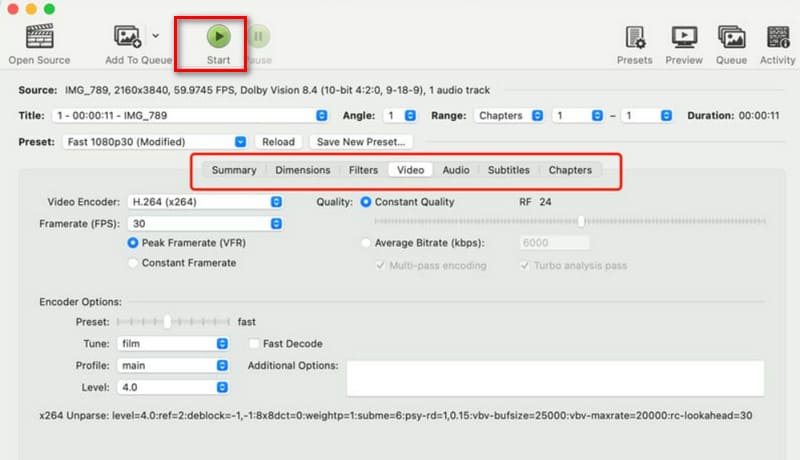
Шаг 1. Посетите официальный сайт Handbrake и загрузите версию, совместимую с вашей операционной системой. После запуска программы нажмите кнопку... Открытый источник Нажмите кнопку в верхнем левом углу и выберите файл WEBM, который хотите преобразовать.
Шаг 2. После загрузки видео перейдите по ссылке: Краткое описание > ФорматВ выпадающем меню найдите и выберите MOV вариант.
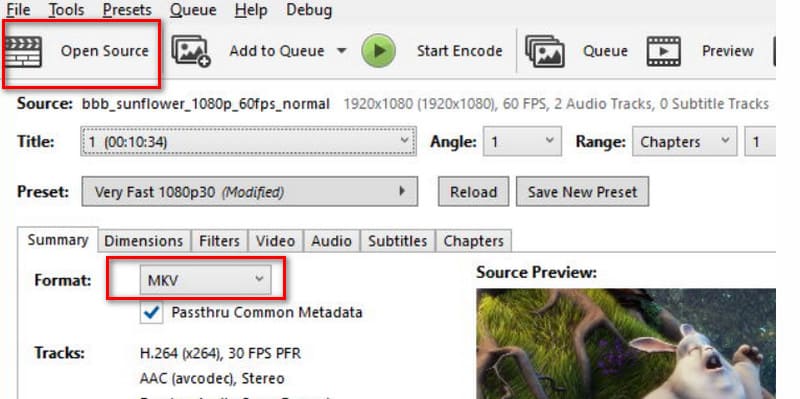
Шаг 3. Настройте параметры вывода по своему усмотрению, например, качество, разрешение, скорость воспроизведения, частоту кадров и т. д.
Наконец, нажмите на зеленую кнопку. Начало кнопка для начала преобразования.
Минусы:
- Ограниченный набор расширенных функций.
- Устаревший дизайн интерфейса.
Часть 4. Бесплатная онлайн-конвертация из формата WebM в MOV.
Я очень спешу и совсем не хочу тратить время на скачивание и установку программного обеспечения!
Не беспокойтесь — в интернете есть множество готовых к работе конвертеров форматов. В этом разделе мы отобрали для вас два отличных варианта, с подробным описанием их использования. Просто следуйте нашим инструкциям, и вы сможете сразу же начать конвертацию.
Vidmore Free Video Converter Online - бесплатный онлайн-конвертер видео
Первым делом... Vidmore Free Video Converter Online - бесплатный онлайн-конвертер видеоДа, Vidmore предлагает функции, которые не уступают настольным программам, при этом обеспечивая молниеносную скорость конвертации и удобный пользовательский интерфейс. Независимо от того, используете ли вы Windows или Mac, если у вас есть возможность открыть браузер, вы можете запустить Vidmore Free Video Converter Online в любое время.
Но это еще не все. Vidmore Free Video Converter Online даже предоставляет возможности настройки, позволяющие регулировать видеокодеки, разрешение, битрейт, частоту кадров и многое другое.
Вот как конвертировать WEBM в MOV с помощью бесплатного онлайн-конвертера видео Vidmore.
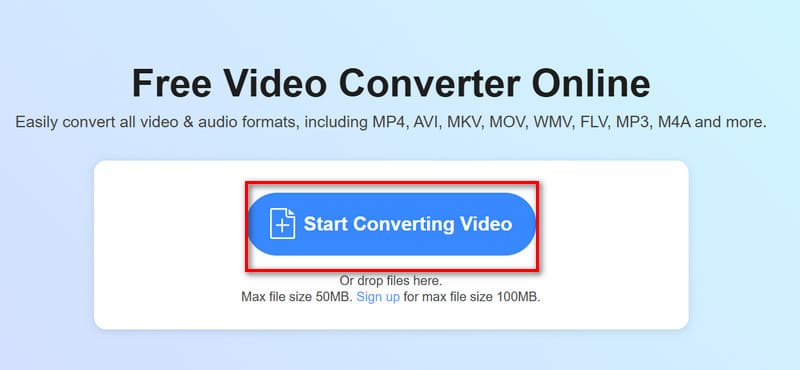
Шаг 1. Откройте страницу Vidmore Free Video Converter Online в своем браузере.
Нажмите Начать конвертацию видео чтобы загрузить свое видео.
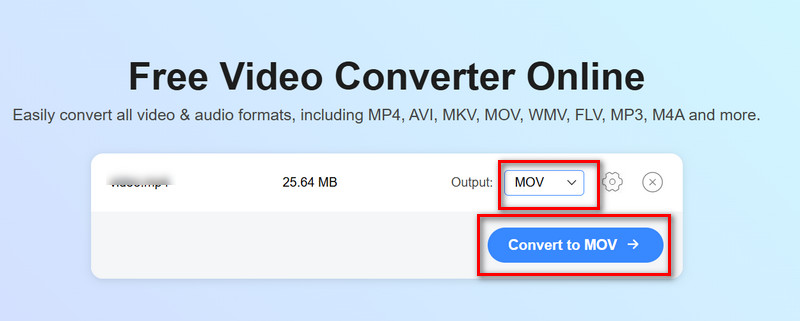
Шаг 2. После успешной загрузки разверните Выход меню и выберите видео > MOV.
Наконец, нажмите Преобразовать в MOV.
БесплатноКонвертировать
Что касается удобства использования, FreeConvert также выделяется среди других программ. Она бесплатна, проста в использовании и поддерживает конвертацию между более чем 1500 форматами, включая видео, аудио, изображения и электронные книги, предлагая при этом множество расширенных возможностей. Естественно, она сохраняет преимущества онлайн-инструмента, работая не только на устройствах Windows, Mac и Linux, но и будучи доступной на мобильных платформах.
Будьте уверены, ваши загруженные файлы не будут скомпрометированы. FreeConvert заявляет, что шифрует ваши файлы во время передачи и удаляет их в течение нескольких часов после конвертации.
Вот как преобразовать файл WEBM в MOV с помощью FreeConvert:
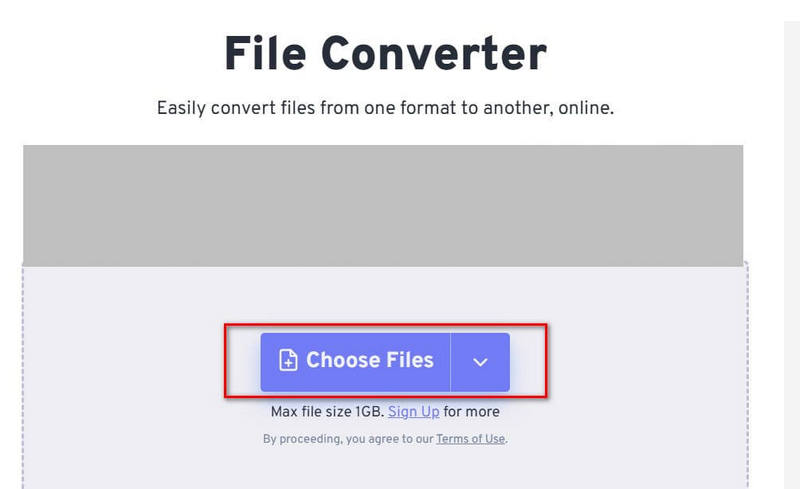
Шаг 1. Откройте FreeConvert в браузере. Нажмите Выбрать файлы для загрузки вашего файла WEBM.
Шаг 2. После загрузки файла разверните меню рядом с... Выход вариант и выберите видео > MOV.
Шаг 3. Нажмите Перерабатывать.
Часть 5. Часто задаваемые вопросы о преобразовании WebM в MOV.
Как перевести ВтЭБM-файлы в MOV?
На данном этапе мы рекомендуем использовать сервисы конвертации форматов, предоставляемые авторитетными веб-сайтами или программным обеспечением. Рекомендуемые инструменты включают Vidmore Converter, Vidmore Free Video Converter Online и Handbrake.
Просто загрузите видео, выберите формат вывода и нажмите «Конвертировать».
Является WebM То же самое, что и MOV?
Нет. Хотя оба формата являются видеоформатами, WebM предназначен для онлайн-трансляции видео, тогда как MOV был разработан компанией Apple и оптимизирован для... QuickTime MOV Player и других продуктов экосистемы Apple. Как правило, файлы WEBM меньше по размеру, передаются быстрее и являются бесплатными и открытыми, в то время как файлы MOV больше по размеру, но обеспечивают более высокое качество видео.
В какой формат лучше всего конвертировать MOV-файл?
MP4. Формат MP4 обеспечивает более широкую совместимость и распространение, бесперебойно работая практически на всех платформах и плеерах. Преобразование MOV в MP4 Это более практичный выбор.
Вывод
В этом руководстве представлены четыре простых и высокоэффективных инструмента, которые помогут вам в конвертация WebM в MP4В нем также содержится краткий обзор обоих форматов, который поможет вам понять цель конвертации. MOV обеспечивает превосходное качество видео и лучше подходит для профессионального видеомонтажа. Кроме того, он обладает большей совместимостью с программным обеспечением и устройствами, чем WEBM. Если вы хотите преодолеть ограничения формата WEBM, обратитесь к этому руководству.