7 способов объединения аудиофайлов с помощью лучших инструментов для слияния аудио
Вы хотите, чтобы объединить аудиофайлы? Иногда вам нужно объединить музыку или другие аудиофайлы в один файл или документ. Это также идеальный способ, если вы хотите воспроизводить их непрерывно. Если вы ищете эффективный способ объединения аудиофайлов, обязательно ознакомьтесь с этой статьёй. В этой статье вы узнаете, как объединить песни с помощью самой надёжной программы для слияния аудио, доступной как онлайн, так и офлайн. Чтобы узнать больше, ознакомьтесь со всем этим руководством.

СОДЕРЖИМОЕ СТРАНИЦЫ
- Часть 1. Как эффективно объединять аудиофайлы
- Часть 2. Объединение аудиофайлов с помощью Audacity
- Часть 3. Объединение аудиофайлов с помощью VLC
- Часть 4. Объединение аудиофайлов в iTunes
- Часть 5. Объединение аудиофайлов с помощью iMovie
- Часть 6. Объединение аудиофайлов в Adobe Audition
- Часть 7. Присоединяйтесь к аудиофайлам онлайн
- Часть 8. Часто задаваемые вопросы об объединении аудиофайлов
Часть 1. Как эффективно объединять аудиофайлы
Ищете эффективный способ объединения аудиофайлов? В таком случае вы можете использовать Видео конвертер VidmoreЭта программа идеально подходит для тех, кто хочет легко и просто объединить аудиофайлы. Нам нравится, что вы можете добавлять неограниченное количество файлов. Ещё одним преимуществом программы является возможность выбора предпочитаемых аудиоформатов. Программа поддерживает MP3, AAC, FLAC, M4A, WAV, AC3 и другие форматы. Кроме того, вы можете регулировать громкость, битрейт и уровень задержки для достижения желаемого результата. Таким образом, если вам нужно наилучшее объединение аудиофайлов, Vidmore Video Converter, без сомнения, — лучшая программа для вас.
Больше возможностей
• Аудиослияние имеет простой пользовательский интерфейс.
• Поддерживает различные аудиоформаты.
• Он может предложить базовые функции редактирования для улучшения качества звука.
• Программа может объединять аудиофайлы разных форматов.
• Доступно как на Mac, так и на Windows.
Чтобы узнать, как объединять аудиофайлы с помощью этой программы, вы можете ознакомиться с простыми инструкциями ниже.
Шаг 1. Доступ Видео конвертер Vidmore нажав на кнопки ниже. После этого запустите его, чтобы начать процесс слияния аудио.
Шаг 2. В интерфейсе нажмите кнопку Добавить файлы и добавьте все аудиофайлы, которые вы хотите объединить.
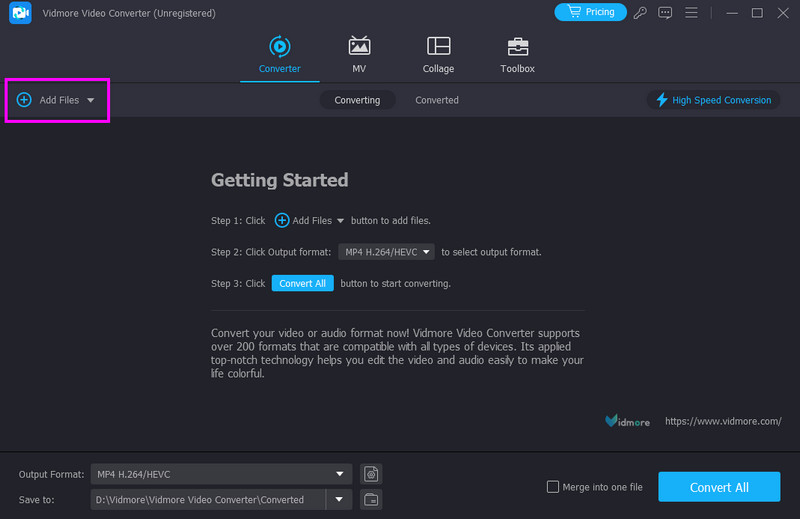
Шаг 3. Теперь вы можете кликнуть и перетащить аудио, чтобы расположить его в желаемом порядке. Затем перейдите к Выходной формат раздел и выберите нужный вам формат.
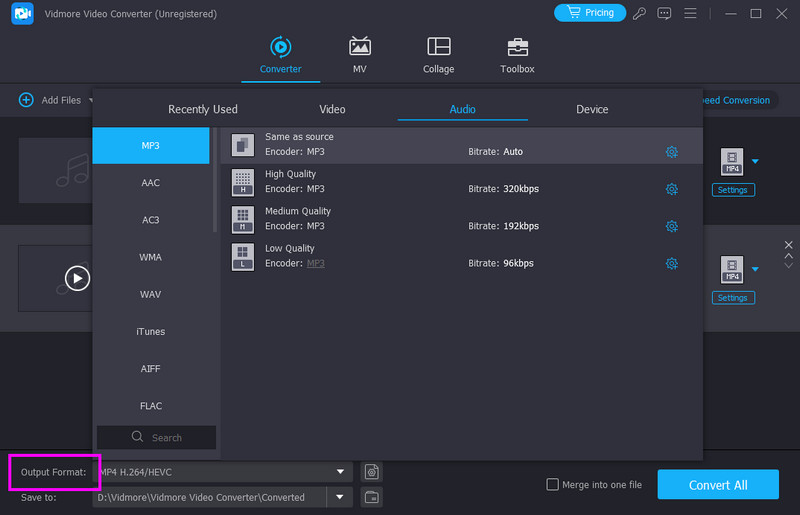
Шаг 4. Наконец, нажмите кнопку Слить в один файл Чтобы объединить все видео, выберите опцию ниже. После этого нажмите «Экспорт», чтобы начать процесс сохранения.
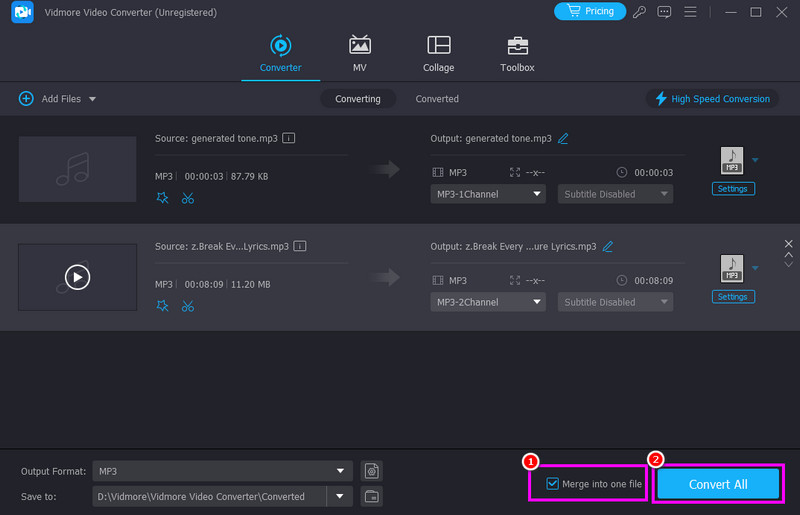
Что касается комбинирования аудиозаписей, Vidmore, несомненно, обеспечит вам желаемый результат. Поэтому доверьтесь этой программе и наслаждайтесь лучшим прослушиванием.
Часть 2. Объединение аудиофайлов с помощью Audacity
Дерзость Это одна из программ с открытым исходным кодом, к которой вы можете получить доступ для объединения аудиофайлов. С помощью этой программы слияние MP3, вы можете быть уверены, что все ваши файлы будут объединены. Что нам здесь нравится, так это то, что вы также можете использовать некоторые функции для улучшения звука. Вы можете регулировать темп и высоту звука, регулировать громкость, добавлять эффекты затухания и многое другое.
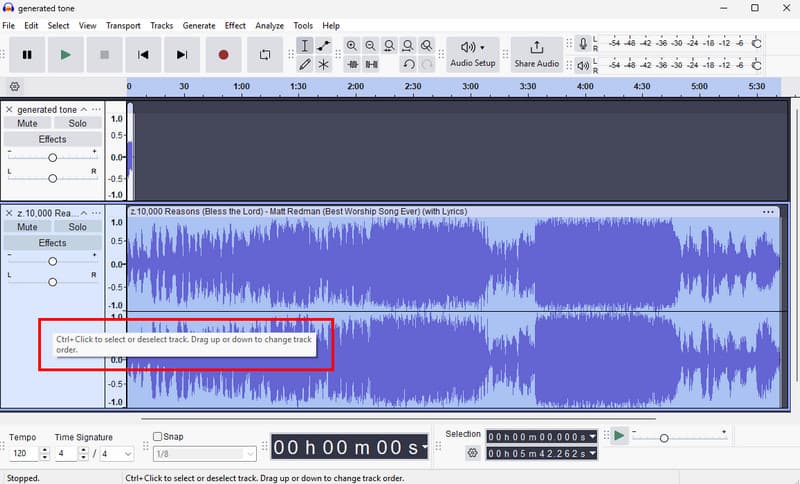
Шаг 1. Скачать Дерзость на компьютере и запустите его. Затем выберите «Файл» > «Открыть», чтобы добавить все музыкальные или аудиофайлы, которые хотите объединить.
Шаг 2. Затем щелкните и перетащите музыку, чтобы расположить ее в желаемом порядке.
Шаг 3. Нажмите Файл > Экспорт аудио > Экспорт на компьютер чтобы сохранить объединенный звук.
С помощью этого процесса вы можете эффективно объединять аудиофайлы. Однако иногда при объединении аудиофайлов качество звука ухудшается. Тем не менее, для более качественного процесса объединения аудиофайлов вы можете положиться на эту программу.
Часть 3. Объединение аудиофайлов с помощью VLC
Еще одно объединение аудиофайлов, к которому вы можете получить доступ, это VLCС этим медиаплеером вы сможете объединить все аудиофайлы без каких-либо проблем. Программа предлагает простой и удобный процесс слияния аудиофайлов. Вы даже можете мгновенно воспроизводить файлы, не сохраняя их, что делает её идеальным решением.
Шаг 1. Установите VLC на свой компьютер и запустите его, чтобы начать процесс.
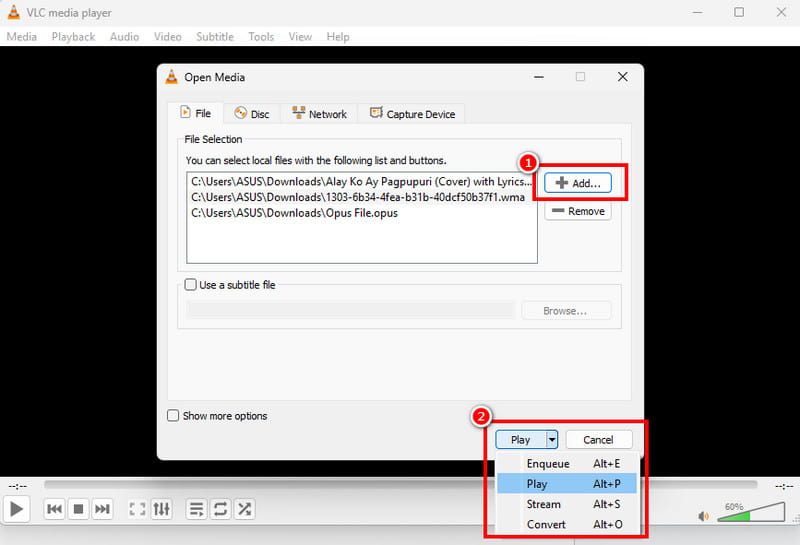
Шаг 2. Затем в разделе «Медиа» нажмите кнопку Открыть несколько файлов и нажмите «Добавить», чтобы вставить все аудиофайлы, которые вы хотите объединить.
Шаг 3. Затем, в раскрывающемся списке ниже, вы можете нажать кнопку Играть Функция мгновенного воспроизведения аудио. Вы также можете использовать функцию «Конвертировать», чтобы преобразовать файлы и сохранить их как один файл.
VLC — отличная программа для объединения аудиофайлов. Единственный её недостаток — устаревший дизайн, который может не понравиться некоторым пользователям.
Часть 4. Объединение аудиофайлов в iTunes
Если вы хотите объединить два аудиофайла на Mac, воспользуйтесь iTunes. С этой программой вы, несомненно, получите желаемый результат. Главное преимущество — простота интерфейса, позволяющая без труда пользоваться всеми функциями.
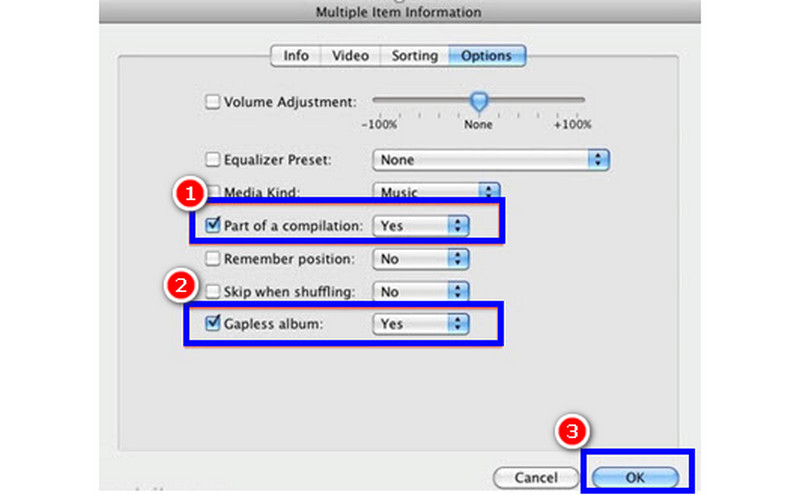
Шаг 1. Запуск iTunes на вашем Mac.
Шаг 2. Выберите аудиофайлы для объединения. Используйте горячие клавиши на клавиатуре. Ctrl + Shift и нажмите на понравившийся вам аудиофайл.
Шаг 3. Щелкните правой кнопкой мыши по каждой песне и выберите «Информация» в раскрывающемся списке. Затем выберите вкладку «Параметры», установите флажки «Часть сборника» и «Альбом без пауз» и нажмите кнопку в порядке кнопка.
Благодаря этому процессу вы можете мгновенно объединить любые аудиофайлы на вашем Mac. Поэтому рассмотрите возможность использования этой программы для эффективного процесса объединения аудиофайлов.
Вы также можете проверить: Лучшие методы объединить AAC файлы.
Часть 5. Объединение аудиофайлов с помощью iMovie
Вы также можете использовать iMovie как ваш основной инструмент для объединения аудиофайлов на Mac. Эта встроенная программа позволяет объединять все аудиофайлы с вашего устройства. Преимущество заключается в том, что вы можете даже упорядочить их в желаемом порядке. Если вы хотите начать объединять аудиофайлы MP3, следуйте инструкциям ниже.
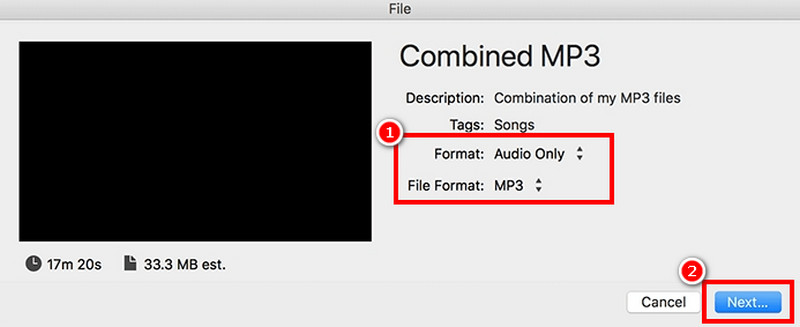
Шаг 1. Открой iMovie программу на вашем Mac и перейдите к опции «Создать новый» > «Фильм».
Шаг 2. Затем перейдите к Файл > Выбрать носитель Добавьте все аудиофайлы с вашего Mac. Затем перетащите их на временную шкалу и упорядочите.
Шаг 3. После этого перейдите к Файл > Поделиться > Файл Затем выберите «Только аудио» в разделе «Формат» и нажмите «Далее», чтобы продолжить процесс сохранения.
Благодаря этому процессу вы можете эффективно объединить аудиофайлы в iMovie. Единственный недостаток заключается в том, что этот метод совместим только с компьютерами Mac.
Часть 6. Объединение аудиофайлов в Adobe Audition
Ищете продвинутый способ объединения аудиофайлов? В таком случае попробуйте использовать Adobe AuditionЭта программа автоматически синхронизирует несколько аудиофайлов, что делает её идеальной для всех пользователей. Кроме того, вы получите доступ к расширенным функциям редактирования аудио для улучшения качества ваших аудиофайлов.
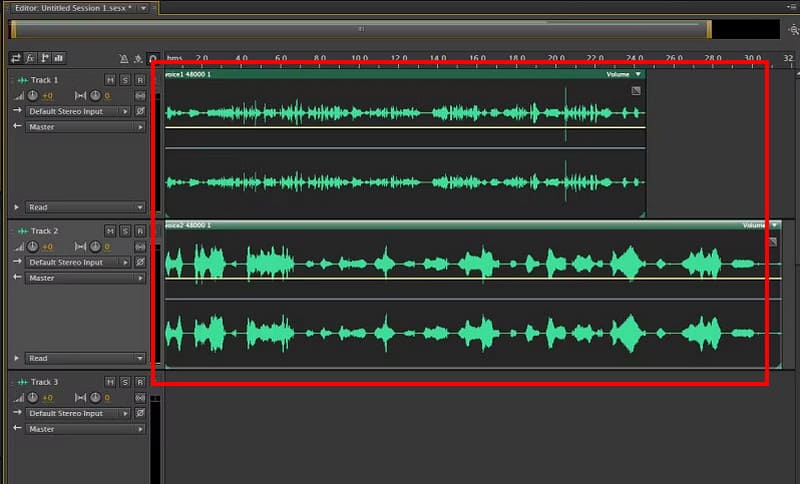
Шаг 1. Загрузите и запустите Adobe Audition на компьютере. Затем нажмите на значок «Новый файл», чтобы прикрепить аудиофайлы, которые вы хотите объединить.
Шаг 2. Затем вы можете начать организовывать файлы из График раздел.
Шаг 3. После этого перейдите к Файл > Сохранить возможность начать сохранение объединенных аудиофайлов.
Используя этот процесс, вы можете быть уверены в получении желаемого результата. Однако для работы с этим инструментом вам потребуется определённая квалификация, поскольку он имеет сложный пользовательский интерфейс.
Часть 7. Присоединяйтесь к аудиофайлам онлайн
Если вы хотите слушать аудио онлайн, вы можете использовать ClideoЭтот онлайн-инструмент идеально подходит для объединения аудиофайлов в браузере. Он поддерживает различные форматы вывода, включая MP3, AIFF, AC3, AAC, WAV, FLAC и другие. Чтобы проверить его возможности, выполните следующие действия.
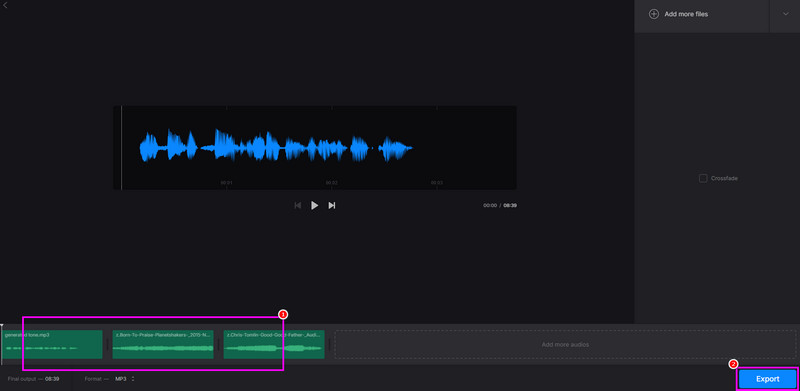
Шаг 1. Доступ Clideo в браузере. Затем нажмите кнопку «Выбрать файлы», чтобы загрузить все аудиофайлы, которые вы хотите объединить.
Шаг 2. После этого вы можете щелкнуть и перетащить файл в нужное место.
Шаг 3. Наконец, нажмите Экспорт в начало процесс сохранения.
Если вы хотите объединить аудиофайлы онлайн, лучше всего использовать Clideo. Этот инструмент гарантирует наилучшие результаты, что делает его исключительным онлайн-инструментом.
Часть 8. Часто задаваемые вопросы об объединении аудиофайлов
Для чего используется объединение аудио?
Его основная цель — объединить аудиофайлы в один. Это идеальный способ, если вы хотите воспроизводить аудио непрерывно, а не воспроизводить каждый файл по отдельности. Этот метод также можно использовать для создания продолжительных аудиофайлов.
Какое аудиообъединение является лучшим?
Для наилучшего объединения аудиофайлов мы рекомендуем использовать Vidmore Video Converter. Эта программа идеально подходит для объединения аудиофайлов, поскольку предлагает все необходимые функции. Вы даже можете воспользоваться базовыми инструментами редактирования для улучшения качества звука, что делает её исключительной программой.
В чем заключается типичная проблема объединения аудио?
Если аудиополе имеет разные частоты и каналы, вы можете заметить снижение качества во время воспроизведения, что может быть неприятно. Поэтому для плавного воспроизведения убедитесь, что все файлы имеют одинаковый уровень параметров.
Вывод
Объединение аудиофайлов Идеально подходит для создания одного файла. Для достижения желаемого результата следуйте инструкциям из этой статьи. Кроме того, если вам нужно наилучшее слияние аудио, Vidmore Video Converter, без сомнения, станет лучшим выбором. Эта программа предоставляет все необходимые функции для эффективного и плавного процесса слияния аудио.