Как обрезать аудиофайлы на Windows, Mac, онлайн, iPhone и Android
Нужно вырезать аудиоклип? Вы можете легко вырезать ненужные части MP3, WAV, M4A или любого другого аудиофайла на Windows, Mac, iPhone, Android или прямо в браузере. Вот несколько проверенных способов, как это сделать.

СОДЕРЖИМОЕ СТРАНИЦЫ
Часть 1. Что означает обрезка аудиофайлов?
Обрезка против среза против обрезки против разделения
Обрезка: Удаление ненужного содержимого из начала или конца аудио- или видеофайла для его сокращения.
Вырезать: Удалить определенный фрагмент из аудио- или видеофайла.
Кадрирование: Удаление ненужных краев или областей видео или изображения для изменения кадра или композиции.
Разделение: Разделить аудио- или видеофайл на два или более отдельных фрагмента.
Хотя обрезка и вырезание — это не одно и то же, обе операции можно выполнить с помощью одной функции. Поэтому методы, описанные в этой статье, помогут вам одновременно обрезать и вырезать аудио. По сути, их можно считать одним и тем же.
Часть 2. 3 способа обрезать аудио на Windows и Mac
Метод 1. Вырезать аудио с помощью Vidmore Video Converter.
Видео конвертер Vidmore - это многоплатформенная программа для редактирования аудио, доступная для Windows и Macintosh. Это идеально подходит для случаев, когда вам нужно легко и быстро вырезать и разделять аудиофайлы. С помощью этого инструмента обрезку или вырезание файлов можно выполнить в четыре простых шага: загрузить приложение, добавить файлы, вырезать и сохранить окончательный результат. При обрезке вы можете использовать руль, чтобы вырезать лучшую звуковую часть или автоматически разрезать звук на несколько сегментов с помощью функции быстрого разделения. Кроме того, его можно использовать для создания рингтонов для iPhone и Android, если хотите. Без дополнительных объяснений, вот как обрезать аудиофайлы с помощью этой замечательной программы.
Шаг 1. Загрузите приложение.
Начните с установки установщика приложения. Просто нажмите одну из Скачать бесплатно кнопки внизу. После завершения загрузки откройте расширение файла и запустите быструю установку. После этого запустите его на своем компьютере.
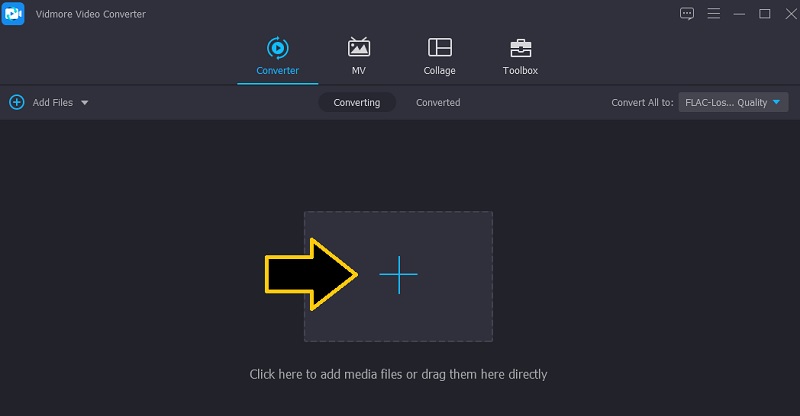
Шаг 2. Загрузите звуковой файл.
Затем нажмите кнопку со знаком плюс, чтобы загрузить аудиофайл. Он должен открыть папку, в которой вы можете найти свои аудиофайлы. Найдите файл и загрузите его, щелкнув значок открыто кнопку из интерфейса папки. При желании перетащите файл (ы), чтобы загрузить желаемые аудиофайлы.
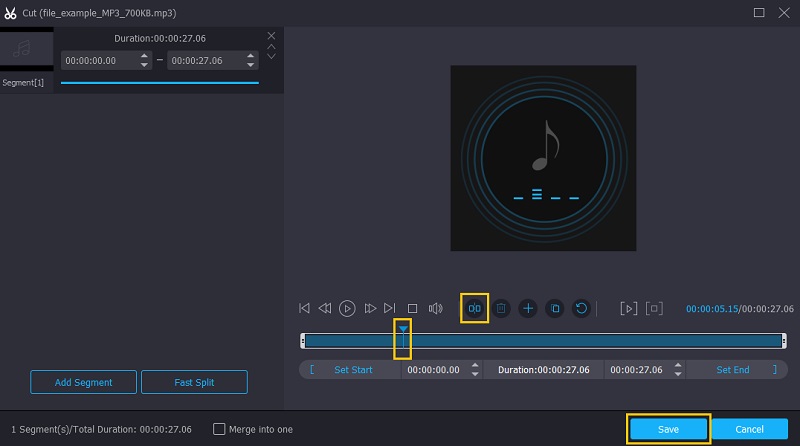
Шаг 3. Обрежьте выбранный звук.
Когда выбранный вами файл будет загружен, нажмите кнопку Порез , и вы будете перенаправлены на рабочую станцию с музыкой, где сможете получить доступ к различным инструментам редактирования аудио. Выберите часть, которую вы хотите удалить, и оставьте, перемещая Ползунок. После принятия решения нажмите кнопку Расколоть кнопку, и он удалит левую часть звука. Щелкните значок Сохранить кнопку, если вас устраивают результаты.
Шаг 4. Сохраните вырезанный аудиофайл.
Возобновить Конвертер вкладка, чтобы окончательно сохранить окончательную версию файла. Чтобы сохранить его, щелкните меню «Профиль» и выберите желаемый аудиоформат для звукового файла под Аудио таб. Затем отметьте Конвертировать все кнопку для обработки файла.
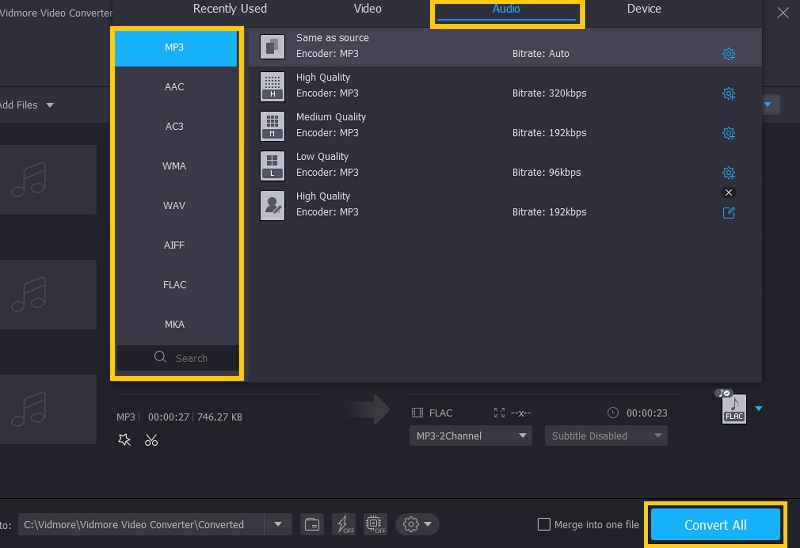
Метод 2. Обрезка аудиофайлов с помощью Audacity.
Еще одно способное приложение - Audacity для обрезки аудиофайлов на всех платформах, включая Mac, Windows и Linux. Это бесплатная настольная программа, которая может похвастаться функциями, полезными для разделения аудиодорожек. Помимо разделения звука, он также предлагает другие функции, такие как запись звука, преобразование формата, запись музыкальных файлов на компакт-диск и многое другое. Единственным недостатком является то, что он не принимает все аудиоформаты, если вы не конвертируете их в WAV или AIFF. Тем не менее, вы можете решить эти проблемы и напрямую импортировать аудиофайлы, интегрировав библиотеку FFmpeg в приложение. Следуйте инструкциям ниже, чтобы узнать, как разделить звук в Audacity.
Шаг 1. Скачайте установщик приложения с официального сайта и установите его на свой компьютер. Запустите приложение, чтобы начать использовать программу.
Шаг 2. Чтобы загрузить аудиофайл, перейдите к Файл> Импорт> Аудио а затем выберите файл, который вы хотите вырезать.
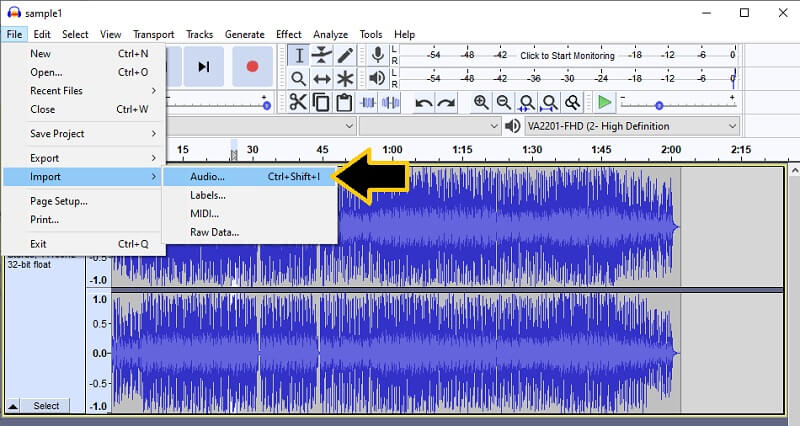
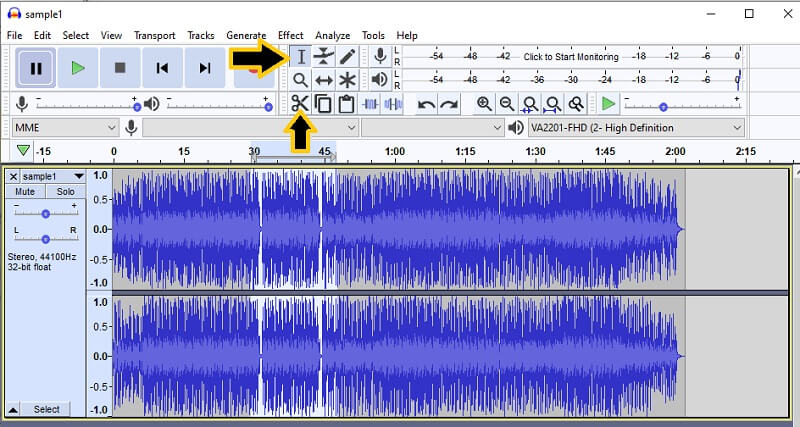
Шаг 3. На панели инструментов щелкните значок Выберите инструмент и отметьте ту часть, которую хотите удалить. По завершении нажмите кнопку Порез кнопка. Перед экспортом файла вы можете изменить громкость звука в левой части загруженного аудиофайла. Вы можете регулировать левую и правую громкость, а также увеличивать или уменьшать громкость.
Шаг 4. Чтобы сохранить вырезанный аудиофайл, откройте файл меню и наведите указатель мыши на Экспорт вариант и выберите выходной формат. Вот и все! Вы только что научились обрезать звук в Audacity.
Метод 3. Вырезание аудио с помощью iMovie.
Если вы ищете приложение, предназначенное только для устройств Apple, вы можете просто положиться на iMovie. Это хорошо работает с Mac, iPhone и iPad, позволяя вырезать видео / аудио файлы одним щелчком мыши. Это также позволяет вам регулировать скорость или темп звука и звуковых эффектов из встроенной музыкальной библиотеки. А теперь инструкция по нарезке звука в iMovie.
Шаг 1. В папке «Приложения» или на панели запуска на Mac откройте iMovie. Приложение выглядит как пурпурный значок с надписью iMovie.
Шаг 2. Щелкните значок Импорт. Это один из значков в верхнем левом углу окна. Найдите аудиофайл в папке с файлами, выберите и щелкните значок Импортировать все в самой нижней правой части интерфейса.
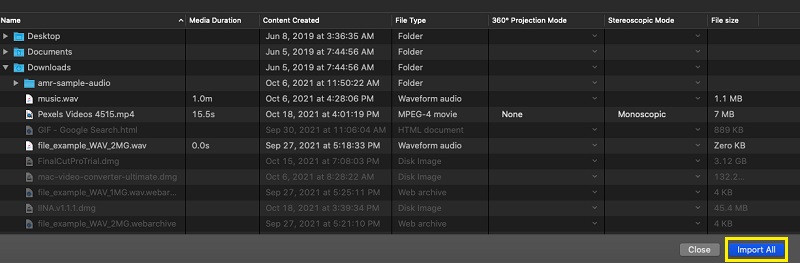
Шаг 3. Щелкните значок Плюс значок, связанный с медиафайлом, чтобы добавить его на шкалу времени. Вы также можете перетащить его на шкалу времени, чтобы отредактировать файл.
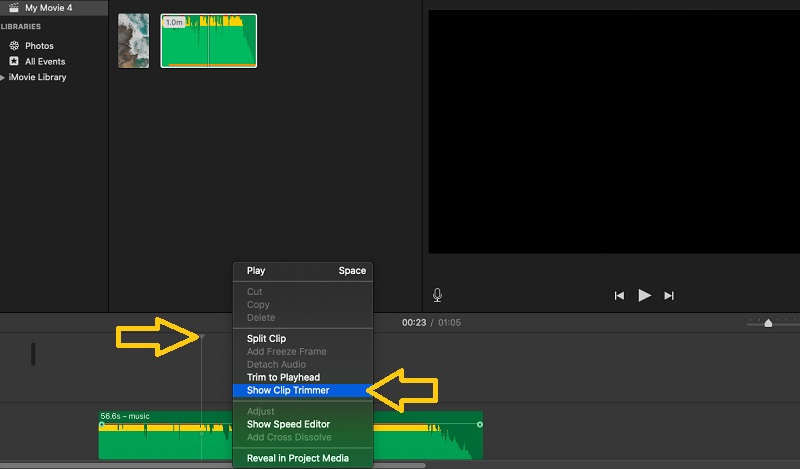
Шаг 4. Чтобы продемонстрировать фактический способ обрезки звука в iMovie, перетащите указатель воспроизведения iMovie в желаемое положение, щелкните правой кнопкой мыши файлы мультимедиа и выберите Обрезать до точки воспроизведения.
Часть 3. Как обрезать аудиофайлы онлайн.
Вы также можете выполнить нарезку аудиофайлов прямо в веб-браузере с помощью Clideo. Это дает вам доступ к различным параметрам загрузки, включая возможность импорта из облака и с локального диска вашего компьютера. Самое приятное то, что вы можете применять эффекты затухания и затухания. Следуйте приведенному ниже руководству, чтобы узнать, как этот онлайн-редактор аудио позволяет вырезать аудиофайлы.
Шаг 1. Прежде всего, перейдите на официальный сайт Clideo в любом браузере на вашем компьютере.
Шаг 2. Из набора инструментов найдите Вырезать аудио функция для доступа к аудио-резаку Clideo. Обычно он находится в конце страницы.
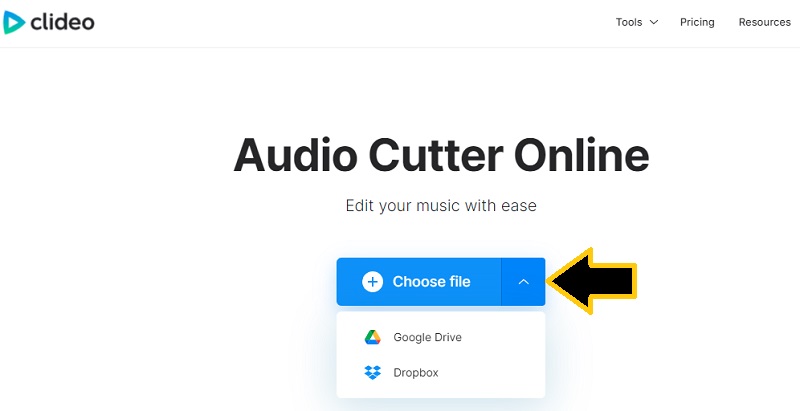
Шаг 3. Щелкните значок Выбрать файл кнопку, чтобы загрузить с локального диска, или щелкните раскрывающийся список, чтобы загрузить из Dropbox или Диска. Выберите звук, который вы хотите вырезать.
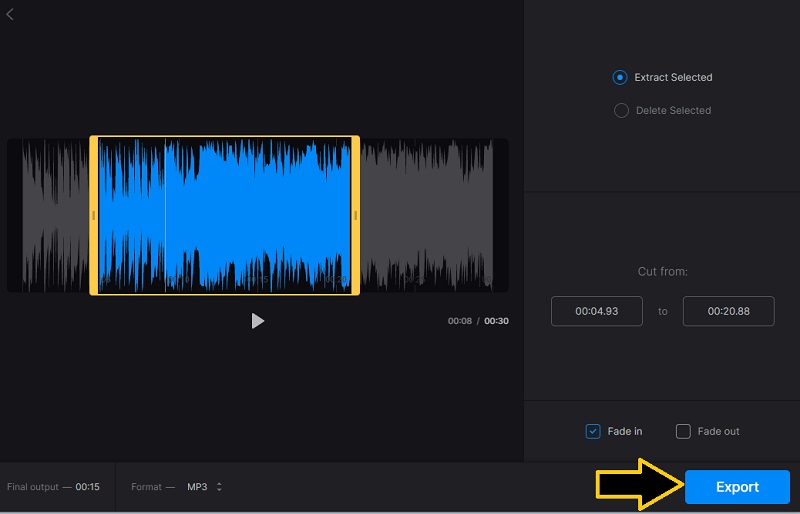
Шаг 4. Затем перетащите левый маркер в желаемую начальную точку, а правый маркер - в желаемое конечное положение. Наконец, нажмите кнопку Экспорт в правом нижнем углу, чтобы обработать файл.
Часть 4. Обрезка аудио на iPhone и Android
A. Вырезание звука с помощью GarageBand на iPhone
GarageBand позволяет импортировать аудиофайл и обрезать ненужные фрагменты прямо на вашем iPhone. Вот подробные инструкции.
Шаг 1. Запустите GarageBand. Затем создайте новый проект и выберите Диктофон в качестве типа проекта.

Шаг 2. Нажмите Треки нажмите кнопку Loop Browser кнопку и выберите Файлы чтобы найти и импортировать аудиофайл, который вы хотите отредактировать.
Шаг 3. Удерживайте аудиофайл, затем перетащите его в область дорожек. На временной шкале появится звуковая волна. Далее коснитесь аудиоклипа, чтобы выделить его. Перетащите левый или правый край клипа внутрь, чтобы удалить ненужные части в начале или конце.
Чтобы удалить фрагмент из середины, сначала разделите клип по нужным точкам, а затем удалите ненужный сегмент.

Шаг 4. Наконец, коснитесь Навигация кнопку и выберите Мои песни Чтобы сохранить проект, нажмите и удерживайте проект, затем выберите его. доляи выберите место, куда хотите его сохранить.

B. Обрезайте звук с помощью приложения Audio Cutter на Android.
С помощью приложения для обрезки аудиофайлов на Android можно быстро удалить ненужные фрагменты из аудиофайла.
Шаг 1. Загрузите на свой Android-телефон надежное приложение для обрезки или подгонки аудиофайлов.
Шаг 2. Нажмите Обрезка аудиофайлов, обрезка аудиофайловили воспользуйтесь аналогичным вариантом и выберите аудиофайл, который хотите отредактировать, на своем устройстве.
Шаг 3. На временной шкале перетащите маркеры начала и конца, чтобы выбрать участок, который вы хотите сохранить.
Шаг 4. Нажмите Играть Чтобы просмотреть выбранный раздел, отрегулируйте начальную и конечную точки. Наконец, нажмите... Обрезать, вырезать, или же Сохранить Для обработки аудиофайла выберите выходной формат и имя файла, затем сохраните обрезанный аудиофайл на свое устройство Android.
Часть 5. Часто задаваемые вопросы об обрезке аудиофайлов.
Как вырезать аудио посередине?
Используя инструмент редактирования аудио, выберите часть в середине песни, и инструмент должен предоставить функцию кнопки обрезки, чтобы успешно вырезать звук в середине. Один из представленных выше инструментов, которые помогут вам в этом, - Audacity.
Как я могу обрезать аудиофайлы на iPhone?
Вы можете использовать вышеупомянутый инструмент - Garageband. Тем не менее, для этого требуется довольно крутая кривая обучения. Для этого вы можете использовать аудиоредактор Hokusai, удобное для новичков приложение с функцией обрезки звука.
Как обрезать аудиофайлы на Android?
Если вам интересно, какой инструмент вы можете использовать для обрезки аудиофайлов на вашем устройстве Android, вы можете выбрать Lexis Audio Editor. Это доступно для пользователей Android, позволяя вырезать аудио без каких-либо проблем.
Вывод
Существует шесть различных методов обрезать аудиофайлыЕсли вы не хотите ничего устанавливать, воспользуйтесь онлайн-решением. Вы также можете использовать настольные приложения, такие как Vidmore, в качестве основного инструмента для нарезки аудио, если предпочитаете инструмент, не требующий подключения к интернету. С другой стороны, если вам нужен удобный инструмент, к которому можно получить доступ прямо со смартфона, выберите GarageBand или приложения для нарезки аудио на Android.