Как обрезать MP3-файл в веб-браузере, Windows, Mac и на мобильных устройствах
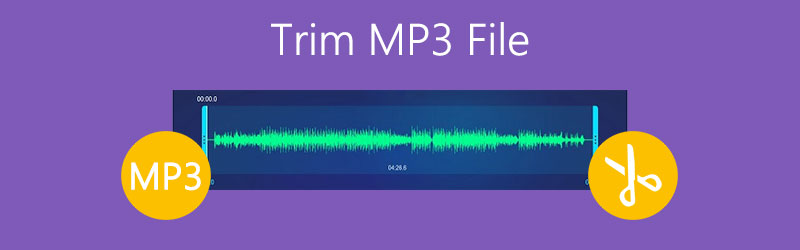
Есть причина, по которой вам нужно вырезать короткий аудиоконтент. Некоторым нужно обрезать аудиофайлы, такие как MP3, чтобы иметь возможность загружать их в свои учетные записи в социальных сетях. Это более удобное действие, чем сжатие файла, которое приведет только к потере качества звука. Поэтому в этой статье мы рассмотрим некоторые из лучших программ для обрезки или обрезать MP3 файлы для всех платформ.
СОДЕРЖИМОЕ СТРАНИЦЫ
| инструменты | Платформа | Лучше всего для | Пределы |
| Онлайн резак MP3 | В сети | Быстрая обрезка MP3-файлов без установки программного обеспечения. | Требуется подключение к интернету; базовые функции редактирования. |
| Clideo | В сети | Простая обрезка MP3-файлов и быстрая обработка. | Бесплатная версия имеет ограничения, такие как водяные знаки или ограничения по размеру файла. |
| Видео конвертер Vidmore | Windows, Mac | Точная обрезка MP3-файлов и пакетное редактирование аудиофайлов. | Настольное программное обеспечение; бесплатная пробная версия имеет ограничения. |
| Проигрыватель Windows Media | Окна | Базовое воспроизведение звука и простая обрезка с помощью плагина. | Требуется сторонний плагин; ограниченные возможности редактирования. |
| VLC Media Player | Windows, Mac, Linux | Бесплатное воспроизведение аудио и базовое ограничение громкости звука. | Процесс обрезки несколько сложен. |
| Медиаконвертер | Android | Обрезка и преобразование аудиофайлов на Android | Мобильное приложение; функции могут различаться в зависимости от версии. |
| Гаражная группа | iPhone, iPad, Mac | Редактирование и обрезка аудио на устройствах Apple. | Более сложный в использовании, чем специализированный аудиофильтр; разработан в первую очередь для создания музыки. |
Часть 1. Онлайн-инструменты для бесплатного вырезания файлов MP3
1. Интернет-резак для MP3
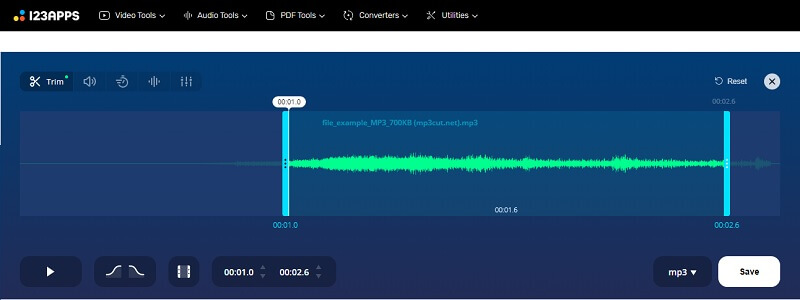
Один из лучших инструментов, который вы можете использовать для вырезания или обрезки файлов MP3, - это Online MP3 Cutter. Это программа на основе браузера, которая позволяет редактировать аудио путем вырезания, обрезки, добавления звуковых эффектов и т. Д. Помимо MP3, она поддерживает аудиоформаты, включая AIFF, FLAC, OGG и многие другие. Кроме того, вы можете легко перенести обработанный MP3 на свой iPhone и установить его в качестве мелодии звонка. Узнайте, как обрезать файл MP3 с помощью этого инструмента, выполнив следующие действия.
Шаг 1. Сначала посетите официальный сайт 122apps, чтобы перейти на главную веб-страницу.
Шаг 2. Отсюда перейдите к Аудио инструменты раздел, а затем выберите Отделка из меню. Затем вы должны увидеть музыкальный редактор для вырезания файлов MP3.
Шаг 3. Щелкните значок Открыть файл и загрузите целевой MP3-файл для вырезания.
Шаг 4. Переместите ползунок к той части звука, которую вы хотите удалить или вырезать. Щелкните значок Играть кнопку, чтобы прослушать измененный звук перед окончательным вырезанием части звука.
Шаг 5. Когда все будет готово, нажмите кнопку Сохранить кнопку в правой части. Затем снова нажмите кнопку «Сохранить» на следующей панели, и обрезанный звук будет загружен автоматически.
2. Clideo
Clideo — ещё один инструмент, который позволяет обрезать и разделять MP3-файлы прямо в веб-браузере. Он также поддерживает множество аудиоформатов, включая WAV, WMA, M4R, OGG и другие. Обрезка MP3-файлов также проста. Просто загрузите песню или аудиоклип, который хотите обрезать. Затем выберите часть, которую хотите удалить. Или же вы можете выбрать часть аудио, которую хотите сохранить. Чтобы обрезать MP3-файл онлайн с помощью MP3 Cutter Online & Free, выполните следующие действия.
Шаг 1. Откройте веб-браузер на своем компьютере и запустите Clideo.
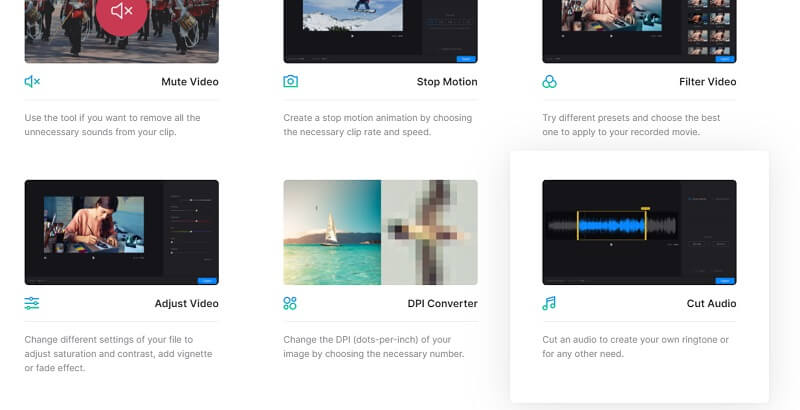
Шаг 2. Просмотрите все инструменты в программе и найдите Вырезать аудио вариант. После этого загрузите файл MP3.
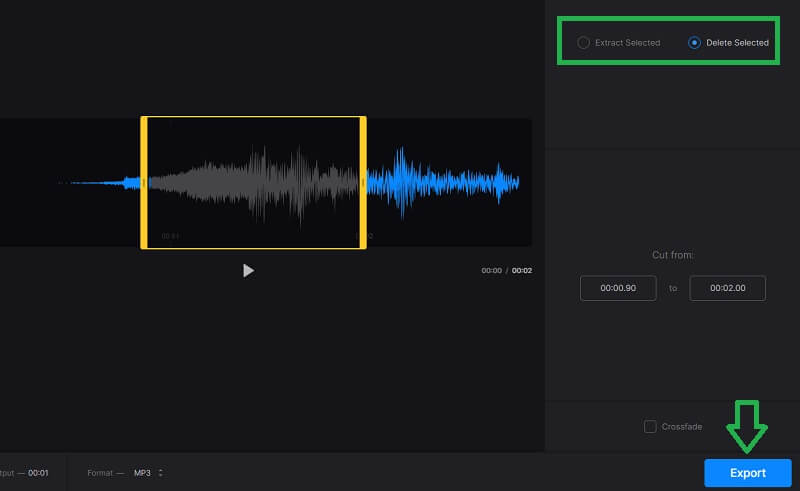
Шаг 3. Выберите часть звука и выберите между Извлечь выбранное а также Удалить выбранные варианты, основанные на ваших требованиях.
Шаг 4. Наконец, нажмите кнопку Экспорт кнопка, расположенная в правом нижнем углу интерфейса.
Часть 2. Как обрезать MP3-файл на Windows и Mac
1. Видеоконвертер Vidmore
Для более надежного и эффективного приложения MP3 обрезки, Видео конвертер Vidmore это инструмент, который вам следует использовать. Хотя он предназначен для преобразования файлов, он также отлично работает как редактор аудио / видео. Эта настольная программа позволяет вырезать или разделять любой аудиоформат, включая MP3. Кроме того, инструменты можно использовать как Редактор метаданных MP3 потому что он способен редактировать метаданные аудиофайлов. Это включает название, исполнителя, композитора, год и многое другое. Кроме того, вы можете установить миниатюру для файла MP3, чтобы легко различать дорожку или песню. Прежде всего, он совместим как с Mac, так и с ОС Windows. Узнайте больше о его возможностях, выполнив следующие действия.
Шаг 1. Установите Vidmore Video Converter.
Чтобы начать, щелкните один из Скачать бесплатно кнопки выше, чтобы получить установщик приложения. После этого установите и запустите приложение. Просто выберите платформу, которая подходит для вашей системы.
Шаг 2. Загрузите файл MP3.
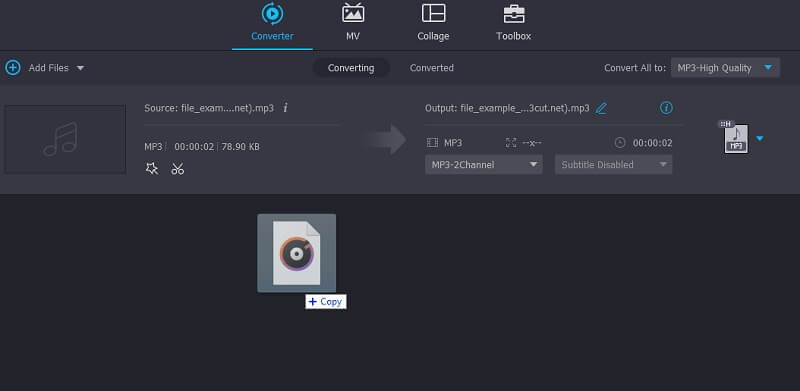
Чтобы загрузить файл MP3, щелкните значок Плюс , просмотрите свою папку и найдите файл MP3. Кроме того, вы можете перетащить аудиоклип в программу, что является еще одним способом загрузки файла MP3.
Шаг 3. Обрежьте клип MP3.
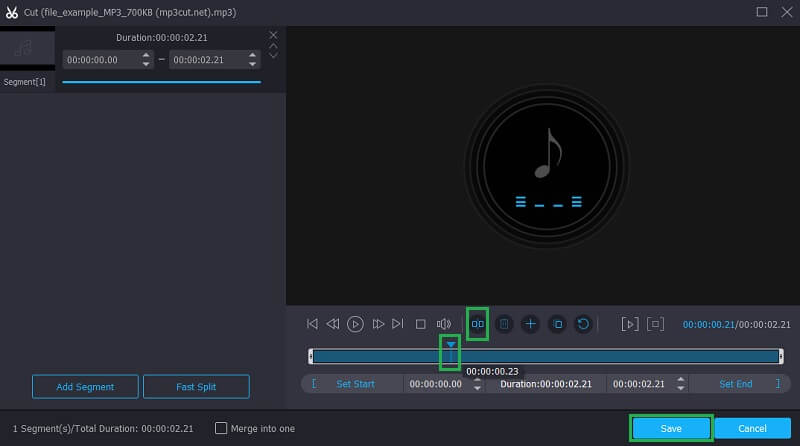
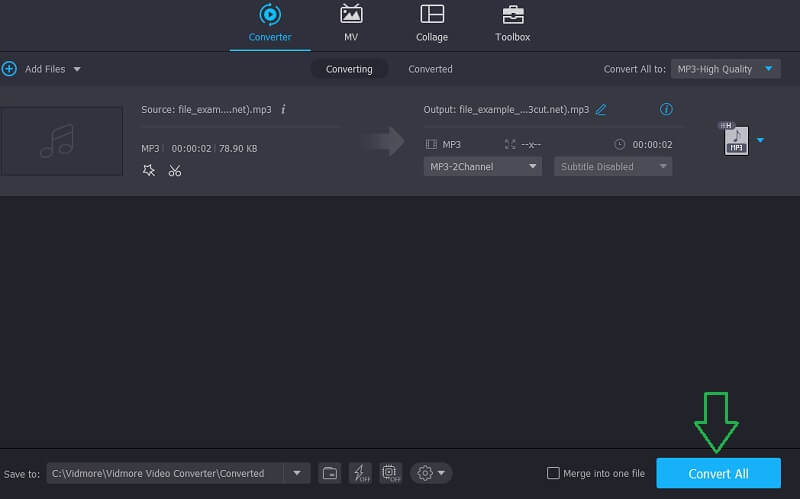
После загрузки аудиофайла щелкните значок Порез значок в виде ножниц, и появится другое окно. Теперь отметьте часть звука, которую нужно сохранить или вырезать, с помощью Ползунок и ударил Расколоть кнопка. Как только вы закончите, просто нажмите Сохранить кнопку, чтобы применить изменения.
Шаг 4. Сохраните результат.
Перед сохранением вывода вы можете изменить формат, развернув Профиль меню и выберите желаемый аудиоформат для обрезанного аудио. С другой стороны, вы можете сохранить исходный формат, выбрав тот же формат файла. Затем нажмите на Конвертировать все кнопку, чтобы начать обработку звука. Воспроизведение звука можно воспроизводить после завершения преобразования.
2. Проигрыватель Windows Media
Если вы хотите отредактировать и вырезать файл MP3 на своем ПК с Windows 10 с помощью собственного приложения, вам следует выбрать использование Windows Media Player. Это широко известный как медиаплеер, который также предлагает функции для редактирования аудио. Это включает в себя нарезку или разделение аудиофайлов, таких как MP3. Эта загвоздка заключается в том, что вам необходимо установить его плагин под названием SolveigMM WWP Trimmer Plugin, чтобы в полной мере использовать функции редактирования. Чтобы узнать, как это делается, воспользуйтесь инструкцией, к которой вы можете обратиться.
Шаг 1. Если вы используете Windows 10, вы можете просто загрузить и установить плагин на свой компьютер и узнать, как легко обрезать файлы MP3 в Windows 10. Тем не менее, если вы используете старую версию Windows, вам необходимо вручную интегрировать плагин в Windows Media Player.
Шаг 2. После загрузки плагина на свой компьютер запустите проигрыватель Windows Media и выберите пункт «Инструменты» на главной панели инструментов. Наведите курсор мыши на Плагины и выберите Плагин SolveigMM WMP Trimmer из вариантов. К тому времени вы теперь сможете редактировать и вырезать файлы MP3 с помощью Windows Media Player.
Шаг 3. Загрузите файл MP3 в приложение и выберите его из своих библиотек. Вы должны увидеть временную шкалу выбранного звука в нижней части интерфейса. Отсюда выберите часть, которую вы хотите обрезать, и нажмите на Отделка кнопка.
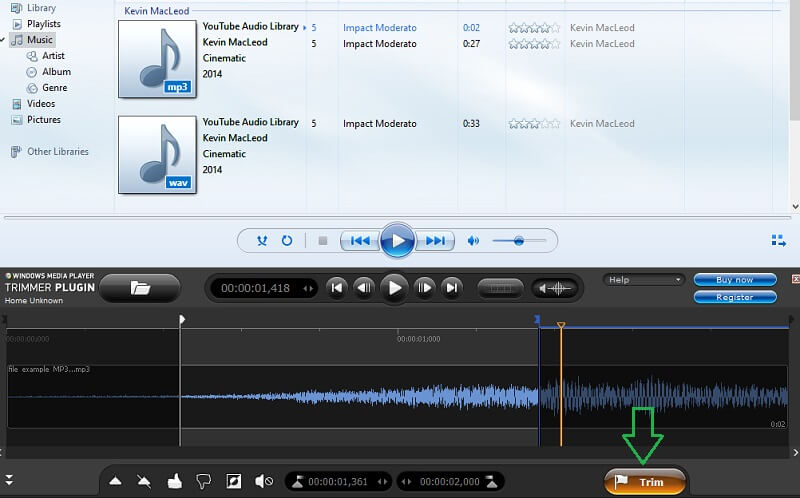
Шаг 4. Выберите папку, в которой вы хотите сохранить файл MP3, и нажмите Сохранить кнопку, чтобы подтвердить изменения.
3. Медиа-проигрыватель VLC
VLC - это бесплатный медиаплеер, который также имеет функцию обрезки звука. Он позволяет легко неявно вырезать файлы MP3. Другими словами, вы получаете не только медиаплеер, но и аудиоредактор при использовании VLC. Один из основных недостатков, который может вас беспокоить, заключается в том, что он практически не дает вам никаких элементов управления с точки зрения обрезки файла. Кроме того, вам нужно вручную искать обрезанный файл, чтобы получить воспроизведение звука. Тем не менее, давайте узнаем, как можно вырезать файлы MP3 с помощью VLC.
Шаг 1. Запустите приложение VLC на своем компьютере и перейдите в главное меню приложения.
Шаг 2. Нажмите на Посмотреть и выберите Расширенное управление. Затем загрузите файл MP3 с локального диска.
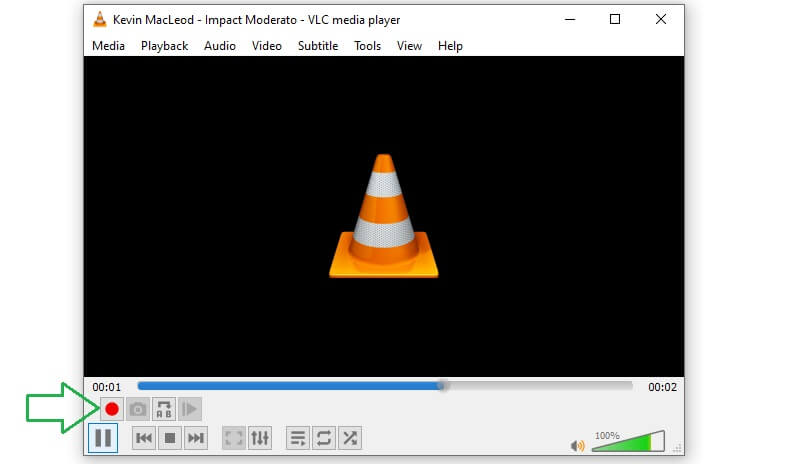
Шаг 3. Теперь воспроизведите файл MP3 и решите, какую часть звука вы хотите обрезать. Воспроизведите звук и нажмите кнопку «Запись» в нижней части интерфейса, когда указатель воспроизведения достигнет конечной точки. Имя папки, в которой хранится обрезанный звук, - Моя музыка. Из этой папки вы получите воспроизведение аудиофайла.
Часть 3. Как обрезать MP3-файлы на Android и iPhone.
1. Конвертер мультимедиа (Android)
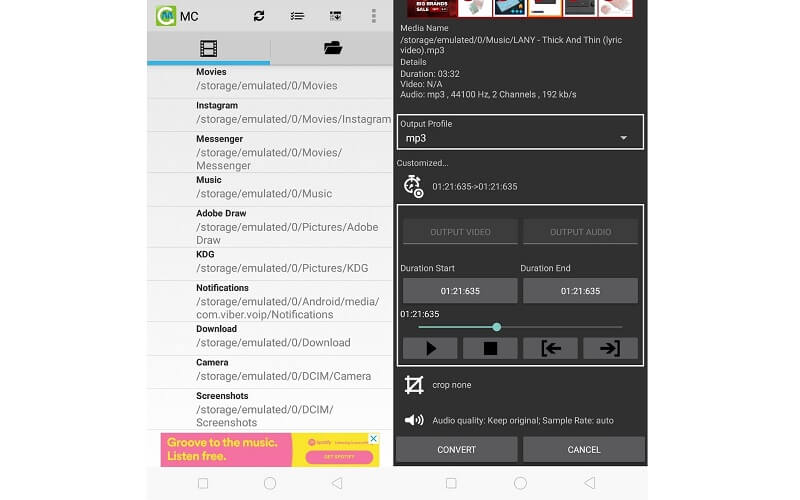
Вы также можете обрезать mp3-файлы на устройствах Android напрямую с помощью Media Converter. Приложение разработано для помощи в преобразовании файлов мультимедиа в известные форматы мультимедиа, включая MP3, OGG, AVI, WAV и даже MP4. Помимо этой возможности, он также позволяет нарезать клипы MP3 на случай, если вам понадобится сделать мелодию звонка.
2. GarageBand (iPhone)
GarageBand — это приложение, поставляемое с Mac, iPhone и iPad, для создания музыки и редактирования аудио. С помощью этого инструмента можно записывать и редактировать аудиофрагменты, а также вырезать ненужные части MP3-файла.
Шаг 1. Запустите GarageBand и создайте новый проект. Вам нужно выбрать Диктофон в качестве типа проекта.

Шаг 2. Нажмите Треки > Браузер лупов кнопку и выберите Файлы чтобы найти и импортировать аудиофайл, который вы хотите отредактировать.
Шаг 3. Затем перетащите аудиофайл в область дорожек. На временной шкале появится звуковая волна. Далее коснитесь аудиоклипа, чтобы выделить его. Перетащите левый или правый край внутрь, чтобы удалить ненужные части в начале или конце.

Шаг 4. Наконец, коснитесь Навигация кнопку и выберите Мои песни Чтобы сохранить проект, нажмите и удерживайте проект, выберите «Поделиться» и укажите место, куда вы хотите его сохранить.

Часть 4. Часто задаваемые вопросы об обрезке MP3
Как обрезать файлы MP3 в Windows 10?
Есть много триммеров MP3, совместимых с ПК с Windows. Один из них - Видмор. Этот инструмент не только позволяет вырезать файлы MP3 с вашего ПК с Windows, но вы также можете делать то же самое на вашем Mac. Излишне говорить, что вы можете обрезать любую используемую вами ОС.
Может ли проигрыватель Windows Media редактировать файлы MP3?
По умолчанию Media Player предназначен для потоковой передачи аудио- и видеофайлов, но он также помогает редактировать файлы, например вырезать файлы MP3, с помощью плагина.
В чем разница между кадрированием и разделением?
Обрезка означает вырезание небольшой части аудио или видео. Обычно это делается, когда вы пытаетесь сократить клип. В то время как разделение позволяет разрезать клип на два, что влечет за собой вырезание большой части звука.
Вывод
В заключение, это инструменты, которые вам помогут. вырезанные MP3-файлыОнлайн-приложения наиболее удобны для обрезки аудио в браузере без установки. Настольные программы также позволяют более стабильно использовать функцию обрезки без подключения к интернету. А мобильные приложения помогут вам редактировать MP3-файлы прямо со смартфона. Выберите то, что вам больше подходит!
Советы по использованию MP3
-
Редактировать MP3
-
Аудиоплеер
-
Конвертировать MP3