Как использовать Adobe Background Remover: подробное руководство
Во многих случаях фон изображения может отвлекать.
Представьте, что вы запечатлели на фотографии потрясающий момент, но кто-то попал в кадр, или фон загроможден; или, возможно, вы нашли изображение, которое идеально подходит для дизайнерского проекта, но вы хотите оставить только основной объект, а не края фотографии, которые не соответствуют фону дизайна.
Очевидно, в таких ситуациях вам понадобится инструмент для удаления фона с изображений, который поможет вам обработать материалы. В этом случае вы, возможно, вспомните ветерана в мире графического редактора — Adobe. Да, Adobe Background Remover — отличный выбор. Однако продукты Adobe известны своей сложностью и трудностями в поиске нужных функций.
Именно поэтому мы решили подготовить это руководство по использованию Adobe Background Remover. Надеемся, вы научитесь им пользоваться.

СОДЕРЖИМОЕ СТРАНИЦЫ
Часть 1. Какие приложения Adobe могут удалять фон
Когда речь заходит об инструментах Adobe для редактирования изображений, первое, что приходит на ум, — это, вероятно, Adobe Photoshop, поскольку он очень известен.
Однако возможности Adobe не ограничиваются только этой программой. В настоящее время компания также предлагает Adobe Illustrator и Adobe Express — два инструмента, которые помогут вам удалить фон с изображений.
Adobe Photoshop, конечно же, не нуждается в представлении. Эта классическая программа для редактирования изображений обладает всеми необходимыми функциями, включая удаление фона. Однако её пользовательский интерфейс довольно сложен, и в настоящее время она доступна только в качестве настольной программы для компьютеров.
Adobe Express, с другой стороны, гораздо более гибок в использовании. Это бесплатный инструмент для удаления фона от Adobe, который можно использовать как на онлайн-платформах, так и на мобильных устройствах iOS/Android. Его пользовательский интерфейс и последовательность действий также значительно проще. В отличие от Adobe Photoshop с его множеством сложных кнопок и вкладок, Adobe Express размещает кнопки загрузки и редактирования прямо на странице.
Adobe Illustrator — это программа для редактирования векторной графики. Независимо от масштаба изображения, края не будут размыты или искажены, что делает её идеальным инструментом для дизайнерских работ, требующих вывода в высоком разрешении. Программа доступна не только для настольных компьютеров, но и в мобильной версии для iPad.
Все три инструмента имеют встроенные функции удаления фона. Однако их пользовательский интерфейс и последовательность действий существенно различаются. В этом разделе представлен краткий обзор трёх инструментов. В следующем разделе вы увидите конкретные методы работы для каждого из них.
Часть 2. Как использовать Adobe Background Remover
Итак, мы уже заложили теоретическую основу. Теперь пора применить её на практике. В этом разделе мы рассмотрим практические методы использования этих трёх инструментов Adobe для удаления фона изображений.
Как использовать Adobe Express для удаления фона
Начнем с Adobe Express приложение для удаления фона, который имеет самый простой пользовательский интерфейс и пошаговые инструкции.
Шаг 1. Откройте Adobe Express и войдите в систему.
Чтобы начать работу, перейдите на сайт Adobe Express или скачайте приложение на свой iPhone, iPad или Android-устройство. Войдите в свою учётную запись Adobe или создайте её, если вы новичок.
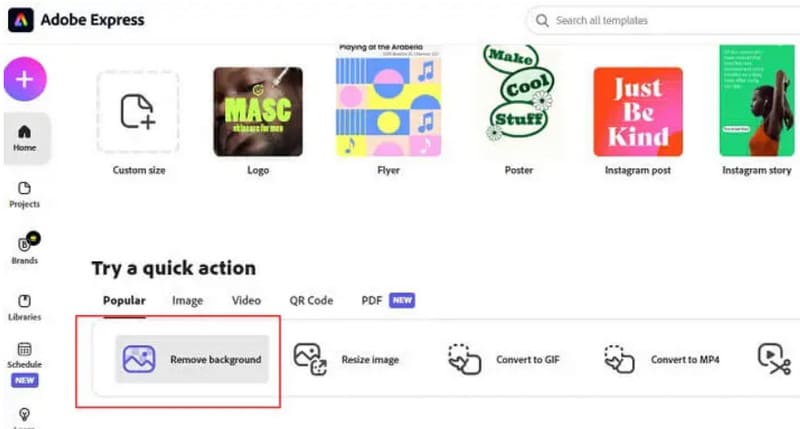
Шаг 2. Выберите инструмент удаления фона.
На главной странице прокрутите раздел быстрых инструментов и найдите Удалить фон. Нажмите на нее, чтобы мгновенно запустить интерфейс удаления фона.
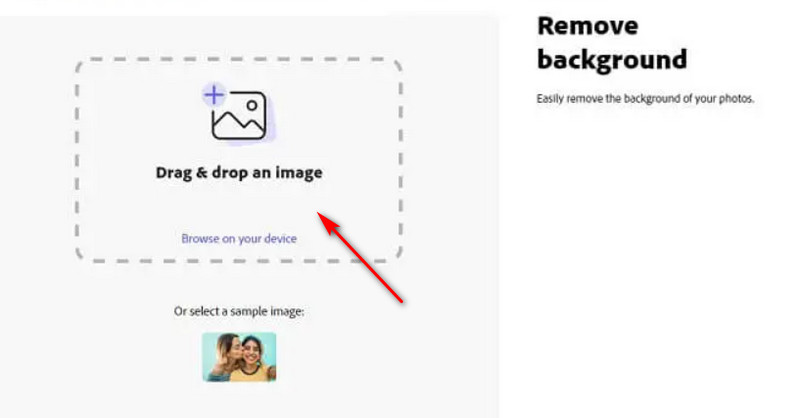
Шаг 3. Загрузите изображение, которое вы хотите отредактировать
Теперь загрузите свою фотографию. Вы можете перетащить изображение прямо в область загрузки или нажать Просматривать на вашем устройстве, чтобы выбрать один из вариантов из галереи или компьютера.
Шаг 4. Позвольте Adobe творить чудеса
Подождите секунду-другую — Adobe Express автоматически удалит фон. В результате вы получите чистое, прозрачное фоновое изображение, готовое к настройке или загрузке.
Шаг 5. Загрузите и сохраните новое изображение
Как только все будет выглядеть хорошо, нажмите кнопку Скачать Нажмите кнопку в верхнем углу. Выберите предпочитаемый формат файла (PNG идеально подходит для прозрачного фона) и сохраните его в любом месте.

Плюсы:
- Ручное удаление фона не требуется, используется искусственный интеллект. Высокая эффективность и простота использования.
- Простой пользовательский интерфейс и удобство использования. Предварительное обучение не требуется.
- ИИ гарантирует, что качество изображения не ухудшится после удаления фона.
Минусы:
- Результаты ИИ не всегда идеальны. Иногда требуется ручная корректировка.
- Для использования этой функции требуется платный план обновления.
Как использовать Adobe Illustrator для удаления фона
Вот как удалить фон в Adobe Illustrator.
Шаг 1. Запустите Illustrator и импортируйте изображение
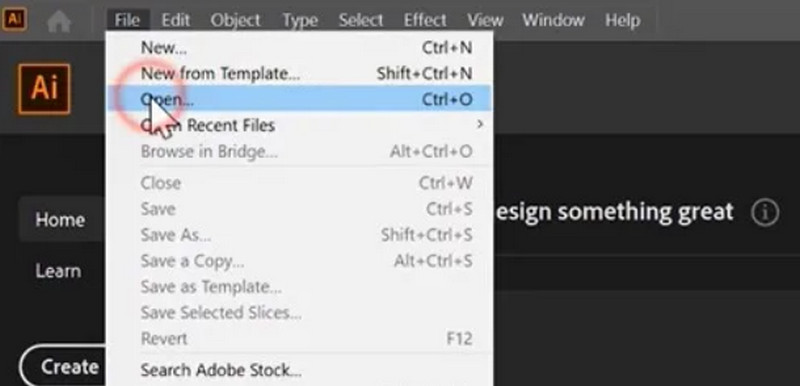
Начните с открытия Adobe Illustrator. Перейдите в файл меню вверху и выберите открыто чтобы воплотить в жизнь изображение, над которым вы хотите работать.
Шаг 2. Выберите инструмент «Перо»
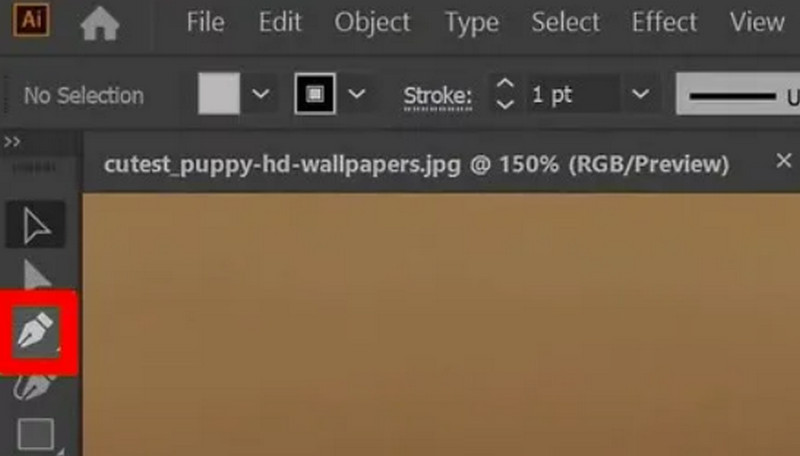
На панели инструментов слева выберите инструмент «Перо». Этот инструмент позволяет обводить объекты, добавляя опорные точки: каждый щелчок создаёт точку, а их соединение образует кривые и фигуры.
Шаг 3. Обведите края вашего объекта
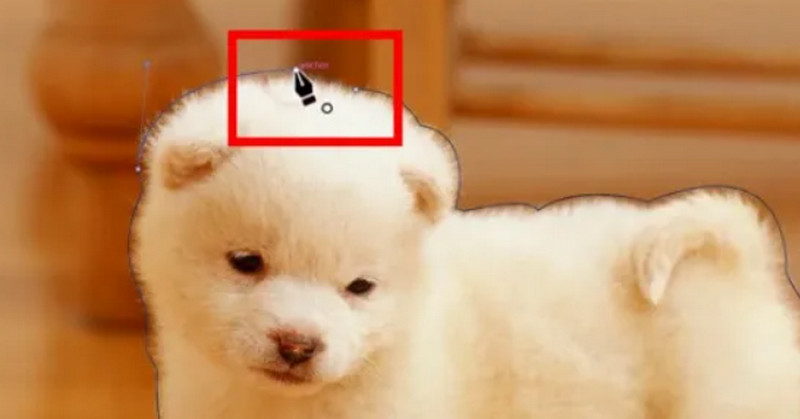
Использовать Инструмент «Перо» Аккуратно щёлкните по краю объекта, который хотите изолировать. Добавьте вокруг него точки, корректируя кривые так, чтобы они максимально точно повторяли форму объекта.
Шаг 4. Завершите форму
Обведя контур полностью, щёлкните по начальной точке, чтобы замкнуть контур. Это обведет объект пунктирной линией, образуя законченную фигуру.
Шаг 5. Тонкая настройка пути
Переключитесь на Инструмент прямого выбора (белая стрелка) для корректировки опорных точек и маркеров, сглаживая любые шероховатости или неровные изгибы.
Шаг 6. Выберите изображение и путь
Теперь возьмите Инструмент выделения (чёрная стрелка) и выберите изображение и нарисованный контур. Убедитесь, что оба выделены.
Шаг 7. Применить обтравочную маску
Щелкните правой кнопкой мыши по выбранному вами варианту и выберите Создать обтравочную маску. Это позволит обрезать все, кроме области внутри обведенной фигуры.
Шаг 8. Сохраните свою работу
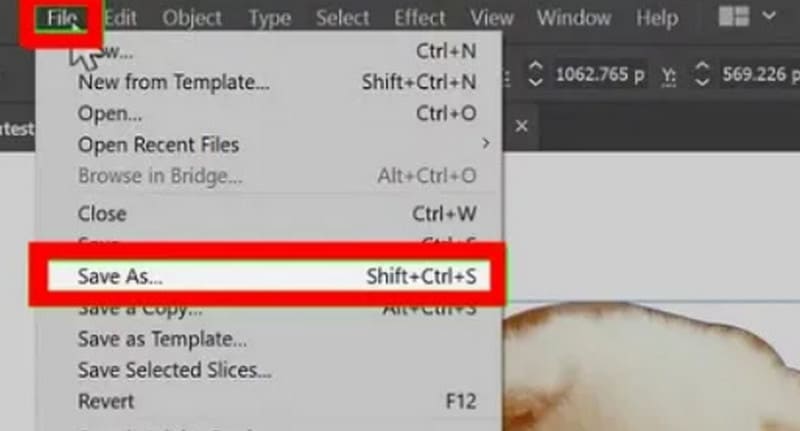
Чтобы закончить, перейдите по ссылке Файл> Сохранить как, выберите нужный формат файла и сохраните отредактированное изображение на своем устройстве.
Плюсы:
- Высокая степень настройки. Вы можете редактировать вручную с большой точностью.
- Получаемые изображения получаются изысканными и четкими.
Минусы:
- Это требует много времени и усилий.
- Этапы операции достаточно сложны.
Как использовать Adobe Photoshop для удаления фона
Вот как использовать Adobe Photoshop для удалить фон с изображения.
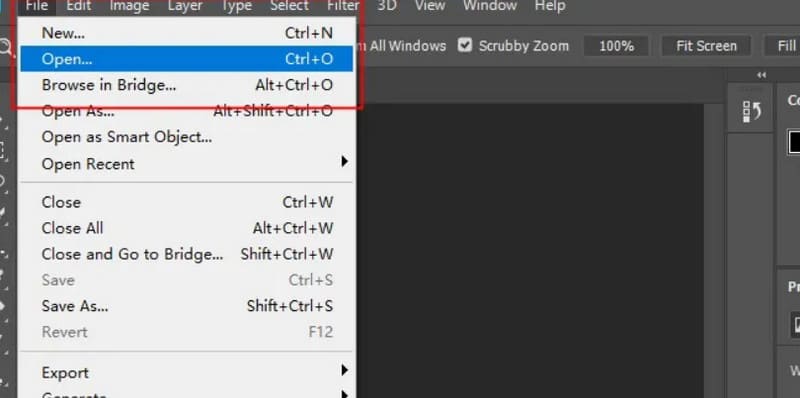
Шаг 1. Откройте свою фотографию
Запустите Photoshop, перейдите в Файл> Открытьи выберите свое изображение.
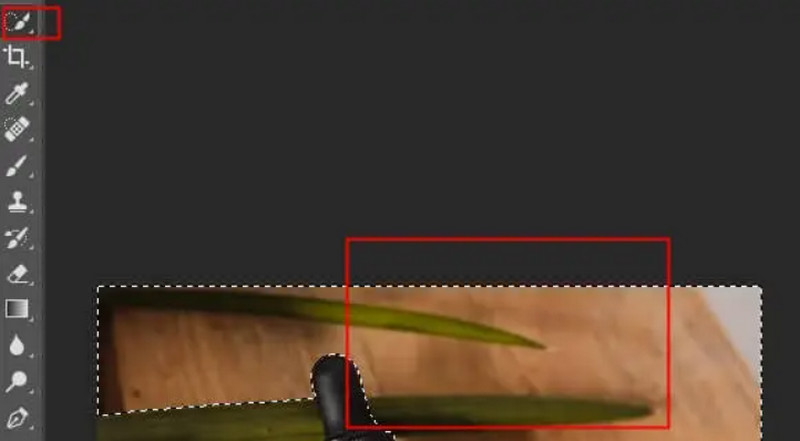
Шаг 2. Выберите фон
Выберите Инструмент «Волшебная палочка», затем щелкните по фону, чтобы выделить его.
Шаг 3. Удалить фон
нажмите удалять клавиша для удаления выбранного фона.
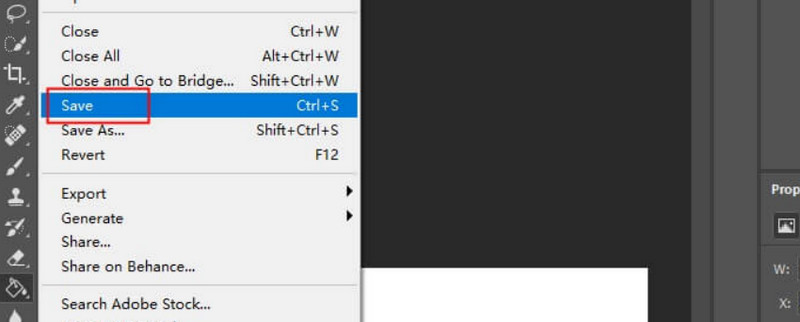
Шаг 4. Сохраните свое изображение
Перейти к Файл> Сохранить как, выбирать PNGи сохраните отредактированную фотографию.
Плюсы:
- У вас есть полный контроль над всеми деталями редактирования и удаления.
Минусы:
- Этот процесс занимает очень много времени.
- Требуется тщательный отбор и обрезка.
Часть 3. Лучшая альтернатива Adobe Background Remover
Adobe Express, Illustrator и Photoshop — действительно отличные инструменты. Однако многие их функции платные, а последние два могут быть довольно неудобными в использовании.
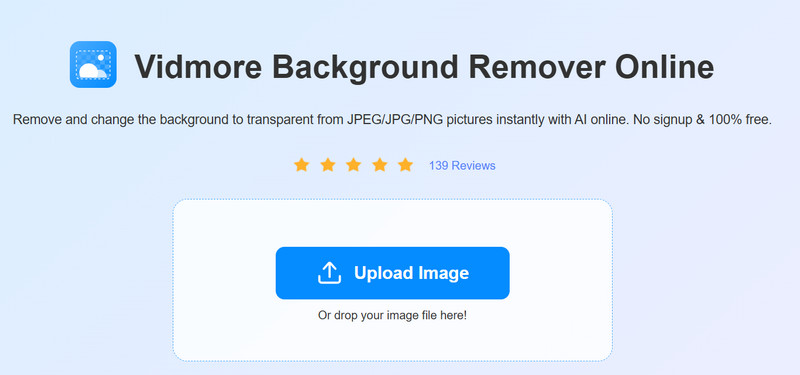
Если вы ищете бесплатный и интеллектуальный инструмент для удаления фона, мы рекомендуем Удаление фона изображения Vidmore. Он абсолютно бесплатный и поддерживает такие форматы входных данных, как JPEG, JPG и PNG. Просто загрузите изображение одним щелчком мыши, и ИИ автоматически удалит или заменит фон. Установка, регистрация или вход в систему не требуются. Чтобы начать работу, просто откройте Vidmore Image Background Remover в браузере.
Часть 4. Часто задаваемые вопросы по Adobe Background Remover
Какова цель удаления фона изображения?
Как правило, это делается для отделения объекта от фона на изображении, создавая таким образом изображение с прозрачным фоном. Такие изображения можно вставлять в новые сцены, не затрагивая другие визуальные элементы.
Как использовать изображения без фона?
Вам помогут такие инструменты для редактирования изображений, как Adobe Express, Illustrator и Photoshop, в которых есть встроенные функции удаления фона. Они помогут вам экспортировать объект из исходного изображения для дальнейшего использования.
Какой самый простой способ изменить фон изображения?
Самый простой способ — использовать Adobe Express или Vidmore Image Background Remover. Вам не нужно скачивать или устанавливать какое-либо программное обеспечение; вы можете удалить фон изображения онлайн. Оба инструмента используют искусственный интеллект, поэтому вам не придётся выполнять какие-либо ручные операции.
Вывод
Adobe Express, Illustrator и Photoshop оснащены Adobe Background Remover Функция. По сравнению с другими, Express предлагает более простой пользовательский интерфейс и более чёткие шаги, экономя время, но ограничивает возможности настройки результатов. Illustrator и Photoshop, с другой стороны, позволяют вручную точно контролировать каждую деталь, но этот процесс занимает много времени и довольно сложен.
Вы можете выбрать, какой аспект для вас важнее. Если вы ищете более простое и интеллектуальное средство для удаления фона, рекомендуем попробовать Vidmore Image Background Remover. Оно доступно онлайн и совершенно бесплатно.