Лучший видеокомпрессор: 10 действительно работающих рекомендаций
Ваш телефон позволяет снимать потрясающие видео в формате 4K, и теперь вы можете легко получить доступ к огромному количеству высококачественных видеороликов в интернете. Хотя это дает множество преимуществ, у этого есть и существенный недостаток: эти файлы часто бывают очень большими и могут быстро занять всю память вашего устройства. Кроме того, многие социальные приложения и платформы устанавливают строгие ограничения на загрузку, что затрудняет прямую отправку видео. Также могут возникнуть проблемы с прикреплением больших файлов к электронным письмам или быстрой отправкой их через мессенджеры. Именно тогда вы начинаете искать надежный видеокомпрессор.
Во многих отношениях сжатие видео стало необходимостью. Независимо от того, являетесь ли вы создателем контента для социальных сетей, бизнес-профессионалом или обычным пользователем, стремящимся уменьшить размер файлов, вам нужен инструмент, который справится с этой задачей. Естественно, вам нужен компрессор, который эффективно уменьшает размер видео без потери качества.
В этой статье рассматриваются следующие вопросы 10 лучших видеокомпрессоров Доступно в 2026 году на настольных компьютерах, в онлайн-режиме и на мобильных устройствах, поэтому вы легко сможете найти подходящий вариант для своих нужд.

Как мы тестируем видеокомпрессоры
Чтобы убедиться в надежности и полезности наших рекомендаций, мы протестировали каждый компрессор на трех одинаковых тестовых файлах: внушительном видеоролике 4K/120fps размером 1,2 ГБ, типичном видео 1080p размером 380 МБ, снятом на iPhone, и более компактном файле 720p размером 75 МБ.
Затем мы оценили каждый инструмент по пяти практическим критериям, которые действительно важны для пользователей:
Эффективность сжатия — Насколько уменьшился размер файла? Мы отслеживали размер выходного файла в процентах от исходного, поэтому вы знаете, чего ожидать.
Сохранение качества — Выглядела ли сжатая версия по-прежнему чисто, или мы обнаружили некрасивые блокировки, размытие, смещение цветов или другие артефакты сжатия?
Скорость — Сколько времени занимает процесс сжатия от начала до конца?
Легкость использования — Интерфейс интуитивно понятен или требует технических знаний?
Платформа и ограничения — Какие устройства поддерживаются? Есть ли ограничения по размеру файлов, водяные знаки или дневные лимиты?
СОДЕРЖИМОЕ СТРАНИЦЫ
Часть 1. Краткий сравнительный анализ 10 лучших видеокомпрессоров.
Знание того, какой видеокомпрессор использовать, имеет решающее значение. Каждое приложение обещает уменьшение размера файлов и безупречное качество, но на практике все редко бывает так просто. Некоторые полностью испортят ваше видео, превратив его в пикселизированную кашу. Другие настолько неэффективны, что едва уменьшают размер файла, а многие имеют скрытые недостатки, такие как водяные знаки, строгие ограничения или навязчивая реклама. Чтобы избежать пробного периода и быстро найти подходящий вариант, ознакомьтесь со сравнительной таблицей ниже.
| Видео Компрессор | Платформа | Легкость использования | Эффективность сжатия | Качество | Скорость |
| Видео конвертер Vidmore | Windows/Mac | Легкий | ★★★★★ | ★★★★★ | ★★★★ |
| Ручной тормоз | Windows/Mac/Linux | Умеренный | ★★★★★ | ★★★★★ | ★★★★★ |
| Кодировщик Adobe Media | Windows/Mac | Умеренный | ★★★★ | ★★★★★ | ★★★★ |
| VLC Media Player | Windows/Mac/Linux | Легкий | ★★★ | ★★★ | ★★★ |
| FFmpeg | Windows/Mac/Linux | Трудный | ★★★★★ | ★★★★ | ★★★★★ |
| БесплатноКонвертировать | Онлайн (браузер) | Очень просто | ★★★★ | ★★★★ | ★★ |
| Media.io | Онлайн (браузер) | Очень просто | ★★★ | ★★★★ | ★★★ |
| Видеокомпрессор Panda | iOS/Android | Очень просто | ★★★★ | ★★★ | ★★★ |
| YouCut | iOS/Android | Легкий | ★★★★ | ★★★ | ★★★★ |
| InShot | iOS/Android | Очень просто | ★★★★ | ★★★★ | ★★★★ |
Часть 2. Топ-5 видеокомпрессоров для Windows и Mac
Мы оценили каждый инструмент по эффективности сжатия, качеству, скорости и общей простоте использования. Вы можете напрямую перейти к нужному видеокомпрессору через сравнительную таблицу. Этот раздел начнётся с программ для настольных компьютеров. По сравнению с онлайн-сервисами для уменьшения размера видео и мобильными приложениями, они лучше справляются с большими файлами и предоставляют полный контроль.
1. Видеоконвертер Vidmore
Лучше всего для: Для пользователей, которым нужен мощный универсальный инструмент, позволяющий изменять размер, сжимать, редактировать и конвертировать видео без необходимости длительного обучения.
Счет: 9.1/10
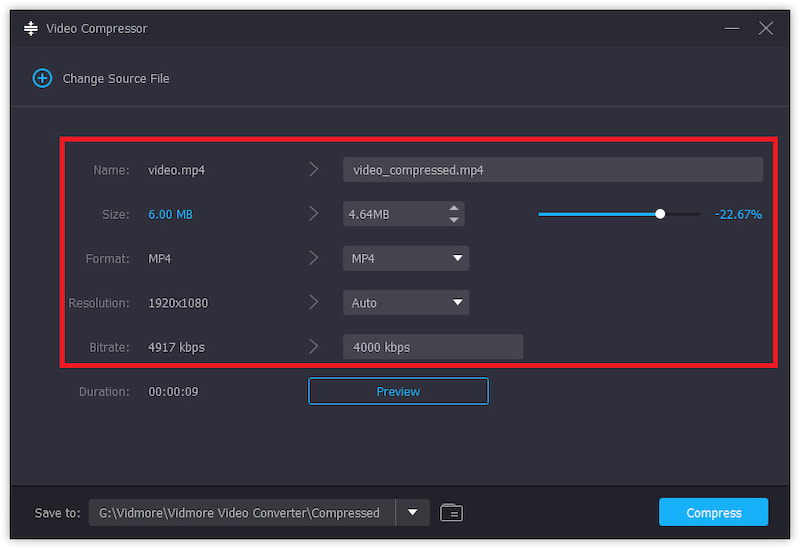
Видео конвертер Vidmore Это универсальный инструмент для обработки видео, который выполняет сжатие видео, преобразование форматов и базовое редактирование. Он поддерживает более 200 форматов с аппаратным ускорением. Это обеспечивает быстрое сжатие больших файлов 4K. Программа имеет выделенный Видео Компрессор Vidmore ставит во главу угла простоту. Он позволяет напрямую контролировать размер выходного файла и степень сжатия. Кроме того, Vidmore предоставляет инструменты обрезки и кадрирования, которые помогут уменьшить размер файла без потери качества.
Плюсы:
- Отличная эффективность сжатия
- Поддерживает более 200 форматов.
- Управляет размером выходного файла, степенью сжатия, битрейтом, разрешением и т.д.
- Расширенное аппаратное ускорение
- Предлагает все часто используемые функции редактирования.
Минусы:
- Платное программное обеспечение (бесплатный пробный период ограничен сжатием 5 файлов).
- Требуется современное компьютерное оборудование.
2. HandBrake – Лучший бесплатный видеокомпрессор
Лучше всего для: Пользователи, которым нужен бесплатный видеокомпрессор с максимальным контролем.
Счет: 9.3/10
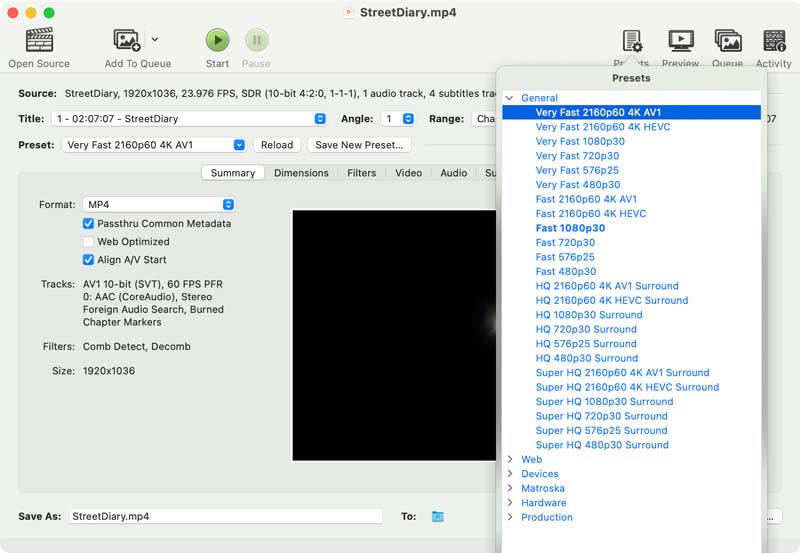
Когда вы ищете лучший бесплатный видеокомпрессор, HandBrake часто оказывается ответом по умолчанию. Если вы готовы изучить основы кодирования видео, HandBrake — хорошая рекомендация. Этот инструмент с открытым исходным кодом может сжать большое видео 4K в меньший файл, сохраняя при этом высокое качество. Этот бесплатный видеокомпрессор предлагает беспрецедентный контроль над параметрами кодирования. Как и Vidmore, он позволяет свободно настраивать кодек, битрейт, значение RF и многое другое.
Плюсы:
- Полностью бесплатный и с открытым исходным кодом.
- Отсутствуют ограничения по размеру файлов и водяные знаки.
- Поддерживает аппаратное ускорение.
- Обеспечивает точное двухпроходное кодирование.
Минусы:
- Интерфейс не очень удобен для начинающих пользователей.
- Отсутствует встроенный проигрыватель предварительного просмотра.
- Требуется знание настроек кодеков.
Узнайте больше подробностей на Как использовать HandBrake для сжатия видео.
3. Adobe Media Encoder
Лучше всего дляРедакторы, уже работающие в экосистеме Adobe, часто занимаются профессиональной обработкой видео.
Счет: 8.4/10
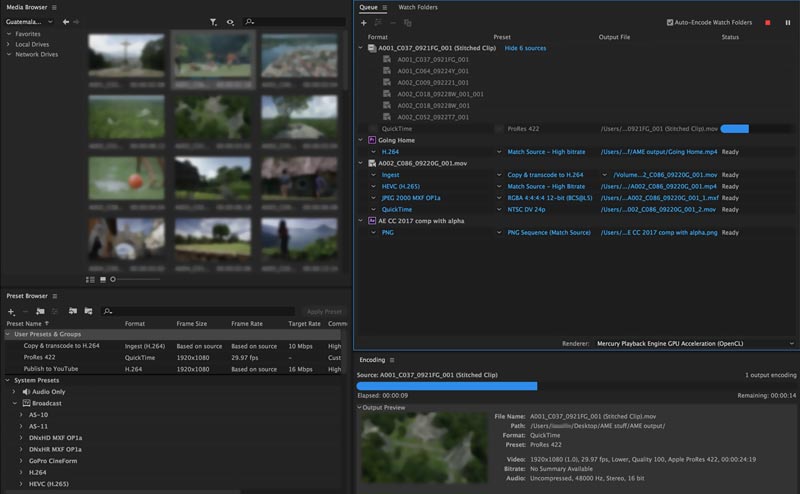
Если вы уже оплачиваете подписку на Adobe Creative Cloud, Кодировщик Adobe Media Это отличный выбор для сжатия видео. Он интегрируется с Premiere Pro, Audition и After Effects, что делает его незаменимым инструментом для профессиональных видеоредакторов. Профессиональное программное обеспечение для кодирования поддерживает пакетную обработку и ускорение с помощью графического процессора. Оно также предоставляет полный контроль над кодеками, битрейтами и другими параметрами.
Плюсы:
- Глубокая интеграция с экосистемой Adobe.
- Обеспечивает превосходное качество и профессиональный уровень печати.
- Поддерживает огромное количество форматов.
- Поддерживает аппаратное ускорение.
Минусы:
- Требуется подписка на Adobe (Creative Cloud).
- Крутая кривая обучения
- Дороговато для большинства обычных пользователей.
- Может быть излишним для простых задач сжатия видео.
4. VLC Media Player.
Лучше всего дляПользователи, у которых уже установлен VLC и которым редко приходится выполнять задачи по сжатию видео.
Счет: 7.1/10
Может VLC Нужно сжать видео? Если у вас уже установлен медиаплеер на компьютере, и вы не хотите устанавливать отдельный видеокомпрессор, VLC — вполне подходящий вариант. Доступ к его видеокомпрессору можно получить через функцию «Конвертировать/Сохранить». Вы можете легко настроить видеокодек, битрейт, разрешение и частоту кадров, чтобы уменьшить размер файла. Для периодического сжатия VLC вполне подойдет.
Плюсы:
- Бесплатно, возможно, уже установлено.
- Если вы уже знакомы с VLC, вам не придётся ничего осваивать.
- Сжать MKV, MP4, AVI, FLV и другие форматы.
Минусы:
- Ограниченные возможности сжатия
- Интерфейс не оптимизирован для рабочих процессов сжатия.
- Предварительный просмотр без сжатия видео
- Медленнее, чем специализированные видеокомпрессоры.
5. Компрессор видеофайлов FFmpeg
Лучше всего дляДля энтузиастов и разработчиков, работающих с командной строкой и стремящихся к максимальному контролю.
Счет: 7.6/10
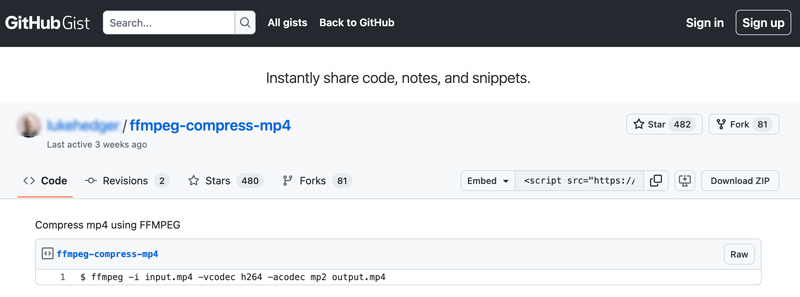
FFmpeg FFmpeg — это не самый удобный видеокомпрессор, если вы не знакомы с утилитами командной строки. Хотя он может быть самым мощным видеокомпрессором в этом списке, он не подходит для начинающих или большинства обычных пользователей. FFmpeg предоставляет вам точный контроль над качеством видео, размером файла, разрешением, битрейтом и многим другим. Он позволяет легко уменьшить размер файла, сохраняя при этом качество исходного видео.
Плюсы:
- Полностью бесплатный и с открытым исходным кодом.
- Поддерживает практически все кодеки и форматы.
- Высокое качество сжатия видео
Минусы:
- Интерфейс командной строки
- Крутая кривая обучения
- Отсутствует графический интерфейс пользователя.
Часть 3. Два лучших онлайн-компрессора видео.
Если вам нужно сжать только один или несколько видеороликов, и вы не хотите устанавливать программное обеспечение, онлайн-компрессоры видео — хороший выбор. Они разработаны для удобства и могут стать отличным вариантом для пользователей, которым нужно сжать видео один раз.
1. FreeConvert Video Compressor
Лучше всего дляБыстрое онлайн-сжатие видеофайлов размером менее 1 ГБ.
Счет: 8.8/10
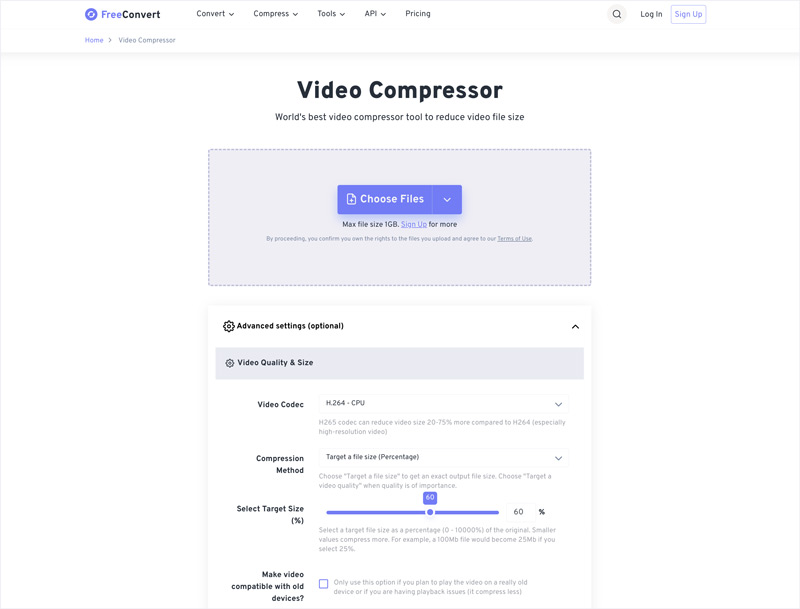
БесплатноКонвертировать Это надежная онлайн-платформа для редактирования видео, аудио, изображений и документов. Она предоставляет множество инструментов для различных задач сжатия, конвертации и редактирования. У нее есть индивидуальный интерфейс. Видео Компрессор Страница, позволяющая управлять задачами сжатия видео. FreeConvert позволяет задать целевой размер файла или процент сжатия. Он также предлагает несколько методов сжатия на выбор.
Плюсы:
- Сжимайте видео онлайн без водяных знаков.
- Регистрация или вход в систему не требуются.
- Поддерживает файлы размером до 1 ГБ бесплатно.
- Поддерживает все распространенные видеоформаты.
Минусы:
- Скорость загрузки и выгрузки зависит от скорости интернет-соединения.
- Сжатие видео занимает больше времени.
- Существует ограничение на размер файла в 1 ГБ.
2. Онлайн-компрессор видео Media.io
Лучше всего дляПользователи, желающие использовать онлайн-компрессию с поддержкой ИИ.
Счет: 8.4/10
Media.io — онлайн-компрессор видео. Предлагает простой способ сжатия видеофайлов размером менее 2 ГБ. Он предоставляет возможности сжатия видео наряду с другими инструментами, такими как редактирование, улучшение и конвертация видео. Вы можете свободно перемещать ползунок сжатия, чтобы уменьшить размер видеофайла. Вы можете сразу увидеть конечный размер файла. В моих тестах этот онлайн-компрессор видео часто сохранял хорошее качество изображения.
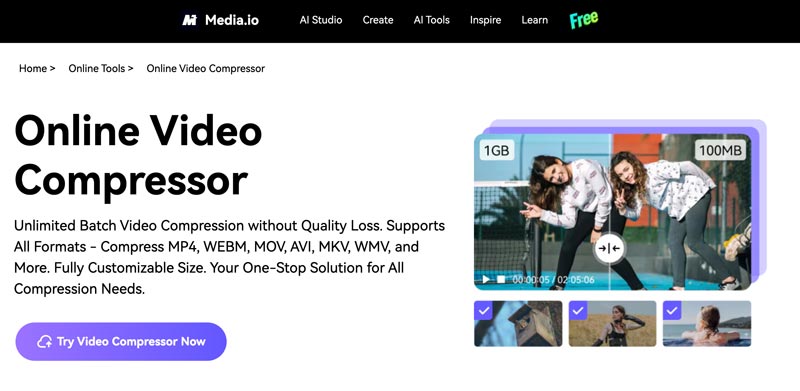
Плюсы:
- Поддерживает пакетную обработку
- Часто поставляет качественную продукцию.
- Предлагает проигрыватель предварительного просмотра.
Минусы:
- В бесплатной версии ограничение по времени составляет 10 минут.
- Медленнее, чем настольные инструменты.
- Загружает видеофайл размером менее 2 ГБ.
- Требуется вход в Wondershare.
Часть 4. Топ-3 видеокомпрессоров для iOS и Android
В некоторых случаях вам может потребоваться редактировать и сжимать видео непосредственно на телефоне для быстрой публикации или загрузки. Мобильные приложения для сжатия видео незаменимы для создателей контента, работающих в дороге.
1. Panda Video Compressor
Лучше всего для: Пользователям, которым нужно простое и эффективное приложение для сжатия видео с возможностью замены файлов.
Счет: 8.7/10
Panda Video Compress & Convert Это одно из самых популярных мобильных приложений для сжатия видео как для пользователей Android, так и для iOS. Оно позволяет сжимать видео и при желании заменять исходный файл. Эта функция очень полезна для управления памятью устройства. Приложение также предлагает предустановку «Подогнать под электронную почту», которая автоматически сжимает видео до размера, удобного для отправки по электронной почте.
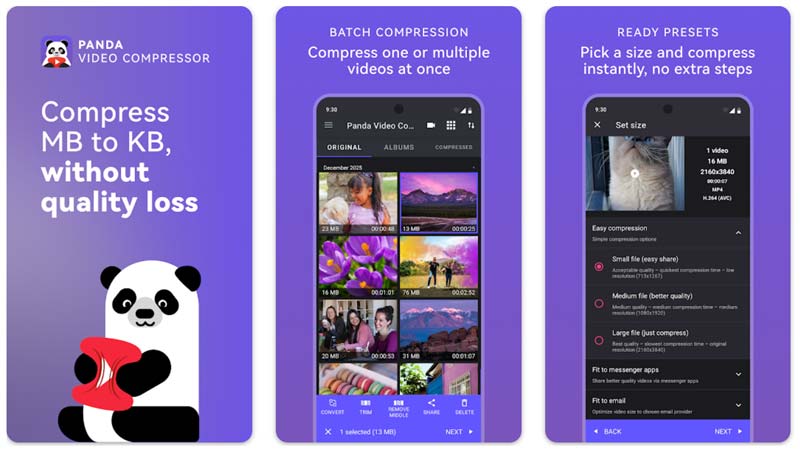
Плюсы:
- Высокая эффективность сжатия видео.
- Многофункциональный и простой в использовании.
- Предлагает возможность замены оригинального видео.
- Специальные предустановки размера электронных писем
- Сжимает несколько видеофайлов одновременно.
Минусы:
- Бесплатная версия содержит рекламу и имеет ограничения по функционалу.
- Может зависать на старых телефонах.
- Пакетная обработка является платной.
- Не обеспечивает точного управления.
2. YouCut
Лучше всего дляДля ютуберов и создателей контента в социальных сетях, которым нужны профессиональные монтажи и фото- и видеоматериалы.
Счет: 7.8/10
Видеоредактор и конструктор YouCut YouCut — это многофункциональное приложение для редактирования видео, включающее возможности сжатия. Оно поддерживает видео в формате 4K и может уменьшить размер файла более чем на 901 ТБ3Т при сжатии видео. В отличие от многих конкурентов, бесплатная версия YouCut не требует добавления водяных знаков при экспорте. Более того, это приложение для сжатия видео не устанавливает временных ограничений. Узнайте больше о YouCut. сжимайте видео для YouTube.
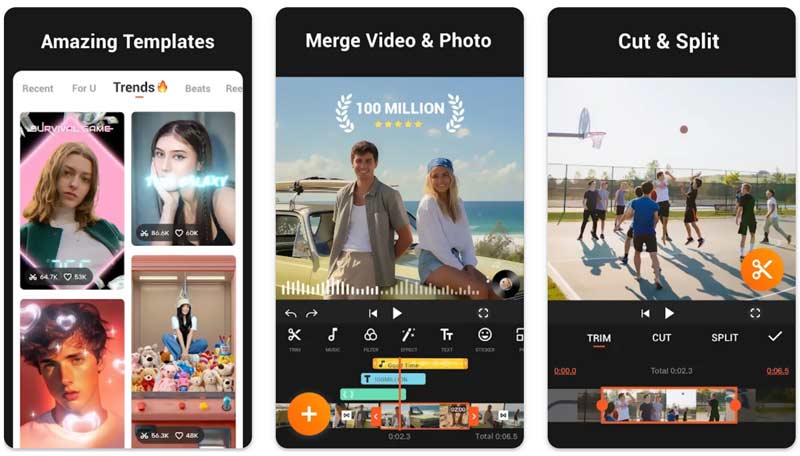
Плюсы:
- Бесплатно сжимает видео без водяных знаков.
- Предоставляет часто используемые функции редактирования.
- Поддерживает видео в разрешении 4K.
Минусы:
- Для использования некоторых функций Pro требуется подписка.
- Бесплатная версия содержит рекламу.
3. Видеоредактор и конструктор InShot
Лучше всего для: Для создателей контента, которые предпочитают редактировать и экспортировать видео непосредственно в социальные сети.
Счет: 8.0/10
InShot InShot — очень популярное приложение для редактирования и создания видео, известное своим высококачественным экспортом. Оно поддерживает редактирование в HD и 4K и предлагает функции, необходимые для быстрой обработки контента для социальных сетей. Как и YouCut, InShot не является специализированным приложением для сжатия видео. В его настройках экспорта есть селектор разрешения и битрейта, который может хорошо работать как компрессор для уменьшения размера файла.
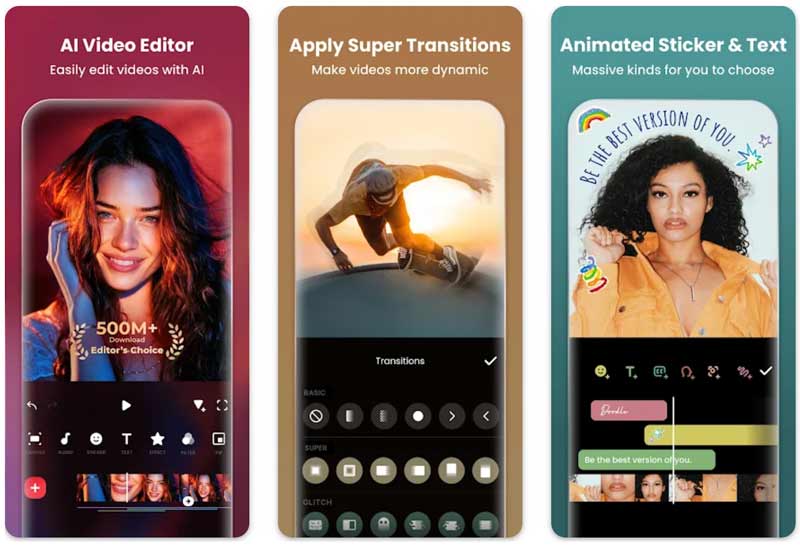
Плюсы:
- Предоставляет полный набор инструментов для редактирования.
- Предлагает различные варианты экспорта.
- Поддерживает редактирование в разрешении 4K.
- Уменьшает размер видеофайла, сохраняя при этом качество.
- Позволяет напрямую экспортировать данные в социальные сети.
Минусы:
- Обеспечивает менее эффективное сжатие
- Бесплатная версия содержит водяной знак и рекламу.
Часть 5. Часто задаваемые вопросы о лучшем видеокомпрессоре
Вопрос 1. Безопасно ли использовать бесплатные видеокомпрессоры?
Да. Много. бесплатные видеокомпрессоры Безопасны ли в использовании онлайн-инструменты? Вы можете использовать проверенные программы, такие как HandBrake, FFmpeg и VLC, для безопасного сжатия видео. Как правило, онлайн-инструменты более рискованны. Поэтому следует придерживаться известных названий, таких как FreeConvert и Media.io. Избегайте случайных сайтов, которые запрашивают разрешения или устанавливают расширения для браузера. Кроме того, не следует загружать конфиденциальные видеофайлы в онлайн-инструменты.
Вопрос 2. Какой видеокомпрессор лучше всего подходит для Discord?
Лучший видеокомпрессор для Discord зависит от того, что вам нужно: настольное приложение, онлайн-инструмент или мобильное приложение. Если вы предпочитаете бесплатный видеокомпрессор, начните с HandBrake. Если вам нужен онлайн-инструмент, FreeConvert — отличный выбор. На мобильных устройствах предустановленный шаблон Discord от Panda — это удобный и быстрый способ.
Вопрос 3. Какой видеокомпрессор обеспечивает наилучшее качество?
Если вам нужно максимальное качество после сжатия, HandBrake и FFmpeg — лучшие кандидаты. Они предоставляют полный контроль над параметрами кодирования. В моих тестах HandBrake часто сохранял качество, близкое к исходному.
Вопрос 4. Можно ли бесплатно сжимать видео онлайн?
Да, вы можете бесплатно сжимать видео онлайн. FreeConvert и Media.io — два надежных варианта. Оба предлагают бесплатное онлайн-сжатие без водяных знаков.
Вопрос 5. Снижает ли сжатие видео качество?
Да, сжатие видео часто снижает качество. Большинство видеокомпрессоров используют сжатие с потерями для уменьшения размера файла. С помощью надежного инструмента вы можете уменьшить размер видео, сохранив при этом почти исходную четкость изображения.
Вывод
Ищу лучший видео компрессор Как уменьшить размер файлов без ущерба для качества?
В этом посте рассмотрены 10 лучших вариантов, которые помогут вам быстро найти идеальный инструмент. Если вам нужен максимальный контроль бесплатно, начните с HandBrake. Пользователям Adobe Creative Cloud следует попробовать Media Encoder. Для быстрого сжатия видео в режиме онлайн выберите FreeConvert. В конечном итоге, у разных пользователей разные потребности — выбирайте инструмент, который лучше всего подходит для вашего рабочего процесса.