Полный обзор видеоредактора CapCut: лучший редактор 2026 года.
Видеоредактор CapCut CapCut — одна из лучших платформ для видеомонтажа, доступная на настольных компьютерах, мобильных устройствах, планшетах и в браузерах. Она предлагает множество инструментов для улучшения ваших видео. Включает в себя обрезку видео, кадрирование, переходы, эффекты и многое другое. Итак, вас интересует более подробная информация о возможностях CapCut? Тогда вы попали по адресу. В этой статье мы представим подробный обзор CapCut. Вы узнаете больше о его функциях, тарифных планах, ограничениях и другой информации. Вы также узнаете, какая платформа для видеомонтажа лучше всего заменит CapCut для более качественного редактирования и конвертации. Поэтому, чтобы узнать больше по этой теме, немедленно прочтите этот обзор!

СОДЕРЖИМОЕ СТРАНИЦЫ
Часть 1. Обзор видеоредактора CapCut.
Видеоредактор CapCut — это исключительный инструмент, на который можно положиться, когда речь идет об улучшении и совершенствовании ваших видео. Он предлагает все необходимые функции и сохраняет ваш конечный проект в наилучшем качестве. Нам нравится, что инструмент предлагает простой и удобный пользовательский интерфейс, благодаря чему редактирование видео становится простой задачей.
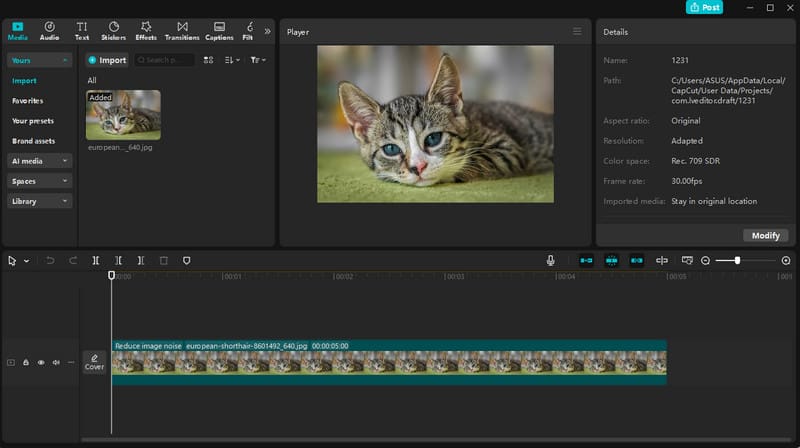
Если вас интересует более подробная информация о возможностях CapCut, ознакомьтесь с описанием всех функций видеомонтажа ниже.
Видеокадрирование и соотношение сторон
CapCut предлагает ряд базовых инструментов для редактирования видео, таких как обрезка видео. С помощью этой функции вы можете обрезать видео в соответствии со своими предпочтениями. Она также идеально подходит, если вы хотите удалить ненужные части из видео. Кроме того, вы можете выбрать и изменить соотношение сторон видеоряда, что делает его совместимым с любым экраном и публикациями в социальных сетях.
Триммер для видео
В видео триммер Эта функция также доступна в CapCut. Она идеально подходит, если вам нужно без проблем обрезать и разделить фрагменты видео. Она гарантирует, что вы получите нужный фрагмент и удалите ненужные.
Готовые шаблоны
Приложение для видеомонтажа CapCut также предоставляет множество шаблонов. Оно позволяет создавать видео и фотоколлажи, делая процесс редактирования простым и увлекательным. Это идеально подходит для различных целей, таких как презентации, реклама, обучающие материалы и многое другое.
Видео переходы
Главное преимущество этой платформы для редактирования — возможность использования различных переходов. Это идеально подходит, если вы хотите плавно переходить от одного клипа к другому видео. Она позволяет контролировать темп, настроение и ритм видео. Среди доступных переходов — затухание, ударная волна, монтажная склейка, глитч, масштабирование и другие.
Несколько разделов временной шкалы
В CapCut доступно несколько временных шкал для редактирования видео. Это удобно при работе с различными медиафайлами, такими как видео, изображения и аудио. Это даже может помочь вам организовать файлы, сделав процесс редактирования более плавным и качественным.
Обширная библиотека эффектов
В библиотеке CapCut содержится множество эффектов, анимаций, стикеров, подписей и т.д. Она помогает выбрать и добавить любые элементы к видео, что улучшает качество просмотра.
Технологии на основе искусственного интеллекта
Программа для видеомонтажа CapCut также работает на основе искусственного интеллекта. Благодаря этой функции вы можете делать множество вещей, таких как добавление автоматических субтитров к видео, точное удаление фона, замена лиц, создание контента, улучшение видео низкого разрешения, генерация текста в видео и многое другое. Она помогает вам автоматически достигать нужного результата, что делает её незаменимой. лучший видеоредактор с использованием ИИ для настольных компьютеров, браузеров и мобильных устройств.
Высококачественная продукция
После редактирования вы можете сохранить видео в наилучшем качестве, до 1080p и даже 4K. Также возможен более плавный экспорт. Однако следует помнить, что для получения наилучшего качества видео требуется платная версия.
Комплексный пользовательский интерфейс
Что нам нравится в CapCut, так это его простой и понятный пользовательский интерфейс. Благодаря удобной структуре вы легко получите доступ ко всем необходимым функциям для улучшения ваших видео. Он подходит даже для непрофессионалов, что делает его более идеальным и надежным.
Часть 2. CapCut на разных платформах
Видеоредактор CapCut доступен практически на всех платформах, таких как Windows, Mac, Android, iOS и браузеры. Это гарантирует, что вы сможете улучшать и совершенствовать свои видео в любое время и в любом месте. Более подробную информацию о CapCut для настольных компьютеров, мобильных устройств и браузеров см. в таблице ниже.
| Платформа | особенности | Лучше всего для |
| Настольный компьютер (Windows/Mac) | ● Более стабильная работа ● Большее рабочее пространство на экране ● Расширенные возможности редактирования временной шкалы ● Выдерживает более тяжелые проекты ● Более длинные видео | ● Контент на YouTube ● профессиональные рабочие процессы |
| Мобильные устройства (iOS/Android) | ● Полный комплект инструментов для редактирования ● Инструменты искусственного интеллекта (автоматические субтитры) удаление фона, синхронизация с ритмом) ● Прямая интеграция с TikTok/Instagram | ● Быстрые правки ● Создатели контента в социальных сетях ● Редактирование на ходу |
| Веб (браузер) | ● Легкое редактирование ● Облачное хранилище ● Шаблоны ● Функции для совместной работы | ● Быстрое редактирование без установки приложений ● Командные проекты ● Пользователи Chromebook |
Ключевые различия
- Рабочий стол — Идеально подходит для обработки больших файлов. Также отлично подходит для YouTube и кинематографических проектов.
- Мобильный - Это наиболее удобный вариант. Однако возможны задержки, особенно при работе с ресурсоемкими проектами.
- Браузер — Доступен в любом месте. Но имеет меньше расширенных функций по сравнению с настольной версией.
Выбор лучшей платформы
Хотите узнать, как выбрать подходящую платформу для работы с видео? Тогда воспользуйтесь приведенным ниже руководством.
- Для быстрой обработки видео и совместной работы вы можете использовать онлайн-редактор CapCut.
- Если вы работаете с коротким контентом для социальных сетей, лучше всего использовать мобильную версию CapCut.
- Для профессиональных, объемных и сложных проектов можно использовать настольную версию CapCut, поскольку она предоставляет больше возможностей управления и функций.
Часть 3. Тарифные планы CapCut
Приложение для видеомонтажа CapCut не является бесплатным. Поэтому, если вы хотите приобрести платную версию для доступа к большему количеству функций, вы можете ознакомиться с таблицей ниже, где представлена вся необходимая информация.
| План | Бесплатный план | Стандарт | Pro | Команда |
| Цена | $0 | Начинается с $9.99 | Цена от $19.99 | Связаться с отделом продаж |
| Экспортное качество | До 1080p (с водяным знаком) | 1080p, без водяного знака | 4K + HDR, без водяного знака | 4K + HDR, без водяного знака |
| Место хранения | Минимальный | 100 ГБ | 1 ТБ | 1 ТБ |
| Кредиты ИИ | Ограниченное | 550/месяц | 1200/месяц | Совместное использование кредитов |
| Лучше всего для | Создатели контента для начинающих и любителей | Разработчикам мобильных приложений необходим экспорт без водяных знаков. | Влиятельные лица, профессионалы, передовые рабочие процессы в области ИИ. | Агентствам и маркетинговым командам необходимо сотрудничество |
Часть 4. Ограничения видеоредактора CapCut
Видеоредактор CapCut — один из лучших инструментов для редактирования видео, который можно использовать на любой платформе. Однако следует знать, что при редактировании видео могут возникнуть некоторые ограничения или недостатки. Подробнее о них вы можете узнать в этом разделе.
Водяной знак на бесплатном тарифе
В бесплатной версии видеоредактор добавляет водяной знак на видео. Это делает видео непрофессиональным в глазах зрителя. удалить водяной знак с видеоЛучше оформить подписку.
Проблемы с производительностью при работе с ресурсоемкими проектами.
Иногда могут возникать задержки или сбои, особенно при работе с большими или сложными проектами на мобильных устройствах. Если вы работаете с большими файлами, лучше использовать подходящую версию видеоредактора.
Ограниченная функциональность в автономном режиме.
При использовании офлайн-версии или версии для настольных компьютеров могут возникнуть некоторые ограничения. Для доступа к некоторым расширенным функциям, таким как облачная синхронизация, шаблоны и инструменты искусственного интеллекта, требуется подключение к интернету.
Ограниченное качество выпускаемой продукции
При использовании бесплатной версии CapCut отредактированное видео можно сохранить только в разрешении до 1080p. Если вы хотите экспортировать видео в разрешении до 4K, вам необходимо использовать платную версию. Это гарантирует высокое качество ваших видео и обеспечивает комфортное воспроизведение.
Часть 5. Бонус: Хорошая альтернатива видеоредактору CapCut.
CapCut — идеальный инструмент, поскольку он доступен на любой платформе. Однако при редактировании видео могут возникнуть некоторые ограничения. Поэтому, если вы ищете альтернативу этому редактору, которая поможет вам легко редактировать и конвертировать видео, мы рекомендуем использовать CapCut. Видео конвертер Vidmore.
Этот видеоредактор и конвертер предоставляет практически все необходимые функции для редактирования видео. Вы можете использовать его инструменты для обрезки, кадрирования, объединения видео, редактирования метаданных, переходов, эффектов, поворота экрана, фильтров и многого другого. Преимущество этого редактора в простом пользовательском интерфейсе и возможности сохранения видео в наилучшем качестве, до 4K, совершенно бесплатно. Вы также можете улучшить видео, оптимизируя яркость и контраст, уменьшая шум и дрожание, повышая разрешение и многое другое. Самое приятное — возможность конвертации видео в сотни форматов, что гарантирует отсутствие проблем с совместимостью при воспроизведении. Таким образом, если вам нужен видеоредактор, превосходящий CapCut, обратите внимание на Vidmore Video Converter.
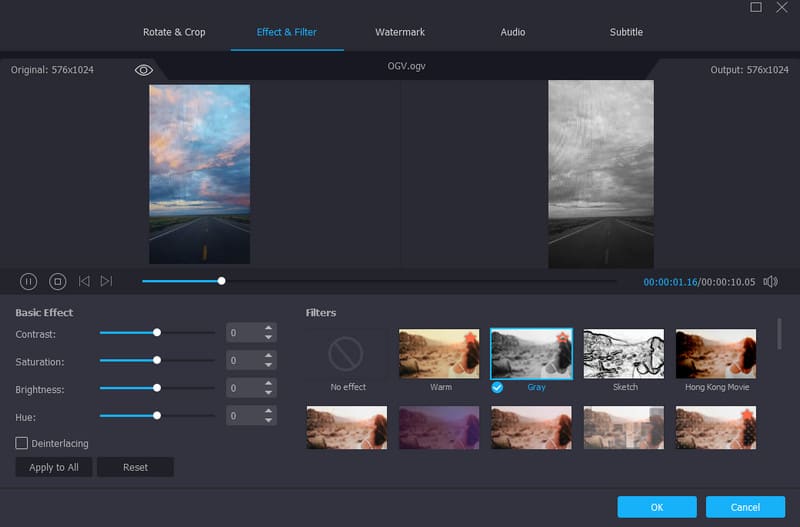
Больше возможностей
- Видеоредактор поддерживает сотни форматов, включая MP4, WMV, MKV, FLV, M4V и многие другие.
- Оно может предложить готовые шаблоны для создания коллажей.
- Процесс конвертации происходит быстро, в 50 раз быстрее по сравнению с другими конвертерами.
- Программа может обеспечить плавный и быстрый процесс экспорта.
- Он предлагает бесплатные темы для создания музыкальных видеоклипов.
Плюсы
- Использовать видеоредактор и конвертер очень просто.
- Приложение доступно как для операционных систем Mac, так и для Windows.
- Программное обеспечение может содержать раздел «Инструменты», включающий различные функции для редактирования мультимедиа.
- Она также может конвертировать аудиофайлы.
Минусы
- Если вы хотите воспользоваться расширенными функциями, мы рекомендуем использовать платную версию.
Часть 6. Часто задаваемые вопросы о видеоредакторе CapCut.
Что делает CapCut популярным?
Видеоредактор стал популярным благодаря своим удобным функциям, таким как удаление фона с помощью ИИ, подавление шума в видео, автоматическое добавление субтитров, шаблоны и многое другое. Благодаря множеству предлагаемых функций, нет сомнений, что пользователи могут выбрать этот инструмент в качестве платформы для редактирования видео.
Поддерживает ли CapCut разрешение 4K?
Видеоредактор поддерживает разрешение 4K. Однако для получения нужного результата вам потребуется платная версия. Бесплатная версия позволяет сохранять видео только с разрешением до 1080p.
Можно ли назвать CapCut лучшим видеоредактором?
CapCut можно считать одной из самых надежных платформ для редактирования видео. Однако следует помнить, что иногда она работает неэффективно, особенно при работе со сложными проектами. Если вы хотите редактировать видео без проблем, попробуйте Vidmore Video Converter, поскольку он обладает лучшей производительностью и идеально подходит для непрерывного редактирования.
Вывод
Видеоредактор CapCut Это превосходный инструмент, который вы можете использовать для эффективного редактирования и улучшения ваших видео. Благодаря этому обзору вы узнали все о видеоредакторе, включая его функции, тарифные планы и ограничения. Кроме того, вы также узнали, что Vidmore Video Converter — лучшая альтернатива CapCut, когда речь идет о редактировании видео. Эта программа предлагает лучшую производительность и приятные функции, что делает ее лучшим программным обеспечением для редактирования видео для пользователей.