Adobe Express Video Enhancer: функции, тарифные планы и инструкция по использованию.
Adobe Express Video Enhancer Этот инструмент был создан для того, чтобы сделать процесс улучшения видео простым и доступным. Он предлагает мгновенный способ повышения резкости изображения, что приводит к улучшению качества видео. Преимущество заключается в простоте использования инструмента, что делает его подходящим для всех пользователей. Поэтому, если вы задаетесь вопросом, является ли этот инструмент идеальным средством для улучшения видео, прочитайте все в этой статье. Мы предложим информативный обзор инструмента, включая его функции, способ использования и тарифные планы. Вы также получите представление о Vidmore Video Enhancer как об отличной альтернативе для улучшения качества видео.

СОДЕРЖИМОЕ СТРАНИЦЫ
Часть 1. Введение в Adobe Express Video Enhancer
Adobe Express Enhancer — идеальный инструмент для улучшения видео в режиме онлайн. Он даже позволяет настраивать различные параметры, такие как яркость, контраст, светлые участки, насыщенность и многое другое. Главное преимущество инструмента — интуитивно понятный пользовательский интерфейс, который делает улучшение видео простым и удобным. Более того, инструмент предлагает бесплатную версию, позволяющую протестировать его возможности. Кроме того, улучшенное видео можно сохранить в разрешении до 4K. Подробное описание функций инструмента смотрите ниже.
Ключевая особенность
Улучшение видео
Одна из ключевых особенностей Adobe Express — это функция улучшения видео. Она позволяет изменять яркость, насыщенность, оттенок, контрастность и многое другое. Кроме того, процедура улучшения видео проста, что делает её идеальной для пользователей любого уровня.
Переход и эффекты
Еще одна полезная функция этого инструмента — переходы и эффекты. Эти две функции идеально подходят, если вы хотите добавить изюминку в видео. Инструмент предлагает множество готовых переходов и эффектов, поэтому вам нужно лишь выбрать то, что вам нужно для видео.
Триммер и изменитель размера
Adobe также предлагает функции обрезки и изменения размера. Обрезка поможет вам удалить ненужные части видео. Вы можете обрезать начало, середину и конец ваших клипов. Кроме того, вы можете изменить размер видео выбрав желаемое соотношение сторон. Таким образом, вы сможете адаптировать файл под любую платформу и социальные сети.
Текстовые и графические наложения
Мощь этого инструмента заключается в поддержке наложения текста и графики. Это означает, что вы можете добавлять к своему видео любые элементы. Вы можете добавлять текст/подписи, изображения, логотипы, стикеры, значки и многое другое. Благодаря этой функции вы можете сделать свое видео более привлекательным и креативным.
Ограничения инструментов улучшения видео Adobe Express
Проблемы качества экспортной продукции
При экспорте отредактированного видео в формате 4K размер файла иногда значительно уменьшается, что приводит к потере качества. Для лучшего качества лучше всего сохранять видео в разрешении 1080p.
Требуется подключение к интернету.
Adobe Express — это онлайн-сервис. инструмент улучшения видеоЭто означает, что для более плавной работы процесса улучшения вам потребуется быстрое и стабильное интернет-соединение.
Задержка воспроизведения
Сохранение видео в более высоком качестве иногда приводит к задержкам при воспроизведении. Для более плавного просмотра рекомендуется загружать видео в разрешении 720p.
Ограничения бесплатной версии
При использовании бесплатной версии инструмента вы можете столкнуться с различными ограничениями. Вы даже не сможете получить доступ к некоторым расширенным функциям. Лучше всего использовать платную версию инструмента, чтобы получить доступ ко всем функциям без ограничений.
Часть 2. Как использовать Adobe Express Video Enhancer
Adobe Express Enhancer — идеальный инструмент для улучшения видео в интернете. С его помощью вы можете регулировать яркость, насыщенность, контрастность, оттенок и другие параметры видео. Процесс также прост и удобен. Если вас интересуют методы улучшения видео, следуйте инструкциям в этом разделе.
Шаг 1Сначала откройте свой основной браузер и перейдите на главный сайт. Adobe Express Video EnhancerЗатем вы можете подключить свою учетную запись Gmail, чтобы создать аккаунт.
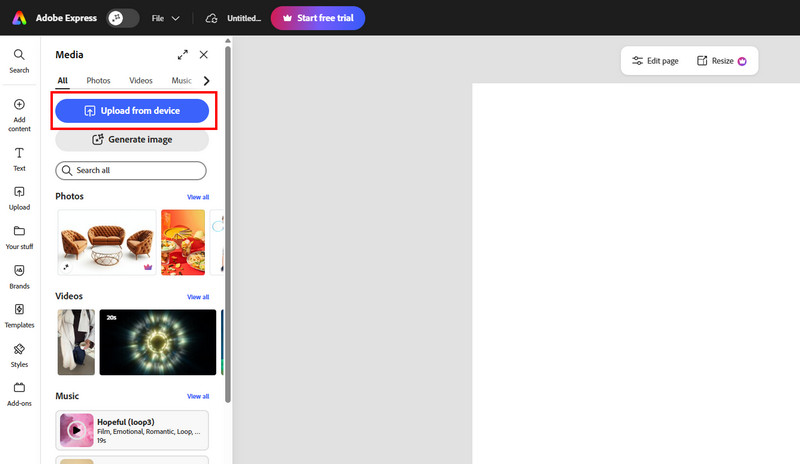
Шаг 2. В интерфейсе нажмите кнопку Загрузка с устройства кнопка для начала загрузки видео, которое вы хотите улучшить.
Шаг 3После загрузки вы можете нажать кнопку «Настроить», чтобы начать улучшение видео. Вы можете использовать ползунки для регулировки яркости видео, светлых участков, теней, насыщенности, контраста и многого другого.
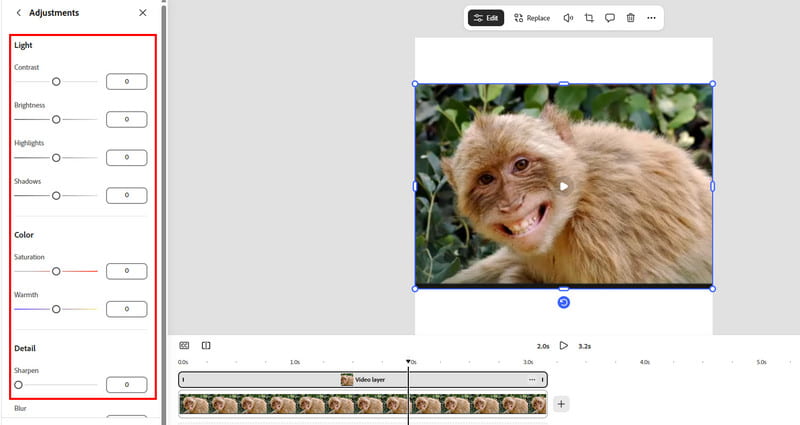
Вы также можете использовать другие инструменты редактирования, чтобы улучшить свое видео.
Шаг 4Когда результат вас устроит, нажмите кнопку «Скачать» выше. Затем выберите желаемое качество видео и нажмите кнопку «Загрузить». Скачать кнопка.
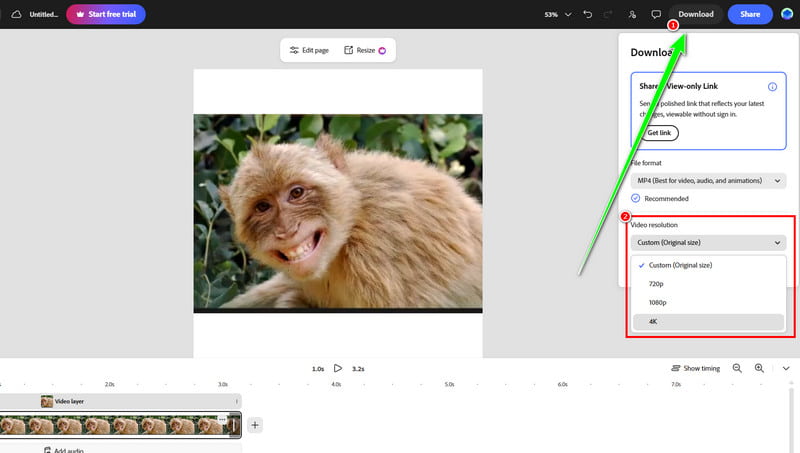
Часть 3. Тарифные планы Adobe Express Video Enhancer
Хотите заплатить хотя бы копейку, чтобы получить доступ ко всем возможностям инструмента? В таком случае, вы можете ознакомиться с тарифными планами ниже.
| План | Ежемесячная цена | Место хранения | Кредиты ИИ | Лучше всего для |
| Свободно | $0 | 5 ГБ | Ограниченное | • Любительские создатели контента • Для начинающих |
| Премиум | $9.99 | 100 ГБ | 250/месяц | • Фрилансеры • Создатели контента в социальных сетях |
| Firefly Pro | $19.99 | 100 ГБ | 4000 в месяц | • Профессионалы • Передовые рабочие процессы искусственного интеллекта |
Часть 4. Отличная альтернатива Adobe Express Video Enhancer.
После ознакомления с некоторыми ограничениями Adobe Express вы, возможно, зададитесь вопросом, существуют ли инструменты, на которые можно положиться для улучшения ваших видео. Что ж, если вам нужна программа для офлайн-обработки видео с использованием искусственного интеллекта, которая позволяет улучшать ваши видео с помощью различных моделей улучшения ИИ, смело пробуйте. Vidmore Video EnhancerЭтот инструмент предлагает более широкий контроль над разрешением, яркостью, контрастностью, шумоподавлением и многим другим, что делает его идеальным для получения результатов профессионального качества. Он даже может предложить простой пользовательский интерфейс для более плавного и легкого процесса улучшения. Таким образом, если вам нужна универсальность и возможность улучшения изображения, Vidmore Video Enhancer гарантирует исключительные результаты.
Модели улучшения ИИ
- • Общая модель улучшения
- • Модель лица
- • Модель улучшения цвета
- • Модель восстановления качества видео
- • Модель интерполяции кадров
- • Раскрасить модель
- • Модель SDR в HDR
- • Модель улучшения качества изображения при слабом освещении
- • Детальная модель реставрации
- • Модель шумоподавления видео
- • Аниме-модель
Чтобы узнать, как улучшить свои видео с помощью Vidmore, следуйте инструкциям ниже.
Шаг 1. Доступ Vidmore Video Enhancer нажав кнопку «Бесплатная загрузка» ниже.
Шаг 2После запуска интерфейса нажмите Добавить файлы чтобы начать вставку видео, которое вы хотите улучшить.
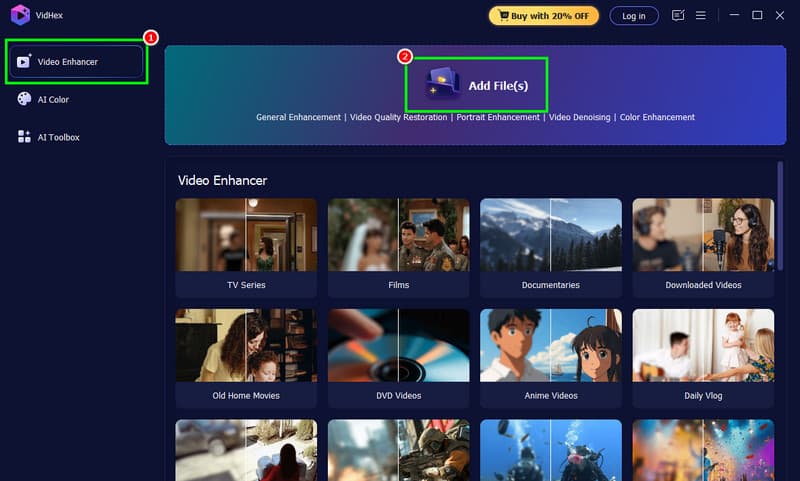
Шаг 3. Выбрать Общая модель улучшенияЗатем выберите желаемое разрешение в разделе «Разрешение вывода».
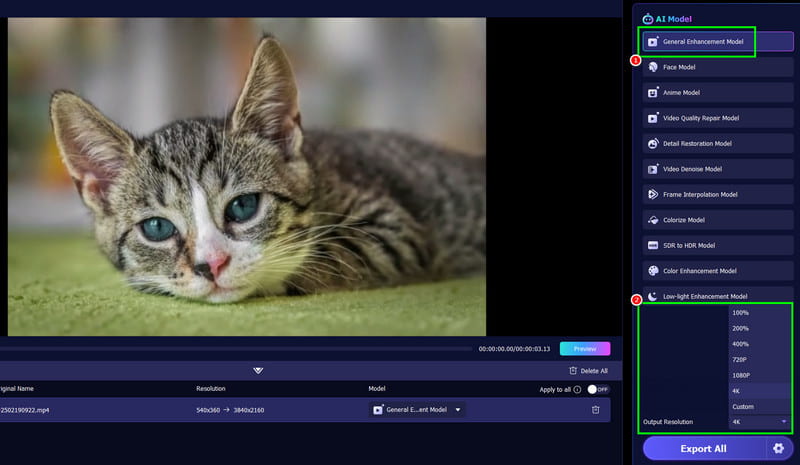
Вы также можете использовать другие инструменты редактирования, чтобы улучшить свое видео.
Шаг 4Для заключительного шага нажмите на кнопку. Экспортировать все кнопка. После этого вы можете начать просмотр улучшенного видео на своем компьютере.
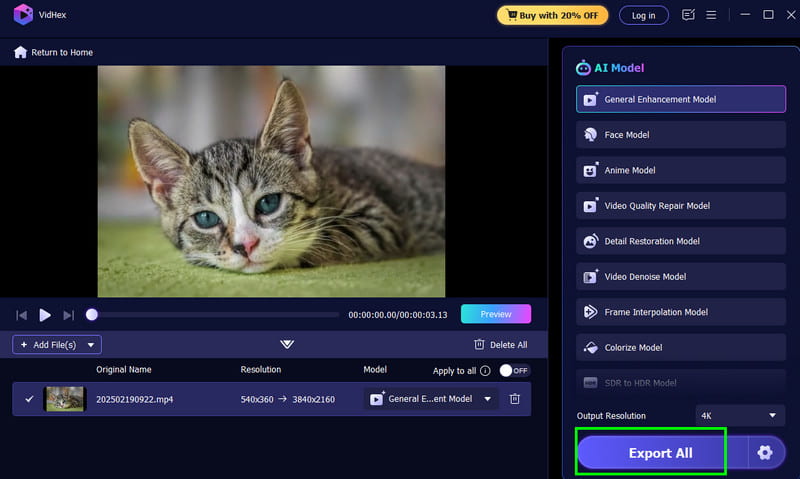
После использования этой программы мы можем сказать, что она обеспечивает более высокую производительность, чем Adobe Express. Поэтому, если вы хотите более плавный процесс улучшения видео, скачайте Vidmore Video Enhancer прямо сейчас!
Часть 5. Часто задаваемые вопросы об Adobe Express Video Enhancer
Является ли Adobe Express идеальным инструментом для улучшения качества видео?
Безусловно, да. Этот инструмент подойдет как профессионалам, так и обычным пользователям. Однако для доступа ко всем его возможностям необходимо приобрести тарифный план. Или же можно попробовать Vidmore Video Enhancer, который прост в использовании и обладает различными моделями и функциями искусственного интеллекта.
Существуют ли более совершенные программы для улучшения качества видео, предлагающие расширенные функции?
Если вам нужен инструмент с расширенными функциями редактирования, вы можете попробовать Vidmore Video Enhancer, CapCut, Premiere Pro или Filmora. Эти инструменты предлагают множество полезных функций, таких как переходы, наложения, цветокоррекция, отслеживание движения и многое другое.
Является ли Adobe Express лучшим инструментом для улучшения видео?
Если вы используете этот инструмент, он станет одним из лучших средств для улучшения видео в вашем браузере. Это объясняется тем, что он обеспечивает плавный процесс улучшения и гарантирует наилучшее качество результата.
Вывод
Adobe Express Video Enhancer Vidmore Video Enhancer — это, безусловно, лучший онлайн-инструмент для улучшения видео, на который вы можете положиться при работе с вашими видеороликами. Благодаря своим полезным функциям он гарантирует, что вы получите желаемый результат после редактирования и улучшения видео. Кроме того, если вам нужен инструмент с поддержкой ИИ для работы в автономном режиме, который поможет вам улучшить ваши видео до наилучшего качества, вы можете воспользоваться Vidmore Video Enhancer. Это также идеальная замена Adobe Express, если вы хотите более плавный и простой процесс улучшения.