9 лучших покадровых видеоредакторов на выбор
Я знаю, что для вас видео выглядит как одно непрерывное движущееся изображение. В действительности же оно состоит из бесчисленного множества статичных кадров. Чем выше частота кадров, тем плавнее выглядит видео. Сегодня частота кадров видео выросла с 60 до 120 кадров в секунду, что является значительным улучшением. Однако для монтажеров, работающих над сложными видеопроектами, создание качественного видео стало еще более сложной задачей.
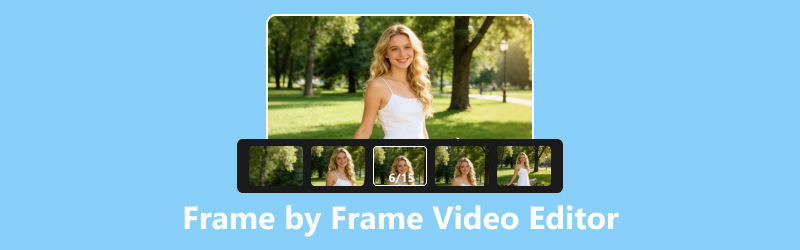
При монтаже создателям часто приходится покадрово просматривать видео, чтобы найти точную точку обрезки, гарантируя, что оставшийся фрагмент не будет содержать ни остаточных кадров от предыдущей сцены, ни пропущенных кадров от следующей. Вот почему... покадровый видеоредактор Это незаменимый инструмент для точного редактирования.
Если вы собираетесь превратить свой исходный материал в полноценный видеоролик, но обнаружите, что временная шкала в обычном видеоредакторе недостаточно точна, это руководство для вас. Здесь вы найдете девять отличных видеоредакторов, которые стоит изучить и попробовать.
СОДЕРЖИМОЕ СТРАНИЦЫ
Часть 1. Как выбрать покадровый видеоредактор
Прежде чем мы углубимся в детали продукта, мы хотели бы поделиться с вами критериями, которые мы использовали для выбора и рекомендации лучшего покадрового видеоредактора. Пожалуйста, ознакомьтесь с этими критериями и посмотрите, соответствуют ли они вашему представлению об идеальном продукте. Если да, то дальнейший процесс выбора будет намного проще.
Вот наши критерии оценки:
• Точность покадрового монтажа
Ключ к определению качества покадрового видеоредактора кроется в его основных функциях: а именно, в том, насколько точно он обеспечивает покадровое редактирование. Это отражается в таких функциях, как «Шаг вперед/назад» и «Интерполяция кадров», которые позволяют легко и точно синхронизировать видео, аудио и субтитры, сохранять необходимые кадры и удалять все ненужные.
• Эффективность труда
Видеомонтаж, несомненно, является очень трудоемким и длительным процессом. Еще лучше, если выбранный вами инструмент поможет повысить эффективность и упростить работу. Например:
Поддерживается ли пакетная обработка?
Учитывая, что для создания одного видеоролика вам может потребоваться отснять много материала, если видеоредактор поддерживает пакетную обрезку, ваша работа значительно упростится.
Каковы показатели скорости рендеринга и отклика?
Быстро ли реагируют кнопки и функции во время редактирования? Насколько эффективно происходит рендеринг и объединение оставшихся клипов после редактирования? Только когда оба этих аспекта будут удовлетворительными, вы избежите застревания в процессе редактирования и нарастающего разочарования.
• Совместимость
Конечно, хороший покадровый видеоредактор должен поддерживать как можно больше видеоформатов, чтобы вам не приходилось в спешке искать способы конвертации видеоформатов еще до начала редактирования.
• Легкость использования
Не каждый является профессиональным видеоредактором. Покадровый видеоредактор должен быть удобен для всех пользователей; его интерфейс и рабочий процесс должны быть интуитивно понятными, а навигация должна направлять пользователей к нужным функциям.
Кроме того, пользователи могут не знать, как будет выглядеть конечный результат до экспорта отредактированного видео. Поэтому для покадрового видеоредактора крайне важно наличие функции предварительного просмотра.
Часть 2. Краткое сравнение: 9 лучших видеоредакторов кадров.
Вместо того чтобы сразу же заваливать вас длинным и сложным текстом, мы сначала представим ключевую информацию по всем девяти продуктам в таблице, чтобы вы могли быстро провести предварительный отбор.
| Программное обеспечение | Лучше всего для | Функция покадрового редактирования | Поддерживаемые платформы | Цены |
| ВидХекс | Интерполяция кадров и улучшение видео с помощью ИИ | Интерполяция кадров с использованием искусственного интеллекта и автоматическое улучшение кадров | Окна | Бесплатная пробная версия / Платная версия |
| Решимость Да Винчи | Профессиональный видеомонтаж | Точная покадровая навигация, покадровая обрезка и профессиональное отслеживание. | Windows, macOS, Linux | Бесплатно / Студия платная |
| Адобе Афтер Эффекты | Покадровое маскирование и визуальные эффекты | Инструменты Roto Brush, Content-Aware Fill и удаление объектов на уровне кадра. | Windows, macOS | Подписка |
| Адоб Премьер Про | Комплексный видеомонтаж | Покадровый монтаж, эффекты ключевых кадров и точное управление временной шкалой. | Windows, macOS | Подписка |
| Студия покадровой анимации | Организация и перестановка рамок | Редактор фреймов на основе миниатюр с возможностью перетаскивания элементов. | Windows, macOS, iOS, Android | Бесплатно / Платно |
| Финальная версия Pro | Пользователи Mac | Точное редактирование кадров с помощью магнитной временной шкалы | macOS | Разовая покупка |
| Крита | Рисованная от руки анимация | Временная шкала анимации, «луковая шелуха» и покадровое редактирование анимации. | Windows, macOS, Linux | Свободно |
| Блендер | 2D и 3D анимация | Видеоредактор с покадровой обработкой видеороликов и анимации. | Windows, macOS, Linux | Свободно |
| CapCut | Быстрая обработка фотографий в социальных сетях | Масштабируемая временная шкала, предварительный просмотр кадров и эффекты стоп-кадра. | Windows, macOS, iOS, Android, Web | Бесплатно / Платно |
Часть 3. 9 лучших покадровых видеоредакторов
Итак, теперь, когда вы готовы подробно ознакомиться с каждым продуктом, мы официально проведем для вас полный обзор.
Топ 1. VidHex
Лучше всего для: Полностью автоматизированное улучшение качества и вставка кадров.
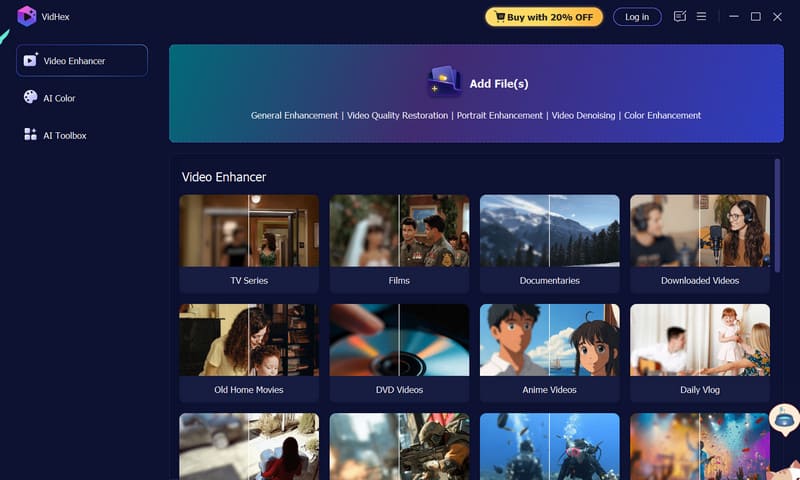
Первый продукт в нашем списке, VidHex, наверняка вас впечатлит. Как мы уже упоминали, одна из самых больших проблем при видеомонтаже и улучшении видео заключается в том, что редакторам приходится аккуратно перемещать ползунок прогресса и выбирать кадры один за другим, чтобы убедиться, что ни один кадр не будет добавлен лишним, а ни один важный кадр не будет пропущен. Ручное перемещение туда-обратно невероятно трудоемко. Но что, если бы VidHex мог автоматически улучшать разрешение и цветокоррекцию каждого отдельного кадра — и даже увеличивать частоту кадров видео, чтобы сделать его более плавным?
Начнём с краткого обзора ВидХексЭто настольный инструмент для восстановления и улучшения видео с использованием искусственного интеллекта. Его ключевая особенность заключается в том, что пользователи просто выбирают необходимую функцию, чтобы получить отредактированное видео, включая, помимо прочего, шумоподавление, улучшение качества, цветокоррекцию, раскрашивание черно-белых видео и улучшение мимики. Модель интерполяции кадров в его наборе инструментов — это именно то, что делает его лучшим видеоредактором для интерполяции кадров. Искусственный интеллект анализирует ваше видео и плавно вставляет кадры на основе окружающего контента, делая движение в видео более плавным.
Плюсы
- Чрезвычайно экономит время и усилия; не требует ручного вмешательства.
- Искусственный интеллект автоматически вставляет кадры для плавного сглаживания видео.
- Включает в себя комплексные функции улучшения видео.
Минусы
- Некоторые функции платные.
Топ-2. DaVinci Resolve
Лучше всего для: Высокий профессионализм
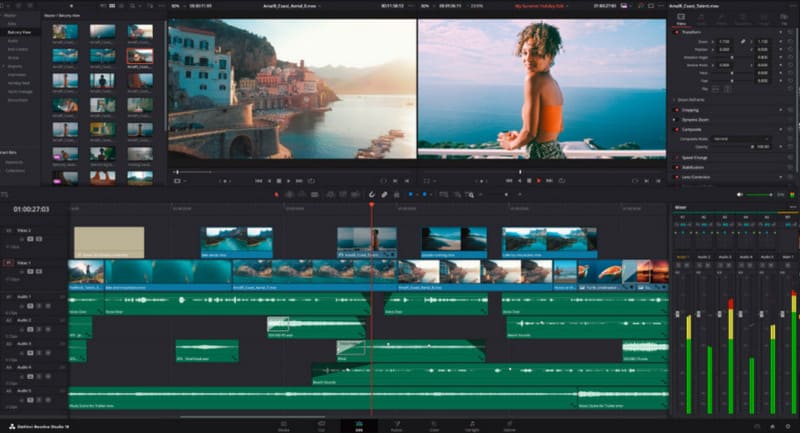
Следующий вариант — действительно профессиональный выбор: DaVinci Resolve. Вы обнаружите, что многие профессиональные программы предлагают широкий выбор таких продуктов. видеоредакторы Используйте это программное обеспечение, поскольку оно известно своим исключительным профессионализмом, вниманием к деталям и возможностями цветокоррекции на высочайшем уровне.
Но когда дело доходит до функций покадрового редактирования, которые мы здесь обсуждаем, программа не уступает другим. На временной шкале вы можете перейти к любому кадру, отрегулировав ползунок воспроизведения или введя номер конкретного кадра. Если вы хотите перейти к следующему кадру в текущем клипе, вы также можете попробовать сочетание клавиш Alt + стрелки влево/вправо (или запятая и точка). Эти операции помогут вам точно перемещаться и управлять кадрами видео.
Однако для начинающих пользователей это программное обеспечение может показаться несколько сложным.
Плюсы
- Высочайший профессионализм.
- Чрезвычайно точный контроль над навигацией по кадрам.
- Предлагает профессиональные функции отслеживания.
Минусы
- Требуется платная подписка.
- Довольно сложен в использовании; не подходит для начинающих.
Топ-3. Adobe After Effects
Лучше всего для: Быстрое покадровое маскирование изображений
Adobe After Effects превосходно справляется с покадровой обработкой видео: удалением ненужных объектов из видео покадрово. Эта функция называется инструментом «Ротокишь» и находится на панели «Слои». Просто следуйте инструкциям на экране, чтобы нарисовать линии разных цветов на нужных областях и применить их. Adobe After Effects автоматически удаляет весь контент и использует функцию «Заливка с учетом содержимого» для заполнения пустых областей в каждом кадре, обеспечивая чистое и плавное удаление выбранного объекта.
Плюсы
- Высокая точность и профессиональные характеристики.
- Включает множество новых плагинов, которые помогут пользователям получить доступ к расширенным функциям.
- Предлагает богатый выбор спецэффектов и анимационных ресурсов.
Минусы
- Требуется компьютер с относительно высокими техническими характеристиками.
- Освоить это не особенно легко.
Топ-4. Adobe Premiere Pro
Лучше всего для: Наиболее полный набор инструментов; добавление эффектов покадрово.
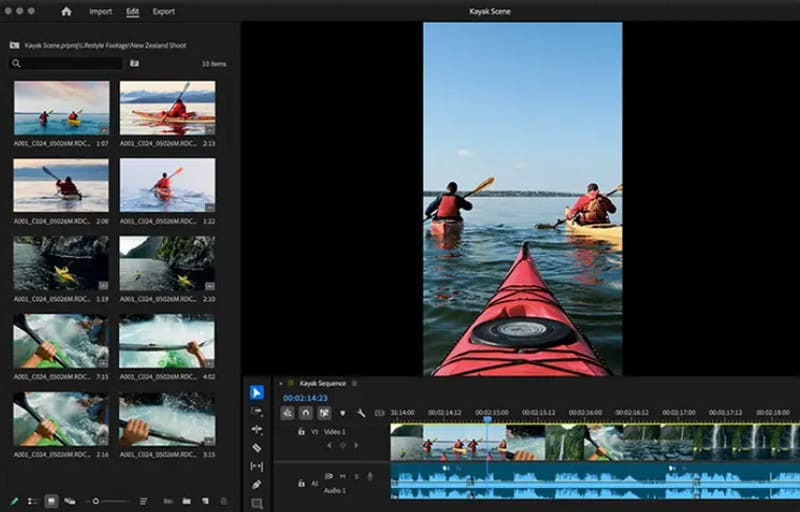
Если вы когда-либо занимались видеомонтажом, то наверняка знакомы с Adobe Premiere Pro. Эта программа известна своими всеобъемлющими и продвинутыми функциями. Мы включили её в наш список рекомендаций не только из-за её популярности, но и для того, чтобы подчеркнуть её способность добавлять эффекты к ключевым кадрам.
Вы можете не только покадрово редактировать видео, но и применять эффекты к отдельным объектам в выбранных кадрах. Adobe Premiere Pro предоставляет достаточно места на временной шкале, чтобы дать волю своему творчеству. Если вы хотите попробовать что-то еще, мы также рекомендуем использовать плагины для улучшения редактирования видео.
Плюсы
- Предлагает практически все необходимые функции редактирования.
- Мощные возможности по созданию спецэффектов.
- Бесшовно интегрируется с целым рядом продуктов Adobe.
Минусы
- Использовать его довольно сложно.
- Требуются высокие системные характеристики.
Топ-5. Студия покадровой анимации.
Лучше всего для: Перестановка рамок
Если ваша главная цель — упорядочить и перекомпоновать отснятый материал для создания готового видеоролика, мы настоятельно рекомендуем попробовать Stop Motion Studio.
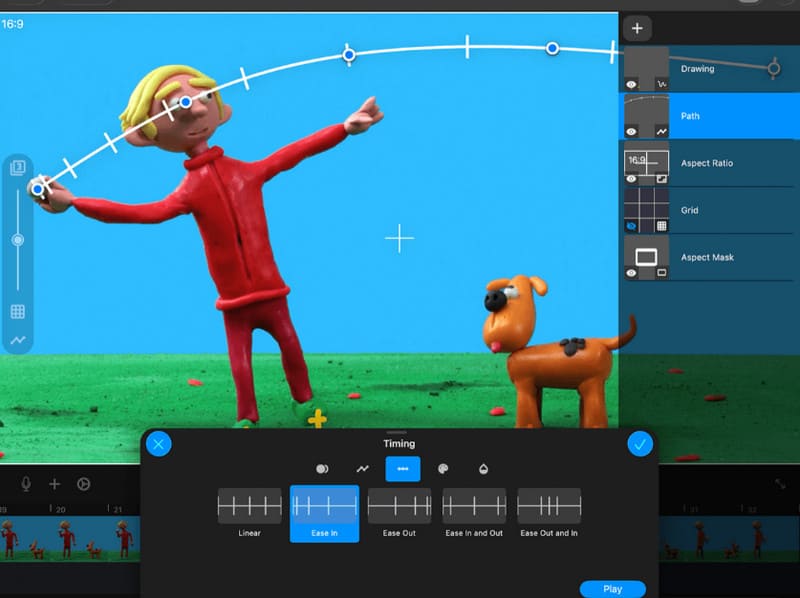
Во-первых, встроенный покадровый редактор Stop Motion Studio оптимизирован для максимального удобства пользователя: все кадры отображаются в хронологическом порядке, что упрощает их просмотр и организацию; платформа предоставляет миниатюру для каждого кадра, позволяя просматривать их, перетаскивая мышь, и легко фиксировать нужный кадр; хотите отредактировать конкретный кадр? Просто щелкните по его миниатюре мышью.
Кроме того, вы можете использовать клавишу Shift в сочетании с мышью для перестановки кадров и перемещения некоторых из них в новые позиции.
Плюсы
- Предлагает очень удобный покадровый редактор.
- Удобная функция перестановки рамок.
- Доступно как в мобильной, так и в десктопной версиях.
Минусы
- Иногда возникают проблемы с размытыми изображениями при экспорте.
- Возможности редактирования аудиофайлов относительно ограничены.
Топ-6. Final Cut Pro
Лучше всего для: Идеально подходит для пользователей Mac.
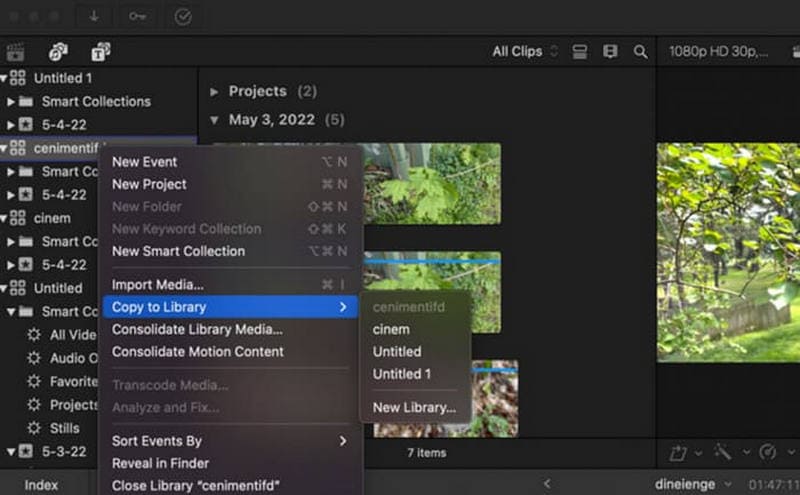
Если вы используете Mac, Final Cut Pro может вам подойти. видео редактор специально для вас. Запатентованная магнитная временная шкала не только помогает точно определить положение кадра, но и позволяет избежать проблем с несовпадением видеоматериала. И вам не нужно беспокоиться о недостаточной точности — покадровая точность гарантирует возможность редактирования с точностью до любого отдельного кадра.
Плюсы
- Обеспечивает точное позиционирование рамы для предотвращения проблем с выравниванием.
- Функция предварительного просмотра очень удобна в использовании.
- Полностью совместим с экосистемой Apple.
Минусы
- Недоступно для пользователей Windows.
- Высокая цена.
Топ-7. Крита
Лучше всего для: Покадровое редактирование анимации
Возможно, вас интересует: я глубоко вовлечен в индустрию анимации — существует ли подходящий для меня редактор покадровой анимации?
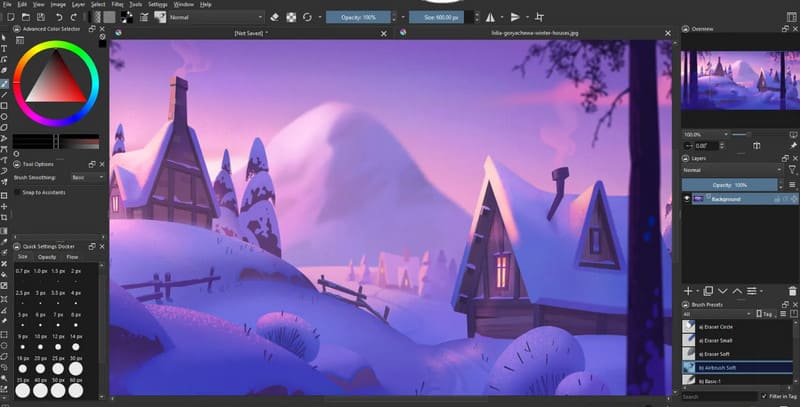
Как программа для цифровой живописи, Krita всегда фокусировалась на покадровой анимации. В сочетании с функциями покадрового редактирования это может быть именно тот инструмент, который вы ищете. Мы хотели бы подчеркнуть, что Krita особенно хорошо подходит для пользователей, которым нравится рисованная от руки анимация.
Функция «Временная шкала анимации» в Krita позволяет создавать и редактировать кадры по одному, а функция «Луковая шелуха» гарантирует возможность одновременного просмотра содержимого предыдущего и следующего кадров. После завершения первоначальной обработки вы также можете предварительно просмотреть каждый кадр, чтобы проверить наличие каких-либо упущенных деталей.
Плюсы
- Полностью бесплатный и с открытым исходным кодом.
- Идеально подходит для создания анимации.
- Отличается особой функцией очистки луковой шелухой.
Минусы
- Подходит только для создания анимации; не предназначен для общего видеомонтажа.
Топ-8. Блендер
Лучше всего для: Монтаж 3D-видео
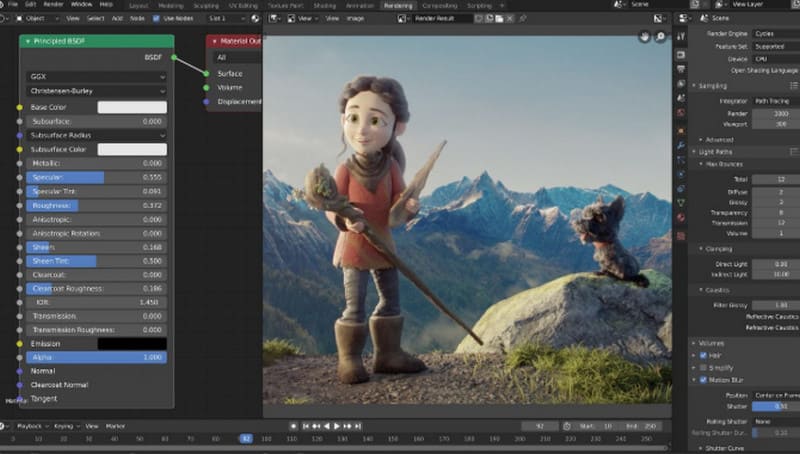
В этом руководстве рассматривается не только 2D-контент, но и Blender — платформа, способная редактировать 3D-видео.
Blender всегда славился моделированием и созданием 3D-анимации, но он также предлагает покадровое редактирование как 2D, так и 3D видео, подобно стандартному видеоредактору, через свой редактор видеопоследовательностей.
Плюсы
- Бесплатный и с открытым исходным кодом
- Может создавать как 2D, так и 3D контент.
- Превосходно справляется с тонкой настройкой.
Минусы
- Пользовательский интерфейс сложный.
- Функции редактирования не так удобны в использовании, как в стандартных видеоредакторах.
Топ-9. Капкат
Лучше всего для: Приближение к временной шкале
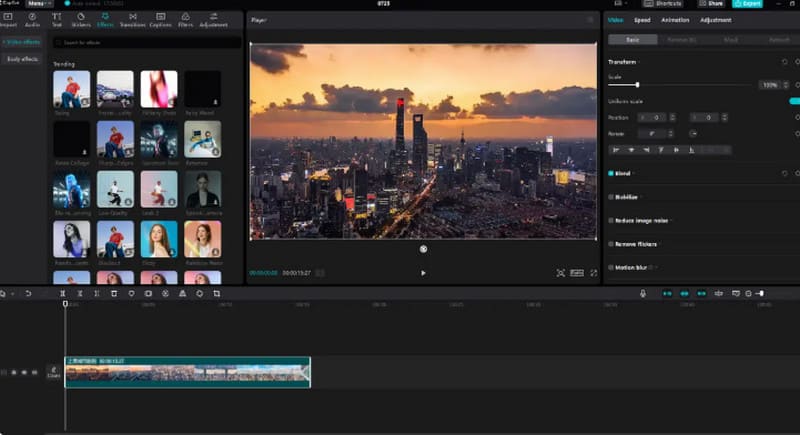
Как и упомянутые ранее Adobe и DaVinci Resolve, CapCut — ветеран в мире видеомонтажа. Будучи универсальной платформой для видеомонтажа, CapCut предлагает широкий спектр функций, позволяющих покадрово редактировать видео.
В этой статье мы хотели бы обратить внимание на функцию масштабирования видеокадров в CapCut. Вы можете не только предварительно просмотреть содержимое каждого кадра на временной шкале, но и увеличить масштаб временной шкалы, прокручивая колесико мыши, чтобы просмотреть кадры с большей точностью. Кроме того, платформа предлагает уникальные эффекты стоп-кадра, позволяющие создавать покадровую анимацию, выделяющую определенный момент.
Плюсы
- Обладает высокой совместимостью; работает как на компьютерах, так и на мобильных устройствах.
- Предлагает широкий выбор модных шаблонов и эффектов.
- Временную шкалу можно увеличить.
Минусы
- Создание сложных и длинных видеороликов может быть довольно сложной задачей.
Вывод
В этом руководстве были представлены девять покадровые видеоредакторыВключая мощные возможности, предлагающие точное редактирование на уровне кадров, поддержку как настольных, так и мобильных платформ, а также превосходные возможности для создания 2D и 3D анимации. Мы описали основные преимущества и недостатки каждого редактора, чтобы помочь вам найти тот, который лучше всего соответствует вашим потребностям в редактировании.