Покадровый обзор инструмента TensorPix [Обновлено в 2026 году]
TensorPix — это превосходный инструмент, работающий на основе искусственного интеллекта, для масштабирования видео. С его помощью вы можете восстанавливать старые видео, превращать видео низкого качества в высококачественные и удалять шумы. Таким образом, этот инструмент является одним из лучших средств для улучшения качества видео, на которые вы можете положиться. К счастью, есть еще много чего, что вам следует знать об этом инструменте для улучшения видео. К счастью, в этой статье мы предложим подробный обзор TensorPix. Мы рассмотрим его основные функции, преимущества, руководство пользователя, ограничения и тарифные планы. После этого вы также узнаете о лучших альтернативах этому инструменту. Итак, заходите и узнайте больше об этой теме.

СОДЕРЖИМОЕ СТРАНИЦЫ
Часть 1. Особенности и преимущества TensorPix
Если вы хотите узнать больше о возможностях инструмента, ознакомьтесь со всей информацией в этом разделе.
Масштабирование ИИ
Основная функция TensorPix — масштабирование видео до наилучшего качества. Он позволяет улучшить ваше видео и превратить его в... Разрешение 4КНам нравится, что инструмент работает на основе искусственного интеллекта, что позволяет получить точный результат после масштабирования. Кроме того, процедура улучшения видео проста и удобна, что делает его идеальным для всех пользователей.
Восстановление видео
Еще одна замечательная функция, которую вы здесь найдете, — это возможность восстановления старых видео. Это отличная функция, если вы хотите пополнить свою видеоколлекцию. Она даже гарантирует, что после процесса восстановления вы получите совершенно новое видео.
Улучшение цвета
TensorPix AI также способен улучшать цветопередачу вашего видео. Вы можете улучшить яркость, насыщенность, контраст, оттенок, скорректировать баланс белого и другие параметры. Эта функция идеально подходит, если вы хотите сделать ваше видео реалистичным, захватывающим и привлекательным для зрителя.
Пакетная обработка и поддержка форматов
Инструмент предлагает функцию пакетной обработки. Эта функция идеально подходит для работы с несколькими видеофайлами одновременно. Благодаря ей вы сможете сэкономить время при масштабировании видео. Кроме того, TensorPix поддерживает различные входные и выходные видеоформаты. Среди них MP4, MOV, AVI, PNG, JPG и другие.
Улучшить изображение
Помимо видео, этот инструмент также способен улучшать качество ваших фотографий. Вы также можете... увеличить разрешение изображения до 4K Для более качественного просмотра. Поэтому для работы с видео- и графическими файлами вы можете использовать инструмент TensorPix.
Преимущества TensorPix
• Вы сможете добиться превосходного результата без каких-либо трудностей.
• Вы можете использовать масштабированные видео на различных устройствах и в различных программах, что идеально подходит для просмотра и редактирования.
• Благодаря технологии, основанной на искусственном интеллекте, вы сможете без проблем получить необходимый результат.
Часть 2. Как использовать TensorPix
Хотите использовать TensorPix AI Video Enhancer для улучшения качества ваших видео? В этом разделе вы найдете подробные инструкции по масштабированию видео.
Шаг 1. Откройте свой браузер и перейдите на главный сайт. TensorPix AI инструмент. После этого вы сможете подключить свою учетную запись Gmail для доступа к инструменту.
Шаг 2. После этого коснитесь Улучшение видео функция из интерфейса. После загрузки на экране появится другой интерфейс.

Шаг 3. Теперь вы можете использовать курсор/мышь, чтобы перетащить видео, которое хотите улучшить. Если вы используете тарифный план, вы можете добавить несколько видео.

Шаг 4. Наконец, вы можете выбрать желаемое качество видео. Затем нажмите Усилить чтобы запустить процесс масштабирования видео.
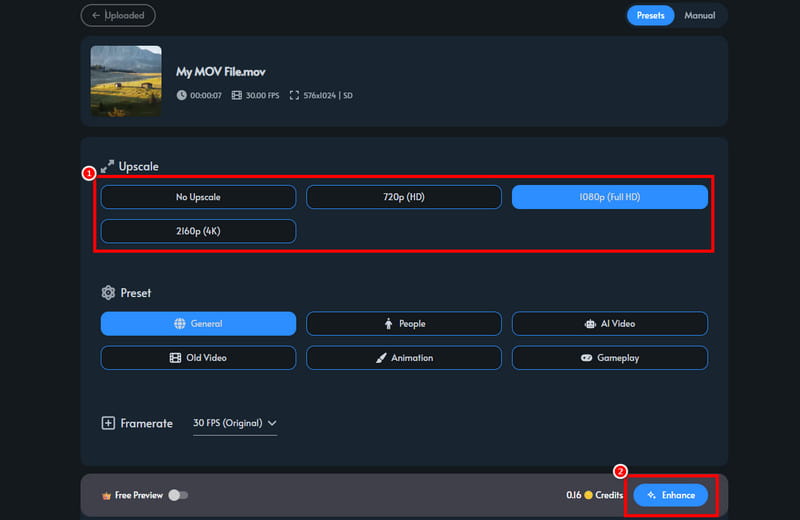
Благодаря этому процессу вы можете эффективно улучшить свои видео. Вы даже сможете добиться наилучшего качества, что обеспечит приятное воспроизведение видео. Таким образом, вы можете использовать этот инструмент для улучшения своих видеороликов в интернете.
Часть 3. Ограничения TensorPix
Несмотря на отличную производительность инструмента, в процессе его использования могут возникнуть некоторые ограничения. К ним относятся:
• При использовании бесплатной версии инструмента вы можете использовать только предоставленные кредиты, количество которых ограничено.
• Для плавной работы функции масштабирования видео необходимо высокоскоростное интернет-соединение.
• Для этого требуется создать учетную запись TensorPix, что может быть неудобно для некоторых пользователей.
• Для доступа к функции предварительного просмотра необходимо приобрести премиум-план инструмента.
• Бывают случаи, когда функция улучшения видео работает некорректно.
Часть 4. Тарифные планы TensorPix
В этом обзоре TensorPix мы также рассмотрели тарифные планы. Вы можете ознакомиться с информацией в таблице ниже, чтобы получить более подробное представление о стоимости.
| Тарифный план | Свободно | Стандарт | Премиум |
| Цена | $0.00 | Начинается с $5.5 | Начинается с $12.42 |
| Ограничение разрешения видео | До 720p | До 4К | До 4К |
| Хранилище видео | 2ГБ | 10 ГБ | 100 ГБ |
| Можно показать предварительный просмотр | Нет | да | да |
| Параллельное усиление | По одному видео за раз | 3 видео одновременно | 5 видео одновременно |
Часть 5. Лучшая альтернатива TensorPix.
TensorPix — это потрясающий инструмент для улучшения качества видео, который позволит вам добиться удовлетворительного результата. Однако из-за его ограничений процесс улучшения видео может вам не понравиться. В таком случае, если вы хотите найти лучшую альтернативу TensorPix, смело используйте TensorPix. Vidmore Video EnhancerЭтот видеоредактор идеально подходит, поскольку предоставляет все необходимые функции. Вы получаете плавный процесс масштабирования, удобный пользовательский интерфейс, цветокоррекцию и многое другое. Преимущество заключается в возможности улучшения видео до разрешения 4K. Он также поддерживает различные видеоформаты, такие как MP4, MOV, MKV, AVI и другие. Таким образом, если вы хотите найти лучшую замену TensorPix, использование Vidmore Video Enhancer — разумный выбор.
Больше возможностей
• Она может предложить функцию пакетной обработки.
• Программа может работать с различными типами видео.
• Он способен оптимизировать яркость и контрастность видео.
• Доступна функция подавления видеошумов.
Чтобы проверить возможности программного обеспечения, выполните следующие простые шаги.
Шаг 1. Загрузите и запустите Vidmore Video Enhancer На вашем компьютере. Когда появится интерфейс, запустите процесс масштабирования.
Шаг 2. Щелкните значок Добавить файлы Возможность вставить видео, которое вы хотите улучшить. При желании можно вставить несколько видео.
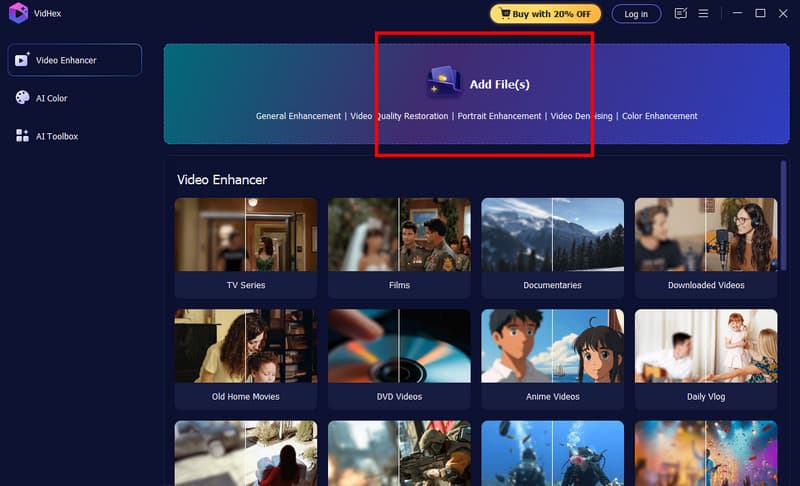
Шаг 3. Перейти к Выходное разрешение Ниже выберите желаемое качество видео. Вы даже можете масштабировать видео до разрешения 4K.

Шаг 4. Для завершения процесса нажмите на кнопку. Экспорт Используйте функцию ниже, чтобы начать сохранение увеличенного видео.
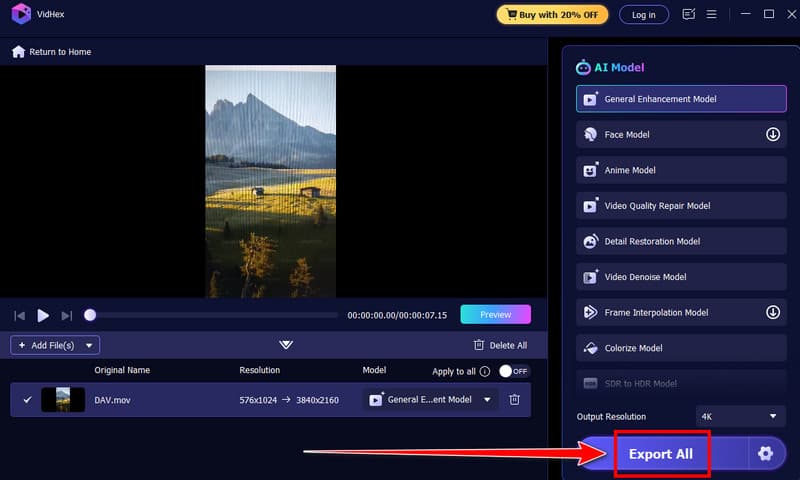
Благодаря этой инструкции вы можете убедиться, что эта программа лучше, чем TensorPix. Она даже предоставляет все необходимые функции без каких-либо ограничений. Поэтому используйте этот видеоредактор и получите желаемый результат.
Плюсы:
- Благодаря технологии искусственного интеллекта, эта программа может обеспечить вам наилучший процесс улучшения.
- Основной интерфейс программы достаточно подробный.
- Это позволяет работать с различными видеоматериалами, такими как аниме, документальные фильмы, обучающие материалы и многое другое.
Минусы:
- Для получения дополнительных возможностей попробуйте воспользоваться премиум-версией.
Часть 6. Часто задаваемые вопросы о TensorPix. Обзор
Безопасен ли TensorPix?
Безусловно, да. Инструмент безопасен в использовании. Вы можете улучшать качество своих видео, не рискуя заразиться вирусами. Он также гарантирует, что ваши данные не будут переданы другим пользователям.
Стоит ли покупать TensorPix?
Безусловно, да. Если вы создатель контента, вы можете положиться на этот инструмент для улучшения своих видео. Вы даже можете получить видео в формате 4K, что обеспечит лучшее воспроизведение видео.
Как отменить подписку на TensorPix?
Вам нужно всего лишь перейти на страницу оплаты и нажать кнопку «Отменить тариф». После этого премиум-тариф исчезнет по истечении расчетного периода.
Вывод
TensorPix Этот инструмент идеально подходит для масштабирования видео. Однако нельзя скрывать, что в процессе работы могут возникнуть различные ограничения. Поэтому, если вам нужна лучшая замена этому инструменту, мы рекомендуем использовать Vidmore Video Enhancer. Эта программа предоставляет все необходимые функции, обеспечивая плавный и успешный процесс улучшения видео.