5 способов исправить размытые видео, отправленные мне на iPhone
Очевидно, что видео было снято чётко и живо, так почему же версия, которую я отправил кому-то другому, оказалась размытой? Если вас тоже мучает эта проблема, прочтите это руководство, чтобы найти решение. Мы проанализируем причины ухудшения качества видео и расскажем вам. как исправить размытые видео, отправленные мне на iPhone. Всего будет показано 5 вариантов, а также мы расскажем, как избежать отправки размытых видео. Всего один пост решит все ваши проблемы.

СОДЕРЖИМОЕ СТРАНИЦЫ
- Часть 1. Почему видео, отправленные мне на iPhone, размыты
- Часть 2. Лучший способ исправить размытое видео, отправленное на iPhone
- Часть 3. Другие советы по исправлению размытых видео, отправленных мне на iPhone
- Часть 4. Советы: как избежать размытия видео при отправке на iPhone
- Часть 5. Часто задаваемые вопросы о том, как исправить размытые видео, отправленные мне на iPhone
Часть 1. Почему видео, отправленные мне на iPhone, размыты
Почему видео, отправленные мне на iPhone, размыты? Нам нужно выяснить причину проблемы, прежде чем мы сможем сосредоточиться на поиске решения. В этом разделе будут перечислены три варианта. Посмотрите, какой из них подходит к вашей ситуации.
Это видео было снято в условиях слабого освещения.
Если отправляемое видео было снято в условиях слабого освещения, камера может увеличить значение ISO для компенсации освещенности. Этот параметр влияет на разрешение видео, из-за чего изображение может выглядеть размытым.
Видео было сжато при отправке.
Некоторые платформы, особенно почтовые сервисы и социальные сети, накладывают ограничения на размер отправляемых изображений или видео. Они уменьшают размер видео путём его сжатия для ускорения передачи. Сжатие приводит к потере качества и размытию видео.
Нестабильное интернет-соединение.
Почему видео размыто при передаче с iPhone на iPhone? Обратите внимание, что скорость и стабильность интернет-соединения могут влиять на чёткость передаваемого видео. Отправляемое видео не будет загружаться должным образом, если вы подключены к медленной или нестабильной сети Wi-Fi. Это также влияет на чёткость изображения, приводя к пикселизации видео.
Кроме того, если видео записано с низким разрешением, результат на вашем телефоне наверняка будет размытым.
Часть 2. Лучший способ исправить размытое видео, отправленное на iPhone
Самый простой способ решить проблему размытого видео — использовать Видео Исправление Видмора для исправления изображения. Эта программа способна справиться с любым типом повреждённого видео, будь то полностью невоспроизводимое или размытое и зернистое изображение. Легко исправить видео, снятые на iPhone, Samsung, камеры, GoPro, дроны и другие устройства.
Вот как исправить размытые видео, отправленные с iPhone, с помощью Vidmore Video Fix.
Шаг 1. Загрузите и установите Vidmore Video Fix на свой компьютер.

Шаг 2. После входа в главный интерфейс нажмите красную кнопку с плюсом, чтобы загрузить размытое видео. Затем подготовьте образец видео. Желательно, чтобы образец видео был чётким и снят на том же оборудовании, что и размытое видео. Кроме того, формат образца и размытого видео должен совпадать.
Нажмите синюю кнопку с плюсом, чтобы загрузить пример видео.
Шаг 3. Нажмите Ремонт чтобы начать исправлять размытое видео.

Когда процесс восстановления завершится, нажмите Предварительный просмотр Чтобы проверить результат. Если вас всё устраивает, выберите Сохранить чтобы сохранить его на своем устройстве.

Часть 3. Другие советы по исправлению размытых видео, отправленных мне на iPhone
Как исправить размытое видео, отправленное на iPhone? Помимо исправления видео, есть несколько других способов.
Получать видео по электронной почте
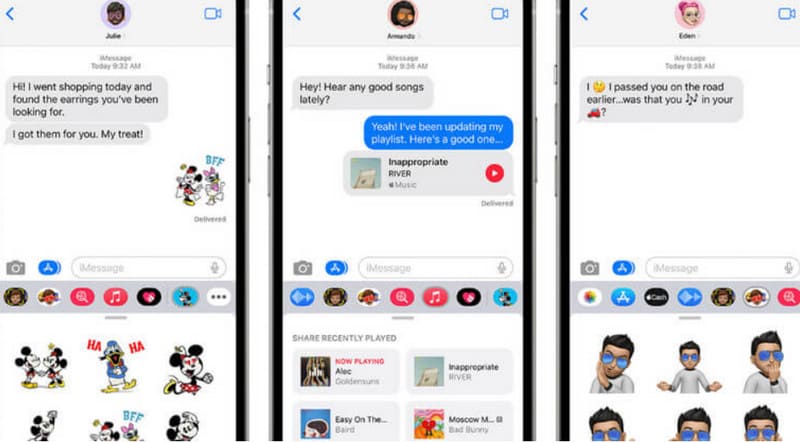
Когда пользователи отправляют видео через социальные сети, эти платформы, например, iMessage, могут сжимать видео для ускорения передачи данных. Поэтому, когда кто-то хочет отправить вам видео, попросите его отправить его вам по электронной почте. Это предотвратит размытость видео в iMessage.
Редактируйте видео с помощью приложения для обмена сообщениями
Во многих программах обмена сообщениями есть встроенные инструменты для редактирования изображений и видео. Возьмём, к примеру, iMessage. Найдите видео, отправленное вам в сообщении, и нажмите кнопку воспроизведения. В интерфейсе появится кнопка редактирования. Нажав на неё, вы сможете выполнить простые операции редактирования, например, настроить яркость, контрастность, насыщенность и так далее.
Используйте облачные сервисы и Dropbox
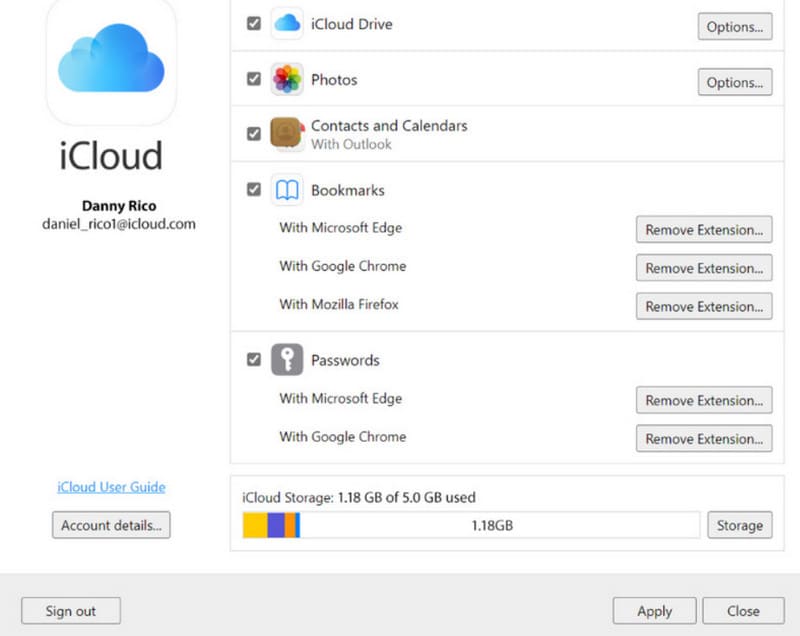
Не хотите, чтобы платформа сжимала отправляемые вами видео? Попробуйте хранить видео в облачном сервисе, например iCloud или Dropbox. Это поможет снизить степень сжатия и сэкономить место на телефоне.
Возьмём, к примеру, iCloud. Получив видео, вы сначала загружаете его локально. Затем открываете приложение «Фото» и выбираете загрузку видео в iCloud.
Используйте онлайн-инструмент для очистки видео
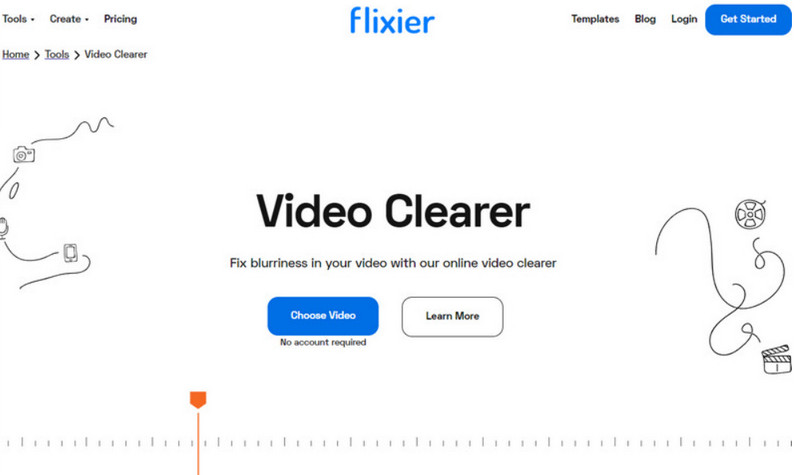
Есть еще один быстрый способ справиться с размытыми видео — использовать онлайн-редактор видео. увеличьте разрешение видео. Таким образом, вам не нужно загружать и устанавливать программное обеспечение, и вы также можете редактировать видео вручную или добавлять любимые фильтры и эффекты.
Существует множество платформ, таких как Clideo и Flixier. Вам нужно всего лишь загрузить видео и открыть меню редактирования. Затем, перетаскивая ползунки, можно выполнить базовую настройку цветов и яркости.
Закончив редактирование, не забудьте сохранить улучшенное видео.
Часть 4. Советы: как избежать размытия видео при отправке на iPhone
Проблема возникла. Нам нужно не только знать, как с ней справиться, но и извлечь из неё урок, чтобы не допустить её повторения. Запомните следующие советы, чтобы предотвратить появление размытых видео на вашем iPhone.
Убедитесь, что ваш телефон расположен устойчиво во время записи видео.
Запись видео с iPhone в руках может привести к дрожанию и размытости изображения. Поэтому вы можете использовать штатив, чтобы зафиксировать телефон во время записи видео. Если на вашем телефоне есть функция стабилизации видео, включите её.
Отрегулируйте разрешение камеры и битрейт.
Чтобы завершить настройку, перейдите в раздел «Настройки» > «Камера» > «Запись видео». Попробуйте настроить камеру на запись с максимально возможным разрешением и битрейтом, например Разрешение 4К.
Убедитесь, что ваша сеть стабильна.
Перед отправкой или загрузкой видео убедитесь, что подключение к сети стабильно. Если текущая сеть Wi-Fi слишком медленная, смените её.
Делитесь видео, используя профессиональные платформы.
Вы можете передавать файлы через профессиональные видеоплатформы, такие как YouTube, Vimeo и т. д., или попробовать сначала загрузить видео в облако, а затем поделиться ссылкой с получателем. Таким образом, качество видео будет максимально сохранено.
Часть 5. Часто задаваемые вопросы о том, как исправить размытые видео, отправленные мне на iPhone
Как восстановить размытость видео, отправленного вам на iPhone?
Профессиональные инструменты, такие как Vidmore Video Fix, могут улучшить качество видео. Если вы спешите, вы можете воспользоваться онлайн-редактором видео, например, Flixier, чтобы увеличить разрешение видео.
Почему присланные мне фотографии размыты?
Во-первых, учтите, что видео было сжато при отправке. Некоторые платформы делают это для повышения скорости передачи. Кроме того, нестабильная работа сети при отправке видео может быть причиной этой проблемы.
Можно ли редактировать размытие на iPhone?
Приложение «Фото» для iPhone предлагает ряд базовых функций для редактирования видео. Например, вы можете изменить глубину резкости видео, чтобы уменьшить размытие на экране.
Вывод
Как исправить размытые видео, отправленные мне на iPhone? Вот 5 готовых решений, включая исправление видео с помощью Vidmore Video Fix, изменение платформы для отправки и получения видео и использование инструментов для редактирования видео для решения проблемы размытости. Но если вы получили файлы уже давно, самый эффективный способ — позволить Vidmore Video Fix восстановить видео до идеального состояния.